Dacă ați avut vreodată să utilizați sincronizarea iTunes între iPhone și computer, probabil că nu ați fi în
Iată caracteristicile declarate ale programului:
publicitate
publicitate
- Exportați fișiere de pe iPhone
- Importul fișierelor de pe un computer
- Backup pentru iPhone / iPad (complet sau personalizat)
- Recuperarea datelor
- Remedierea problemelor iOS
Astăzi vom arunca o privire la fiecare dintre ele pe rând, dar mai întâi să vorbim despre interfață.
Merită să începem cu faptul că programul este disponibil peRusă, dar am primit versiunea în limba engleză a produsului pentru revizuire. Dar indiferent de limbaj, interfața este destul de simplă și minimalistă, iar utilizarea programului este intuitivă – ceea ce nu se poate spune despre iTunes. Versiunile sunt disponibile pentru Windows și macOS; în cazul nostru, testul a fost efectuat pe un Mac.


publicitate
publicitate
Înainte de a începe lucrul, trebuieconectați iPhone sau iPad prin USB. Este de remarcat faptul că toate acțiunile ulterioare vor fi efectuate fără conectarea la un ID Apple și necesitatea sincronizării, din cauza căreia puteți transfera accidental setările pe telefonul sau computerul pe care nu urmați să le transferați și totul în acel spirit. Da, iTunes este o piatră în grădina ta. Conectăm iPhone-ul și vedem cât de adecvat programul va face față sarcinilor declarate.
1. Exportați fișiere de pe iPhone
Deci, am conectat dispozitivul la computer și programul l-a recunoscut instantaneu.
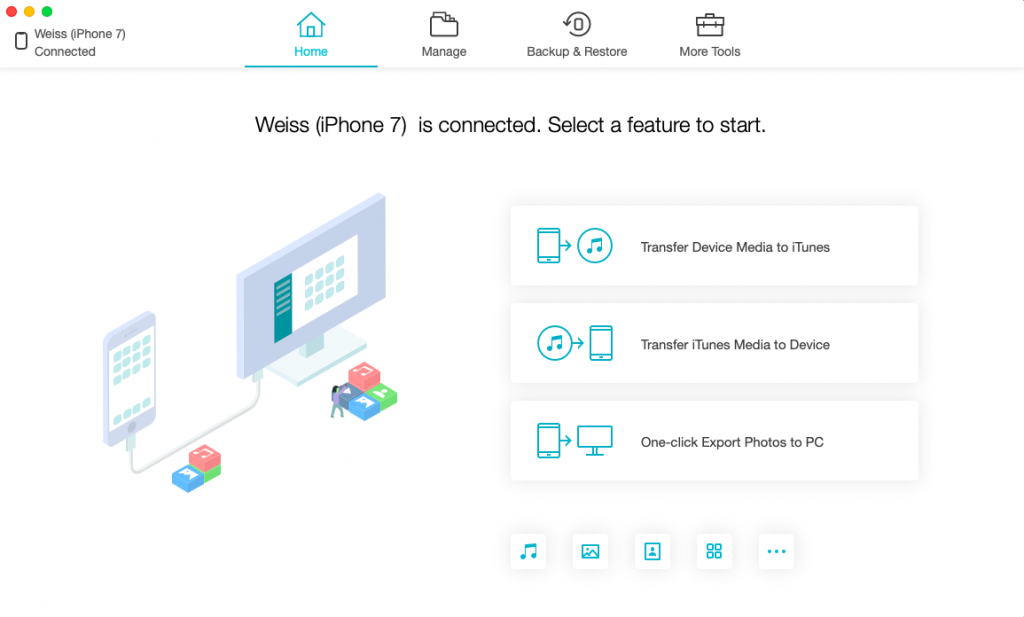

Puteți alege ce să faceți în continuare folosindpiese de pe ecranul principal sau puteți naviga prin filele din partea de sus a interfeței. Acum ne interesează a doua filă – un manager de fișiere în care putem vizualiza fișiere de pe iPhone și descărca ceea ce avem nevoie pe computer. Lista cu ceea ce putem descărca corespunde panoului din stânga. Acest:
- Fotografii, videoclipuri și albume întregi
- Muzică și liste de redare
- video
- Contactați-ne
- cărți
- marcaje
- mesaje


Să începem cu un simplu – Foto și video.Prin intermediul managerului de fișiere, puteți vizualiza întregul conținut al albumelor sau doar camera foto fără nicio sortare. Mai jos veți vedea numărul de fișiere din acest folder și greutatea lor totală. Dacă nu aveți suficient spațiu, atunci aceasta este o modalitate foarte convenabilă de a elimina – Este mai ușor să selectați fotografii din previzualizări de pe un ecran mare de computer decât de pe un telefon. Pur și simplu selectați fișierele inutile, faceți clic pe pătratele din colțul din stânga sus pentru a le evidenția, apoi Ștergeți pentru a șterge selecția.


Să selectăm câteva fișiere și să încercăm să le descarcăm.Pentru a face acest lucru, selectați fotografiile dorite în același mod (fișierele selectate sunt marcate cu bifă turcoaz pe ecran) și faceți clic pe Export. Nu a fost posibil să faceți o captură de ecran a procesului – A durat mai puțin de o secundă pentru a descărca 15 MB! Deschideți folderul de descărcare (îl puteți modifica în Setări de export).
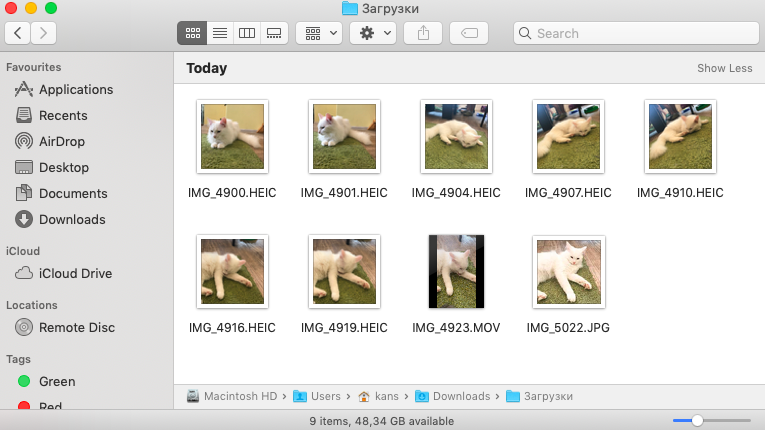

Gata! Fotografiile sunt salvate în mod implicit în .HEIC, videoclipurile – în .MOV. Fotografiile păstrează toate metadatele și sunt disponibile la rezoluția originală. În setări puteți schimba formatul de export.
Nu ne vom opri asupra celorlalte tipuri de export separat, dar iată formatele în care sunt salvate diferite tipuri de fișiere și date:
- Fotografie către HEIC: JPEG / HEIC
- Fotografii live: video JPEG sau HEIC + în MOV sau numai fotografie JPEG / HEIC
- Video către HEIC: H.264 sau HEVC
- Albume: Toate fotografiile din album sunt salvate în formatul selectat (JPEG / HEIC) în folderul specificat
- Contacte: XLS
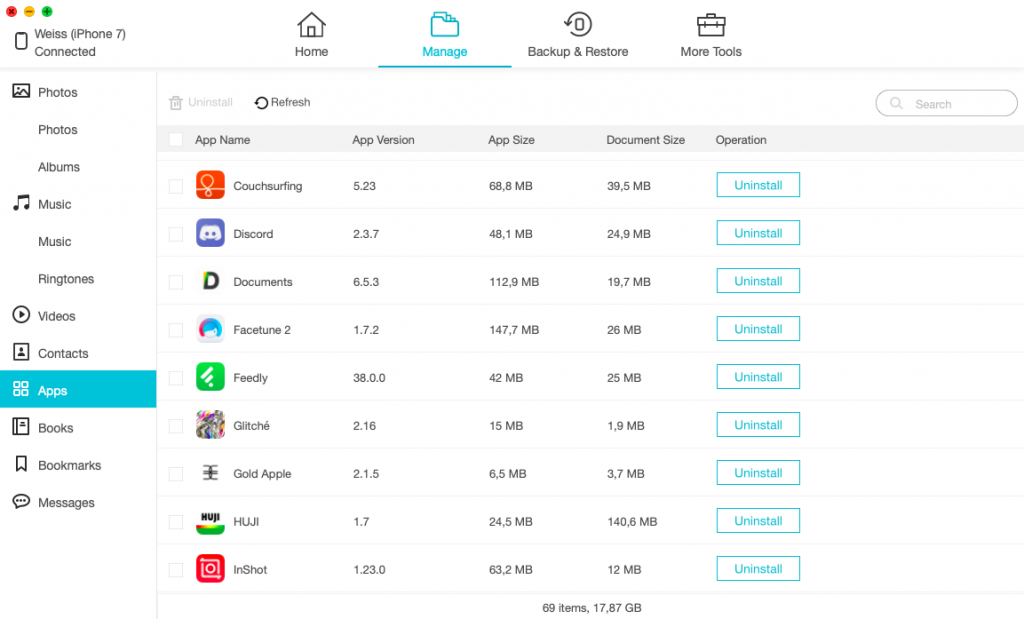

În plus, în aceeași filă puteți vedea cât spațiu ocupă toate aplicațiile și documentele de pe acestea și le puteți elimina pe cele inutile de pe dispozitiv.
2. Importați fișiere de pe computer
În (aproape) oricare dintre file, putețiîncărcați fișierele pe telefonul smartphone de pe computer. Amintiți-vă cum în iTunes a trebuit să adăugați mai întâi fișiere în bibliotecă, apoi să sincronizați și să așteptați zece minute până când programul termină de dansat cu o tamburină? Nu există o astfel de problemă cu iCareFone. Faceți clic pe Import, selectați fișierele dorite sau un folder întreg, iar programul va face totul de la sine. Au fost necesare câteva secunde pentru a importa 42 MB! Cum îți place, iTunes?
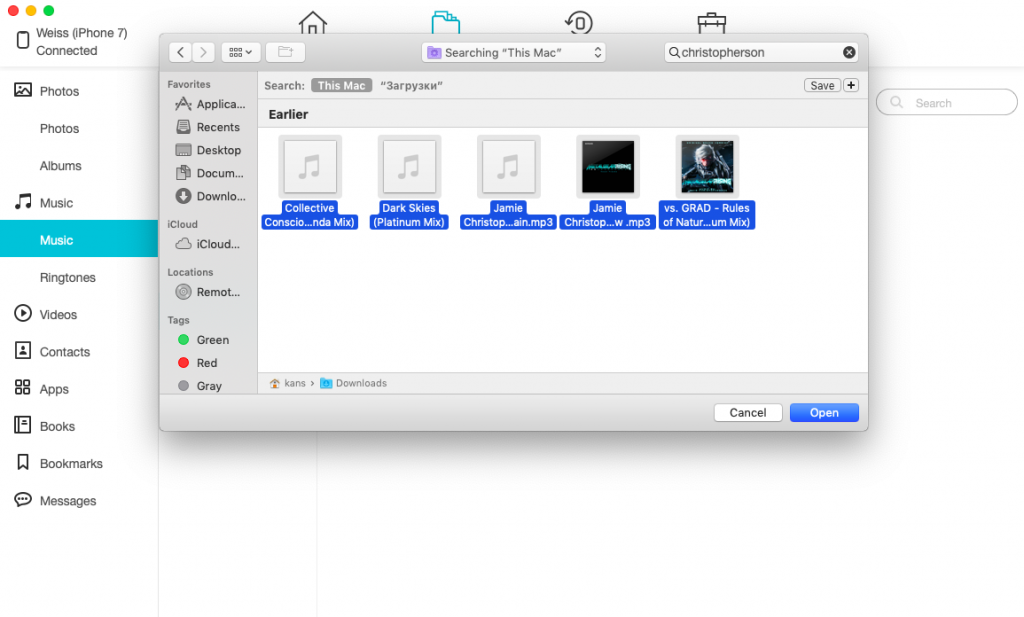

Și da, în acest fel puteți adăuga la iPhonepiese care nu sunt în Apple Music. Cu toate acestea, designul depinde direct de ce date sunt încorporate în .mp3 original. Cu toate acestea, în doar câteva clicuri, am putut adăuga melodiile lui Jamie Christopherson din Metal Gear Rising, care nu sunt disponibile pe Apple Music, la restul pieselor din serviciul de muzică.


O ieșire excelentă pentru cei ale căror artiști preferați nu sunt prezentați în iTunes și Apple Music!
Cu toate acestea, aveți grijă:veți avea nevoie de un jucător terță parte. Cert este că din “Muzică” Fișierele descărcate astfel dispar după aproximativ o jumătate de oră. Citiți articolul nostru despre ce player terță parte este cel mai bine să alegeți pentru iPhone-ul dvs.! Apropo, acolo puteți afla și cum să ocoliți limita VKontakte ascultând muzică în fundal timp de o jumătate de oră.
3. Backup iPhone / iPad (complet sau personalizat)
Backup-ul ICareFone este interesant din două motive.Mai întâi, puteți alege ce tip de date doriți. Poate că nu doriți să faceți copii de rezervă pentru aplicațiile dvs., deoarece nu aveți suficient spațiu. Sau nu aveți nevoie de istoricul apelurilor. Acesta este smartphone-ul dvs. și decideți ce doriți să salvați! Din motive experimentale, vom face o copie de rezervă a tuturor datelor și vom vedea cât durează.
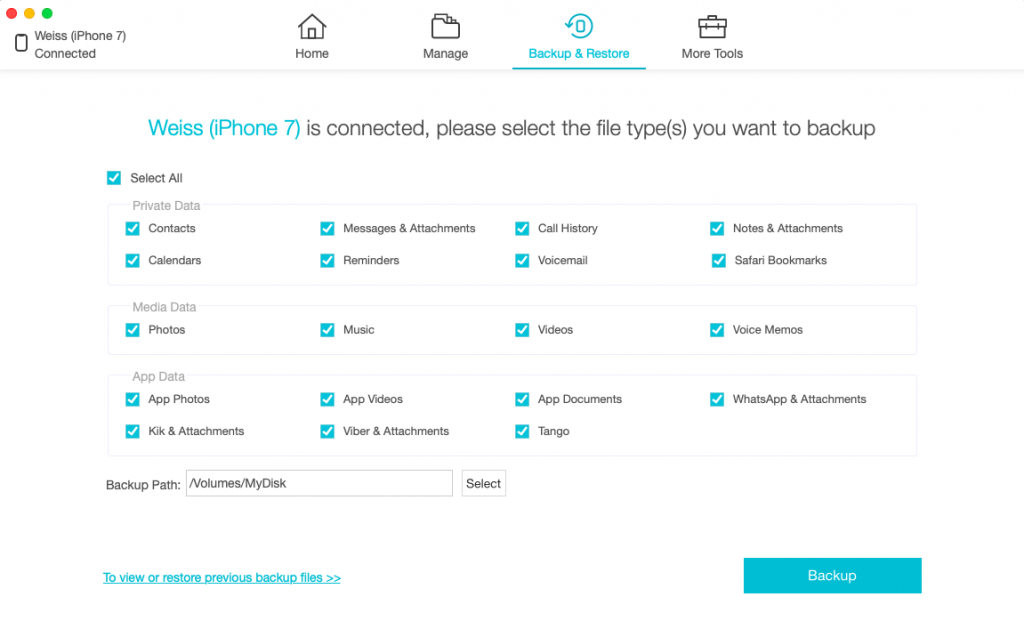

Și în captura de ecran de mai sus îl puteți vedea pe al doileamotivul pentru care backup-ul iCareFone este mai bun decât backup-ul iTunes. Îl poți salva pe hard disk extern! Desigur, puteți face acest lucru și prin iTunes – dar pentru a face acest lucru, mai întâi trebuie să faceți o copie de rezervă pe computer și numai după aceea să o transferați pe hard disk și să reconfigurați folderul de rezervă în iTunes… într-un cuvânt, există prea multe mișcări inutile și încă nu este relevant pentru cei care nu au suficient spațiu pe hard diskul computerului.


Deci, să lansăm o copie de rezervă… și așteptați 1,5 ore. Mai mult, aproximativ jumătate din acest timp apare în ultimii 2%! Greutatea totală a datelor a fost de aproape 40 GB.
În tot acest timp, puteți efectua în siguranță altelesarcini de pe computer, acest lucru nu afectează viteza de înregistrare a unei copii de rezervă (cu excepția cazului în care utilizați toată puterea de calcul a computerului, desigur). Principalul lucru – Nu deconectați iPhone-ul sau iPad-ul în timpul acestui proces. Deci, sloganul iCareFone “Facând mai ușor ca niciodată backupul iOS 12” mai mult decât justificată.
publicitate
publicitate
4. Recuperarea datelor

publicitate
publicitate
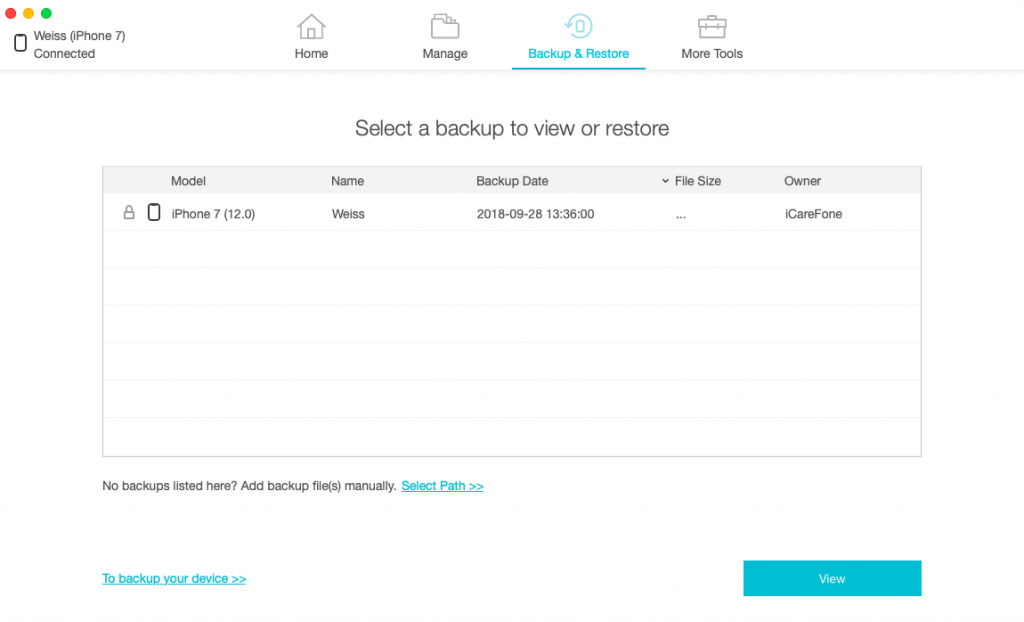
Desigur, nu puteți face doar o copie de rezervăcopiați datele, dar le transferați și pe un dispozitiv nou. Pentru a face acest lucru, pur și simplu selectați fișierul dorit și începeți sincronizarea. Din nou, acest lucru nu necesită un ID Apple. Dacă ați făcut anterior o copie de rezervă prin iTunes, atunci aceste copii de siguranță vor apărea și în lista celor disponibile (poate fi necesar să introduceți o parolă dacă ați criptat fișierele). Interesant este că iTunes nu vede copiile de rezervă stocate pe o unitate externă.
5. Remedierea problemelor cu iOS
iCareFone ajută la rezolvarea problemelor legate deinstalarea incorectă a unui nou software. Dacă, după actualizarea iOS sau instalarea unui jailbreak, smartphone-ul dvs. nu pornește dincolo de sigla Apple, nu poate ieși din modul de recuperare sau afișează un ecran negru când este pornit, acest utilitar ar trebui să vă ajute.
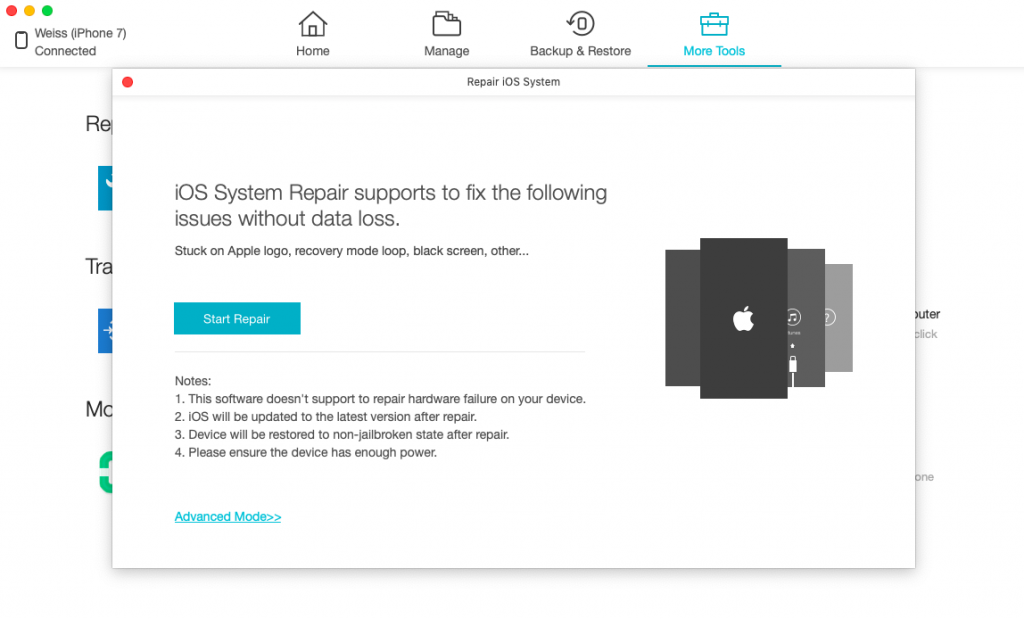

Programul vă va oferi două moduri:Standard sau Avansat. În ambele cazuri, dispozitivul dvs. va fi actualizat la cea mai recentă versiune de iOS și va pierde orice jailbreak dacă ați avut unul instalat. Dezvoltatorul observă, de asemenea, că utilitarul ajută la rezolvarea doar a acelor probleme care sunt legate de componenta software a smartphone-ului sau a tabletei. Dacă defecțiunea este fizică, desigur, există o singură cale pentru tine – la serviciu.
publicitate
publicitate
Care este diferența dintre cele două moduri?Este doar una. Standard restabilește dispozitivul păstrând toate datele utilizatorului, în timp ce Advanced resetează complet toate datele și setările iPhone / iPad.
Rezultatul
Își îndeplinește iCareFone promisiunea de a „înlocui iTunes”? Cu siguranță sigurda... Ultimii câțiva ani pentru transferuri de fișiereÎntre computer și telefon, folosesc exclusiv AirDrop, iar iCareFone a fost primul utilitar adecvat care a oferit ceva la fel de simplu și convenabil, dar pentru o conexiune prin cablu.
În ceea ce privește copierea de rezervă, personal o faco copie de rezervă pentru fiecare dintre iPhone-urile sale o dată în viață: înainte de a cumpăra unul nou. Acesta este un obicei dezgustător, nu fi ca mine. Cu toate acestea, dacă utilizați iTunes, puteți înțelege probabil de ce urăsc să fac copii. iCareFone, desigur, este puțin probabil să mă învețe să fac copii de rezervă în fiecare săptămână, dar acest program este de multe ori mai convenabil și îmi permite să nu înfund zeci de gigaocteți de date de pe un iPhone.
În cele din urmă, funcția de a remedia problemele iOS este simplăfermecător. Acesta nu este ceva ce ar trebui să poată face un manager de fișiere sau un program de rezervă, dar iCareFone o poate face. Aceasta nu este principala funcție de vânzare a programului, dar însăși prezența sa – un gest foarte frumos din partea dezvoltatorilor.
Dacă doriți să vă antrenați să faceți copii de siguranță și să ușurați procesul de transfer de date de pe computer pe telefon – iCareFone este cu siguranță un must-have pentru tine. Descărcați Tenorshare iCareFone pentru Windows și macOS.