Odată cu actualizarea watchOS 6, Apple Watch va deveni mai independent. Puteți descărca aplicații direct prin intermediul
publicitate
publicitate
Puteți citi despre toate noile caracteristici ale watchOS 6 aici. De asemenea, vă recomandăm să citiți despre noile funcții iOS 13.
1. Descărcați aplicații prin Apple Watch


WatchOS 6 a introdus aplicația App Store, decică acum puteți găsi, vizualiza și descărca aplicații chiar prin intermediul ceasului inteligent. În plus, în aplicație apar diverse selecții și evaluări. Puteți descărca aplicații plătite.
publicitate
publicitate
2. Găsiți site-uri prin Siri
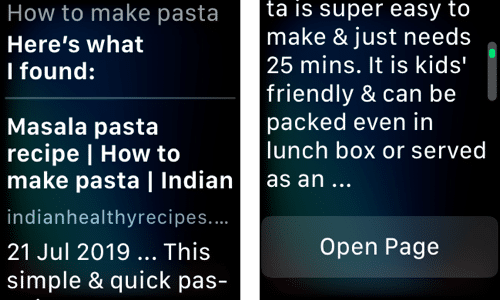

Când Siri nu poate răspunde la oricare dintre solicitările dvs., asistentul va găsi un site pentru dvs. cu răspunsul. Siri v-a redirecționat anterior către iPhone. Acum puteți chiar să deschideți site-ul pe ceas.
3. Căutați site-uri prin Siri
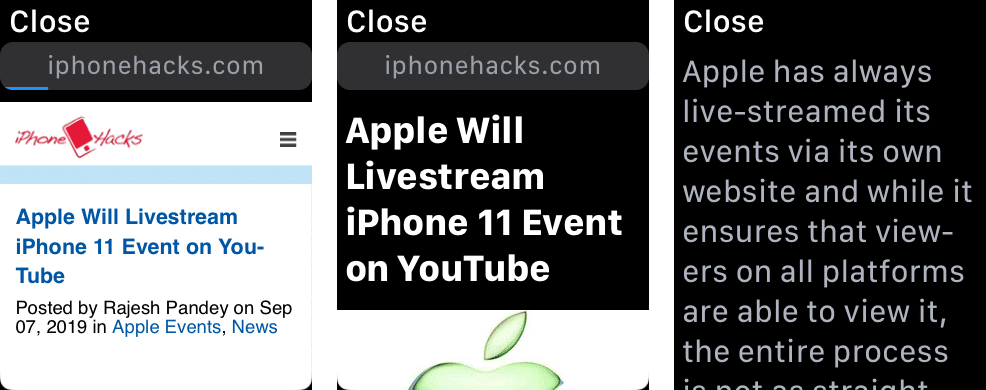

Nu există o aplicație Safari pe Apple Watch, ci tuse poate transforma într-un browser Siri. Trebuie doar să activați Siri și să spuneți „deschideți [adresa site-ului]” și site-ul se va deschide. Puteți derula site-ul și selecta un articol pentru a-l citi.
4. Dezinstalați aplicațiile standard prin Apple Watch
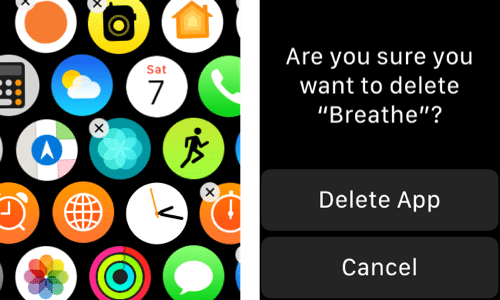

Acum puteți șterge aplicațiile standard de pe Apple Watch, la fel ca pe iPhone și iPad. Deschideți ecranul de aplicații de pe Apple Watch, găsiți aplicația dorită și apăsați lung. Veți vedea o pictogramăX. Faceți clic pe el pentru a dezinstala aplicația. După aceea, puteți oricând să reîncărcați aplicația prin App Store.
5. Folosiți aplicația Calculator
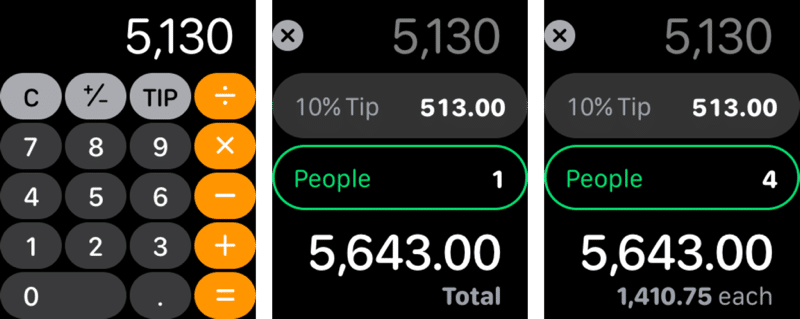

Apple a adăugat aplicația Calculator pe AppleUrmăriți, deci nu trebuie să le descărcați pe terțe părți. Deschide aplicația și vei vedea o interfață familiară. În plus, există un calculator încorporat pentru calcularea sfaturilor. Nu puteți doar să calculați dimensiunea sfatului, ci și să împărtășiți suma cu prietenii.
6. Folosiți liste inteligente în mementouri
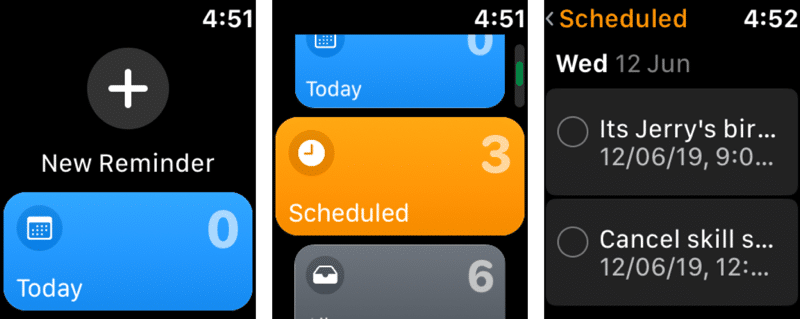

Ca și iOS 13, în watchOS 6, aplicația Memento a fost actualizată. Puteți deschide Memento-uri pe un ceas inteligent și apăsați „+” pentru a adăuga unul nou folosind voce sau introducere manuală.
Memento-urile de pe Apple Watch au înregistrări inteligente. Memento-urile sunt sortate automat pe liste inteligente. De exemplu, există categorii pentru astăzi, în funcție de program, totul etc.
7. Înregistrează-te la înregistrator
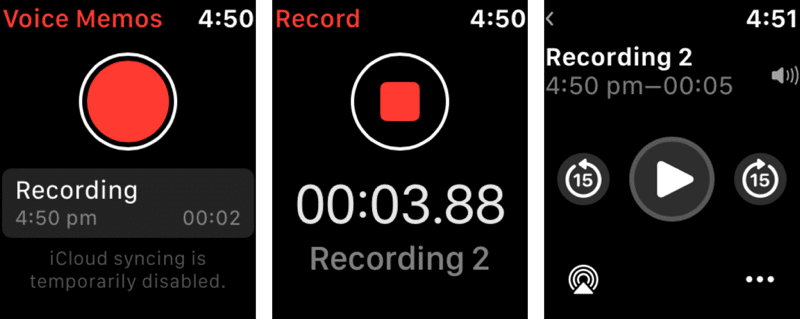

WatchOS 6 introduce o versiune simplificatăAplicații de înregistrare vocală. Deschideți-l și apăsați butonul roșu pentru a începe înregistrarea. Toate înregistrările sunt sincronizate automat pe toate dispozitivele dvs. prin intermediul iCloud. În aplicație veți vedea o listă cu toate înregistrările dvs. și le puteți asculta.
8. Verificați nivelul de zgomot


Dacă aveți un Apple Watch Series 4 sau 5, noua aplicație Noise este disponibilă pentru ele. Aceasta este aplicația pentru măsurarea nivelului de volum al împrejurimilor dvs., care este integrată cu aplicația Sănătate.
Există două moduri în aplicație: activ și pasiv. Puteți măsura nivelul de zgomot din jurul dvs. în orice moment. În plus, aplicația în sine vă va anunța atunci când nivelul de zgomot devine periculos. Aplicația are și o extensie care vă va spune nivelul de zgomot de fiecare dată când ridicați încheieturile.
publicitate
publicitate
9. Ascultați cărți audio


Aplicația Cărți a apărut pe Apple Watch, darnu este destinat să citească cărți, ci să le asculte. Dacă aveți cărți audio achiziționate de pe iTunes, le veți găsi în aplicație. Puteți conecta AirPod-urile la ceas și puteți începe să ascultați orice carte.
10. Urmăriți-vă ciclul menstrual
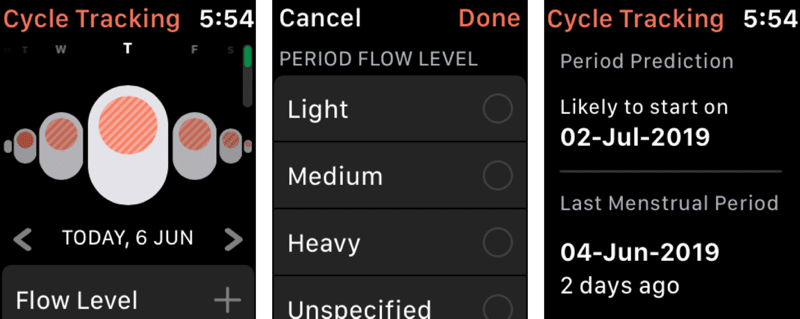

Apple Watch introduce o nouă aplicație pentruurmărirea ciclului menstrual. Puteți marca zile în ea și, de asemenea, puteți adăuga informații despre ciclu. Apoi aplicația Sănătate analizează aceste date și stabilește în prealabil ziua în care începe următoarea menstruație. De asemenea, puteți urmări fertilitatea.
11. Managementul noilor media


A apărut o nouă aplicație de management media,similar cu ecranul AirPlay de pe iPhone. Prin intermediul acestuia, puteți controla audio și video pe mai multe dispozitive. Dispozitivele Apple TV, HomePod și iPhone vor apărea în el și puteți controla media pe fiecare dintre ele individual.
12. Căutați colecțiile din Hărți
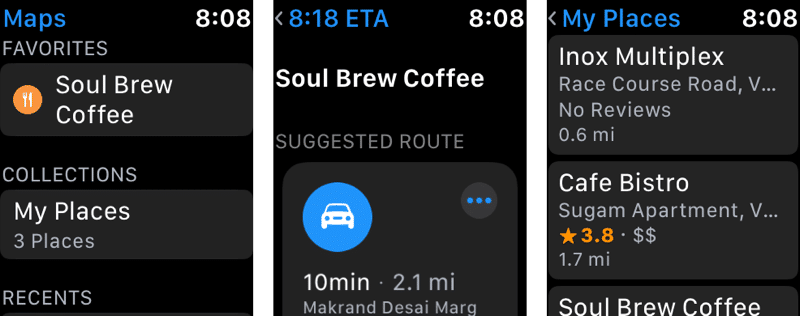

Colecțiile și listele au apărut în aplicația Mapslocuri selectate. Când începeți să utilizați funcții pe iPhone, datele sunt sincronizate automat cu Apple Watch. Puteți răsfoi locurile preferate și lansa navigatorul fără a căuta.
13. Trimiteți autocolante Animoji prin Apple Watch

publicitate
publicitate
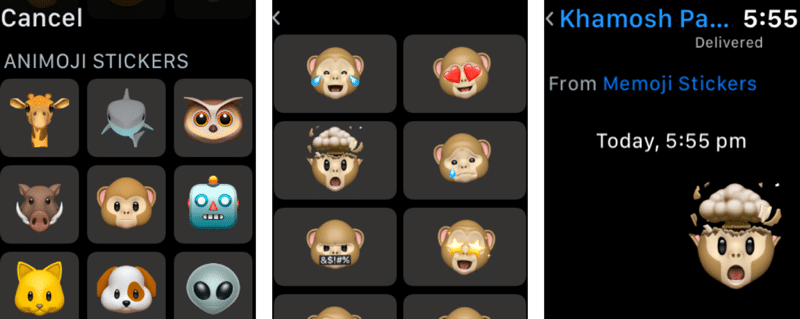
Autocolantele Animoji sunt acum integrate înAplicație de mesaje. Puteți răspunde la mesaj cu ajutorul unor autocolante noi. Selectați pictograma autocolantului, apoi răsfoiți toate cele disponibile și trimiteți-vă preferatul.
14. Dezactivați notificările mesajelor
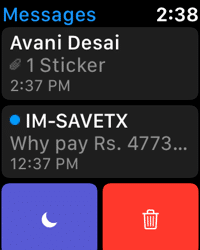

Acum puteți dezactiva rapid notificările mesajelor de pe orice chat. Pentru a face acest lucru, glisați spre stânga și faceți clic pe pictograma mut.
15. Schimbă pictogramele de apelare din California


publicitate
publicitate
Cadranul din California este unul dintre cele mai bune din watchOS 6. Acesta este un cadran analogic pe care îl puteți personaliza pentru dvs. Puteți schimba numerele pentru diverse caractere etc. Mai întâi selectați o față de ceas, apoi țineți-o și reglați-o.
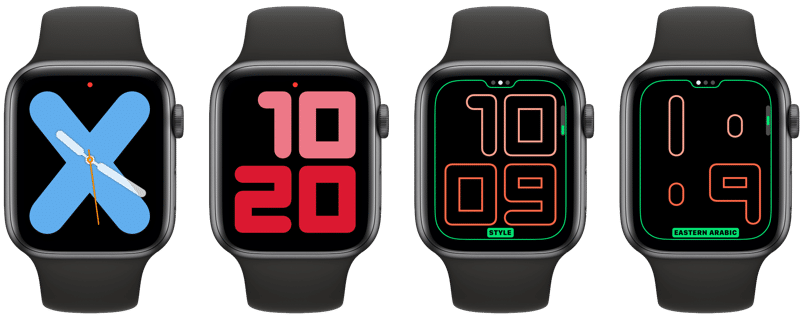

În același mod, puteți ajusta apelurile digitale și gradientul.
16. Noua expansiune a comunicațiilor celulare
A apărut o nouă extensie celulară care afișează nivelul semnalului pe cadran. Dacă faceți clic pe extensie, puteți dezactiva rapid comunicațiile celulare.
17. Aflați șansa de ploaie
Dacă locuiești într-un oraș cu vreme imprevizibilă, poți folosi extensia cu șanse de ploaie. În fiecare zi veți vedea procentul de probabilitate că va ploua astăzi.
18. Controlați Bluetooth prin Apple Watch
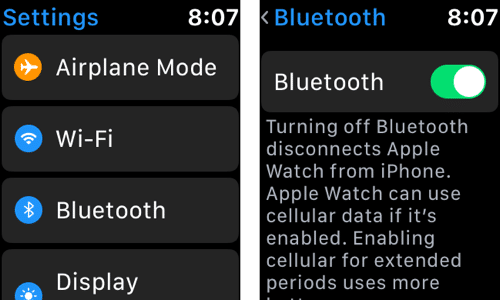

În cele din urmă, puteți controla Bluetooth direct prin Apple Watch. Pictograma nu este disponibilă în Centrul de control, dar puteți controla funcția prin aplicația Setări.
19. Căutați aplicațiile dintr-o listă
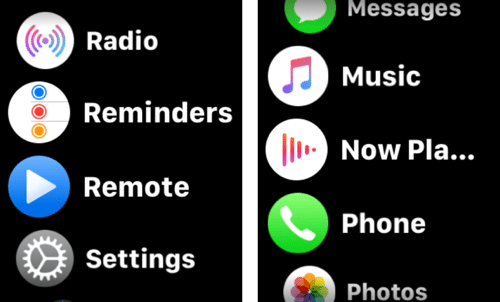

În watchOS 6, puteți vizualiza aplicațiile sub formălistă. Acest lucru este foarte convenabil, deoarece veți vedea numele aplicațiilor cu litere mari. Deschideți ecranul aplicațiilor, țineți afișajul și apoi treceți la listă.
20. Folosiți noile Setări
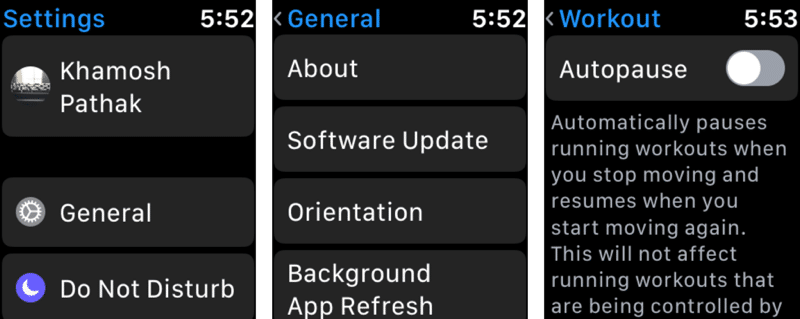

După cum am scris deja, cu watchOS 6 ceasuri inteligente vor deveni mai independente. Acest lucru este demonstrat de aplicația Setări actualizate. Acum seamănă mai mult cu versiunea Setări pe iPhone și iPad.
Unele funcții disponibile anterior anterior doariPhone-urile sunt acum disponibile pe Apple Watch, inclusiv setările specifice aplicației. Acum puteți descărca aplicația printr-un ceas inteligent și apoi configurați-o.
Vă sfătuim să consultați noua aplicație Setări pentru a cunoaște toate caracteristicile sale.