NouMacBook Pro cu Touch Bareste acum oficial cea mai nouă jucărie de la Apple - și una destul de scumpă.
Cel mai important, Touch Bar se schimbă laîn funcție de ceea ce faci. Când utilizați o aplicație, obțineți un set de controale și, în consecință, atunci când utilizați o altă aplicație, veți primi un set diferit de controale. Este foarte flexibil și se adaptează instantaneu la nevoile utilizatorului.
publicitate
publicitate
În timp, dezvoltatorii vor fi foarte curând dramaticiva crește astfel potențialul acestui panou. Pentru moment, să ne dăm seama cum, aici și acum, putem folosi Touch Bar în MacBook Pro.
# 1. Utilizați Touch ID pentru a face cumpărături cu Apple Pay
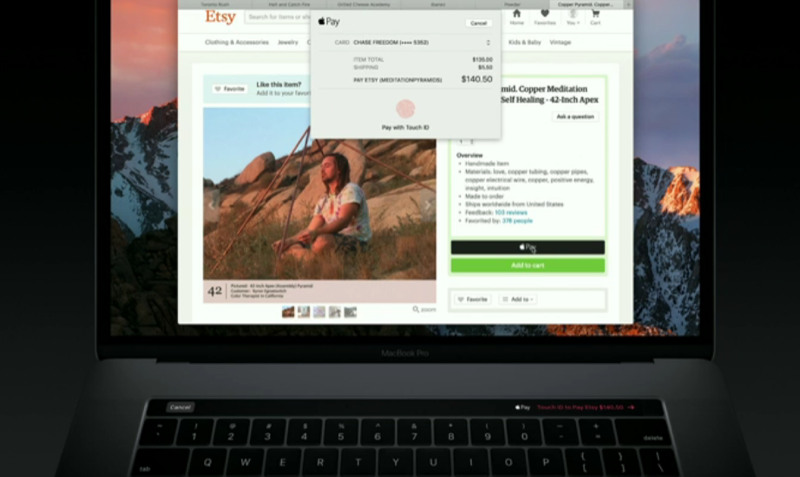

Un mic bonus în apariția Touch Bar înMacBook Pro poate fi considerat plasarea unui scaner de amprente. La prima vedere, se pare că este încorporat în touchpad, dar, de fapt, face parte din butonul „Power” situat în partea dreaptă a benzii. Aceasta înseamnă că Mac-urile au în sfârșit un sprijin decent pentru Apple Pay. Dacă o pagină web sau o aplicație acceptă Apple Pay, puteți doar să puneți degetul și să faceți cumpărături online.
# 2. Editează fotografii


Fotografii aplicație și, probabil, alteleaplicațiile pot oferi o interfață ușor de utilizat pe bara tactilă pentru editarea fotografiilor. Nu numai că găzduiește opțiuni instantanee pentru a face mici ajustări, cum ar fi rotirea imaginii, dar afișează și glisoare mai avansate pentru editarea luminozității sau pentru rotirea orizontului fotografiilor.
publicitate
publicitate
Numărul 3. Editare video
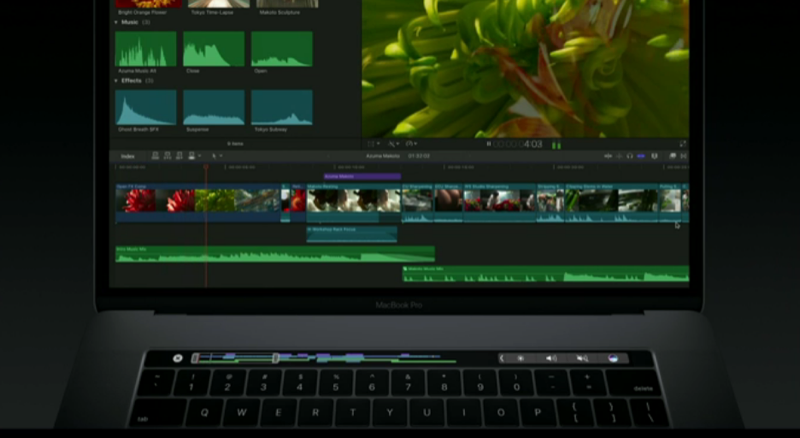

Touch Bar aduce o dezvoltare suplimentarăcontrol asupra redării fragmentelor video, deoarece acum întregul fragment video este afișat pe panou sub formă de pictograme. Cu o alunecare a degetului, puteți începe vizualizarea fragmentului de oriunde. Cel mai probabil această opțiune va funcționa cu fișiere video localizate pe computer și cu proiecte existente în aplicațiile iMovie / Final Cut Pro, dar ar fi excelent dacă în viitor ar fi posibil să faceți astfel de trucuri și pe site-uri precum YouTube.
4. Comutați între filele browserului
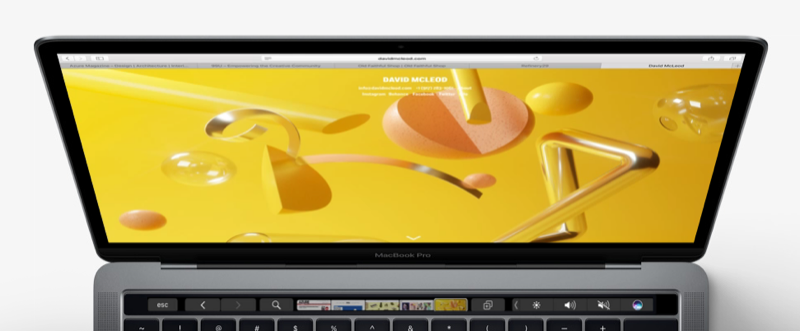

Browserul Safari a obținut și o integrare profundă cupanou tactil. Când navigați pe web, marcajele dvs. vor apărea ca pictograme. Cu o ușoară atingere, puteți să comutați de la o filă la alta, literalmente, fără să vă luați mâinile de pe tastatură, în loc să folosiți mouse-ul în acest scop. Pentru a merge la o nouă pagină, toate marcajele dvs. sunt situate chiar acolo, sub degetele tale.
publicitate
publicitate
# 5. Utilizarea scanerului Touch ID pentru a debloca computerul Mac și a comuta între conturi


Самым практичным применением для сканера Touch ID pe noul MacBook Pro, este posibil să comutați între conturile de utilizator pe un computer, așa cum s-a demonstrat la prezentarea de Phil Schiller. Dacă pe computer există mai multe conturi de utilizator, atunci tot ce trebuie să faceți pentru a trece la profilul corespunzător pentru alți utilizatori este doar să aduceți degetul la scaner, iar macOS-ul îl va identifica și va trece la profilul corespunzător. În aceeași capacitate, scanerul poate fi folosit pentru a debloca instantaneu computerul, ceea ce vă va permite să continuați să lucrați la el de unde ați plecat pentru o pauză.
Nr. 6. Dezvoltă creativitatea
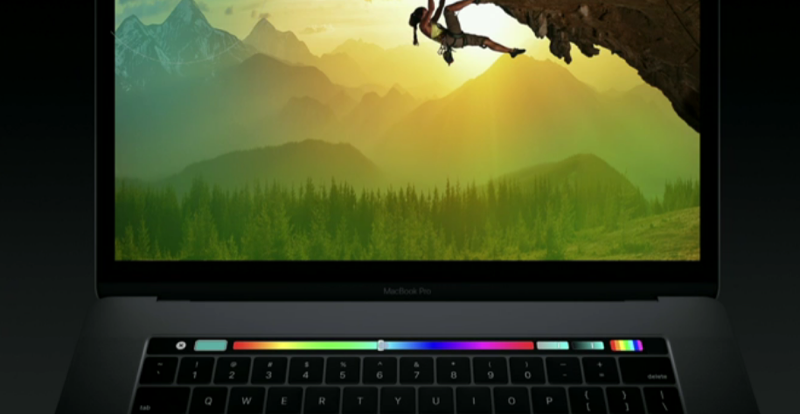

Un reprezentant Adobe a dezvăluit posibilitățile dede ce va fi capabilă Touch Bar-ul din Photoshop în viitorul foarte apropiat. Puteți schimba dimensiunea pensulei din mers, puteți vizualiza întreaga gamă de culori și puteți selecta culoarea dorită pentru pensulă și multe altele. În plus, bara tactilă vă permite să adăugați comenzi rapide la panou pentru acțiunile cele mai frecvent utilizate, care sunt de obicei ascunse în meniul de comandă și setări.
Nr. 7. Vizualizați și trimiteți emoticoane


De fapt, întrebarea este:Ar exista o bară tactilă dacă nu ar fi nevoie să inventăm o super modalitate de a adăuga emoji-uri? Și dacă nu glumești, atunci chiar capacitatea de a vizualiza emoticoane pe tastatură sună grozav. Această metodă este mai intuitivă decât parcurgerea și selectarea pictogramelor emoji cu mouse-ul. Puteți extinde orice categorie de emoticoane, selectați-o pe cea potrivită și trimiteți-o cu o simplă atingere a degetului.
publicitate
publicitate
Nr. 8. Editați și vizualizați diapozitivele Keynote
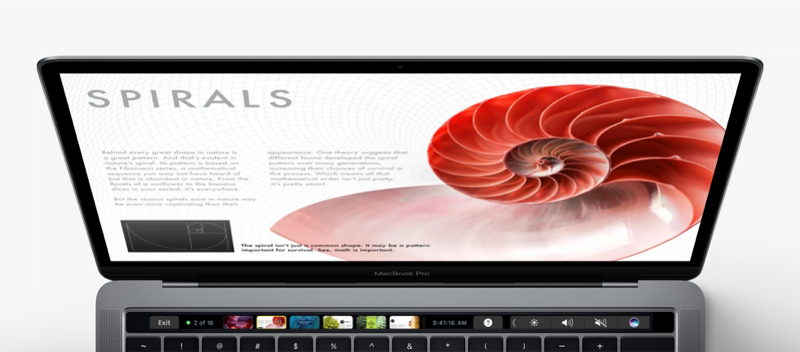

Touch Bar face mai ușor să lucrezi cu oricareaplicații text, inclusiv Keynote. Dar, în plus, aplicația Keynote vă permite să glisați și să vizualizați diapozitivele. Într-o listă lungă de diapozitive, puteți derula prin pictograme și puteți comuta între ele.
publicitate
publicitate
Nr. 9. Adăugați efecte live muzicii dvs.
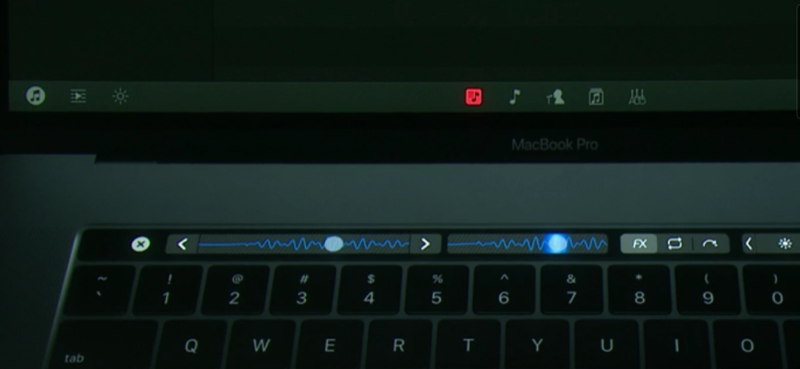

Aplicații muzicale precum GarageBandoferiți instrumente pentru a vă controla muzica chiar din Touch Bar. Dacă ați participat la crearea compozițiilor muzicale, atunci cu siguranță vă va plăcea. Nu numai că veți putea să vă editați proiectele folosind opțiunile din meniu, dar după cum a demonstrat DJ Algoriddim la prezentare, va fi posibil să adăugați efecte live. În timp ce muzica este redată, puteți schimba sunetul și puteți adăuga efecte în timp real chiar din Touch Bar, la fel cum fac de obicei DJ-urile.
#zece. Schimbați setările sistemului de operare
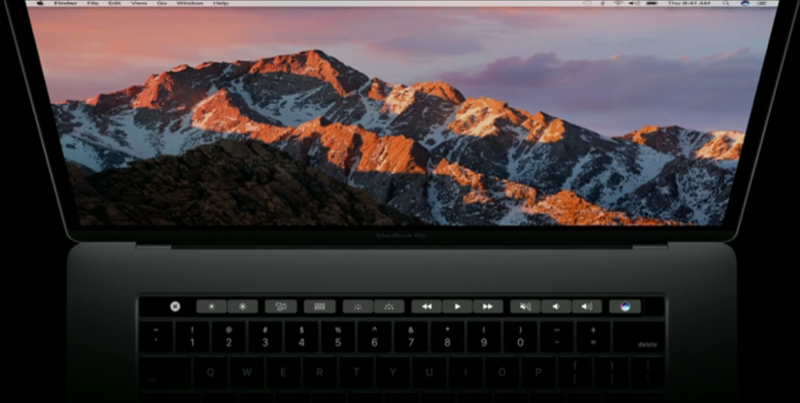

Nu în ultimul rând, avețidesigur, devine posibil să modificați setările sistemului și să accesați butoanele atât de familiare. La lucruri precum nivelul volumului, butoanele de control al redării, butonul de control al luminozității afișajului și butoanele de iluminare a tastaturii, desigur, butonul ESC preferat.