iOS 11 adaugă multe funcții axate pe productivitate. Folosind iPad pentru serviciu
Funcția multitasking a devenit mult mai ușoară și mai convenabilă. Puteți muta și șterge date în diferite aplicații. Mai jos sunt prezentate toate funcțiile care cresc productivitatea în iOS 11.
publicitate
publicitate
1. Dock
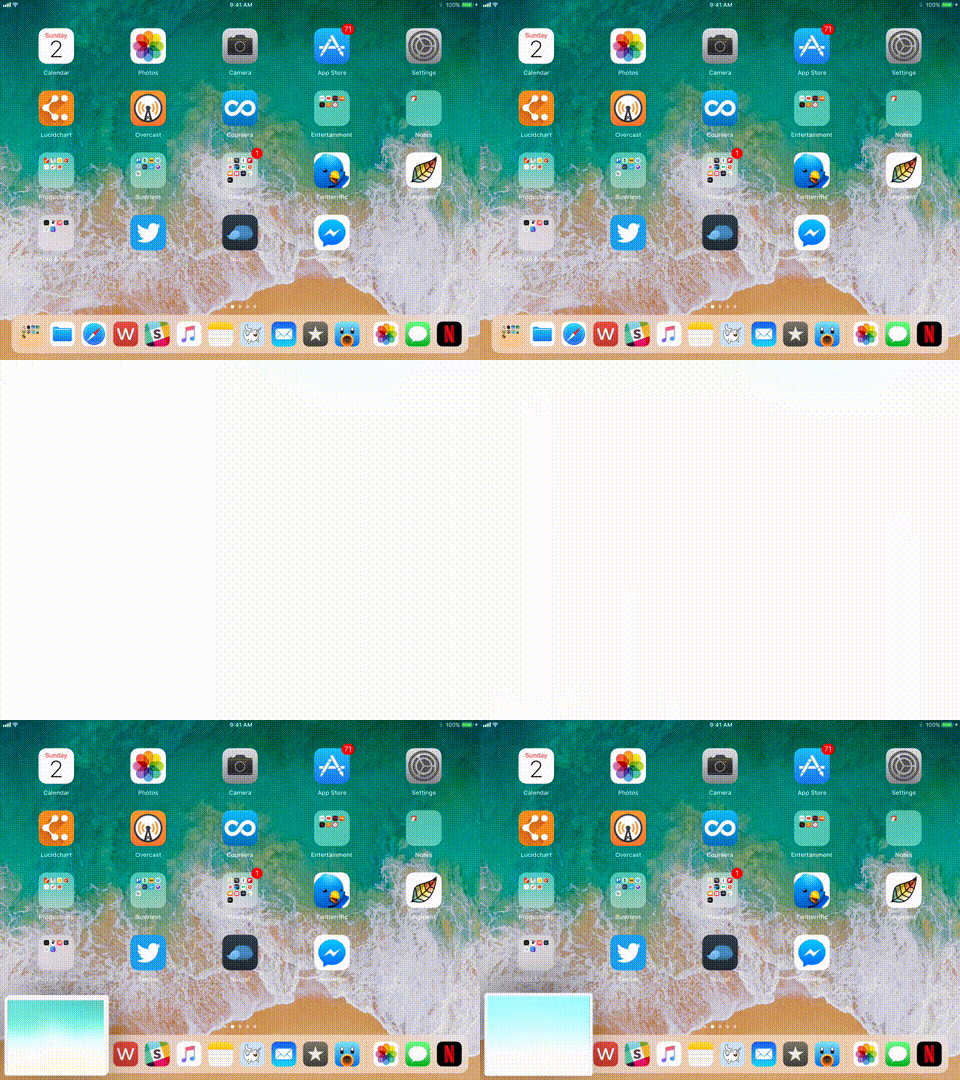

Apple a adăugat îmbunătățiri la dock în iOS 11. Dock-ul este acum situat pe partea de sus a tuturor ferestrelor și este chemat cu un simplu gest de „glisare” de jos (înlocuiește trecerea la Centrul de control)
Dock-ul poate acum să țină până la 16 pictograme (aplicații sau foldere). Și în colțul din dreapta puteți vedea ultimele 3 aplicații recomandate de Siri.
publicitate
publicitate
2. Nou regimulSplit View
Vechiul mod Split View este în trecut. Când glisați ecranul de pe marginea stângă, nu se întâmplă nimic. În schimb, docul omniprezent este folosit acum pentru a comuta la modul Slide Over și Split.
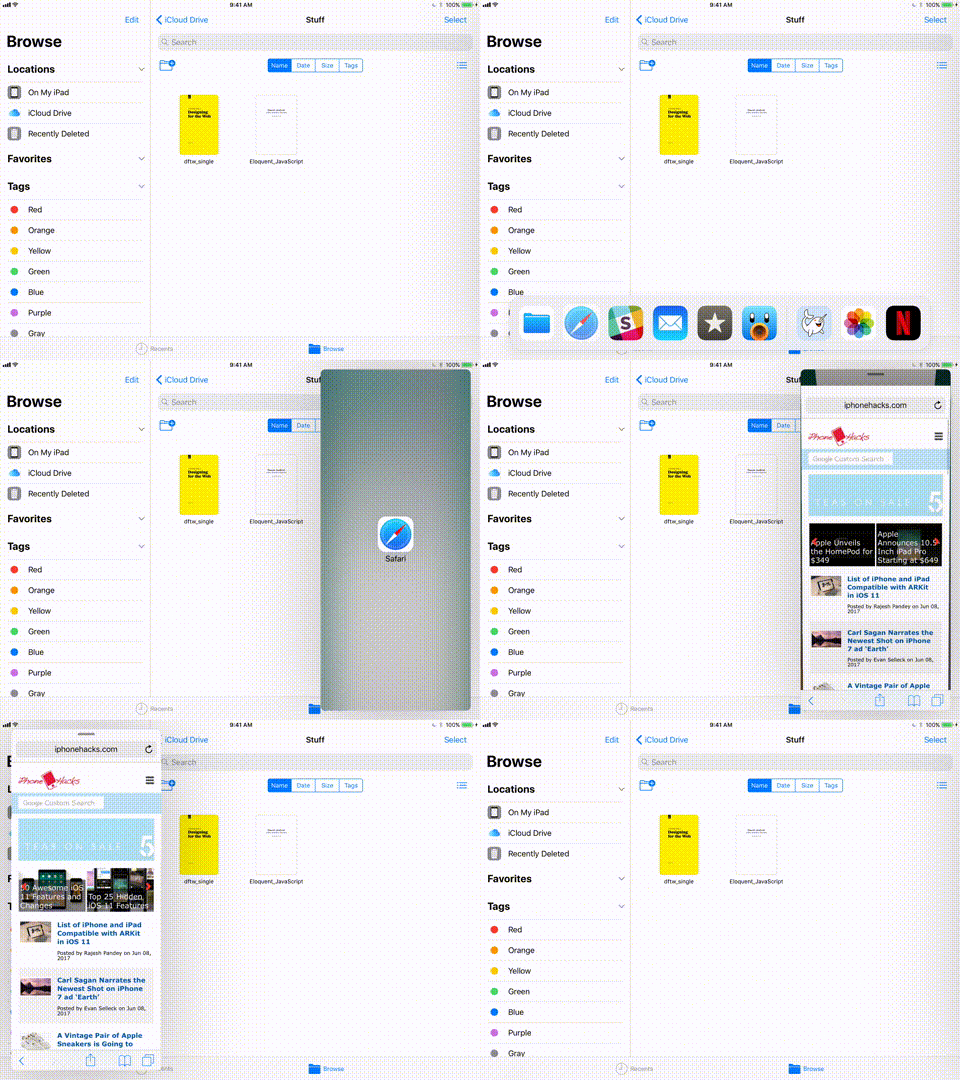

Accesați aplicația, glisați în jossus pentru a deschide docul, apoi apăsați și mențineți apăsat pictograma aplicației pentru a o muta la mijlocul ecranului. Dacă eliberați degetul, pictograma aplicației va apărea ca o fereastră plutitoare îngustă, ca în versiunea veche a diapozitivului.
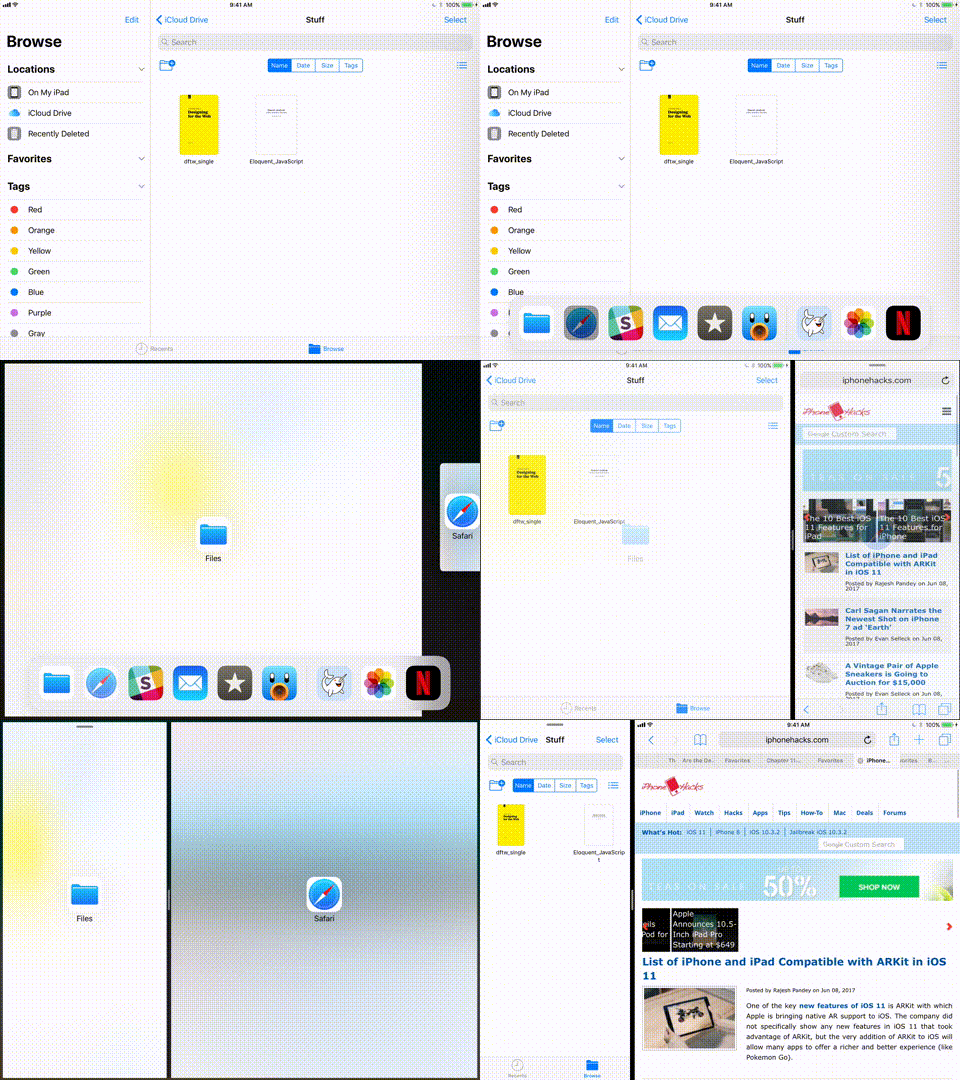
 Dar dacă eliberați degetul, lăsați aplicația înăuntrucolțul stânga sau dreapta al ecranului, aplicația va fi fixată acolo. Apoi puteți utiliza indicatoarele pentru a redimensiona fereastra. De asemenea, puteți schimba aplicațiile ținând indicatorul superior al uneia dintre aplicații și mutându-l în cealaltă parte.
3. Comutare aplicație


Când glisați de josecran, deschideți comutarea de program actualizată. Acesta arată docul, noul centru de control, aplicațiile deschise și caracteristica Spații. Combinațiile dvs. de ecran împărțit vor fi amintite aici. Atingeți și mențineți apăsată o aplicație până când apare un buton „X”, care vă permite să închideți aplicația.
4. Funcție avansată de drag and drop
IOS 11 introduce o funcție avansatădrag and drop și, deși pare aceeași caracteristică pe macOS, este adaptată pentru ecranul tactil și este de fapt destul de modernă. Puteți utiliza funcția drag and drop, atât în cadrul aplicației în sine, cât și între aplicații. Funcționează cu aproape orice - cu text, imagini, link-uri, fișiere media și așa mai departe.
Funcția a fost îmbunătățită.În primul rând, puteți trage mai multe elemente în același timp. Tragând un element, acesta se lipește de deget atâta timp cât țineți degetul pe ecran. Puteți folosi mâna a doua pentru a vă deplasa prin sistemul de operare, chiar dacă accesați o altă aplicație pentru a selecta un alt element. Orice vei alege va fi sub degetul tău. De asemenea, veți putea vedea numărul de articole selectate.
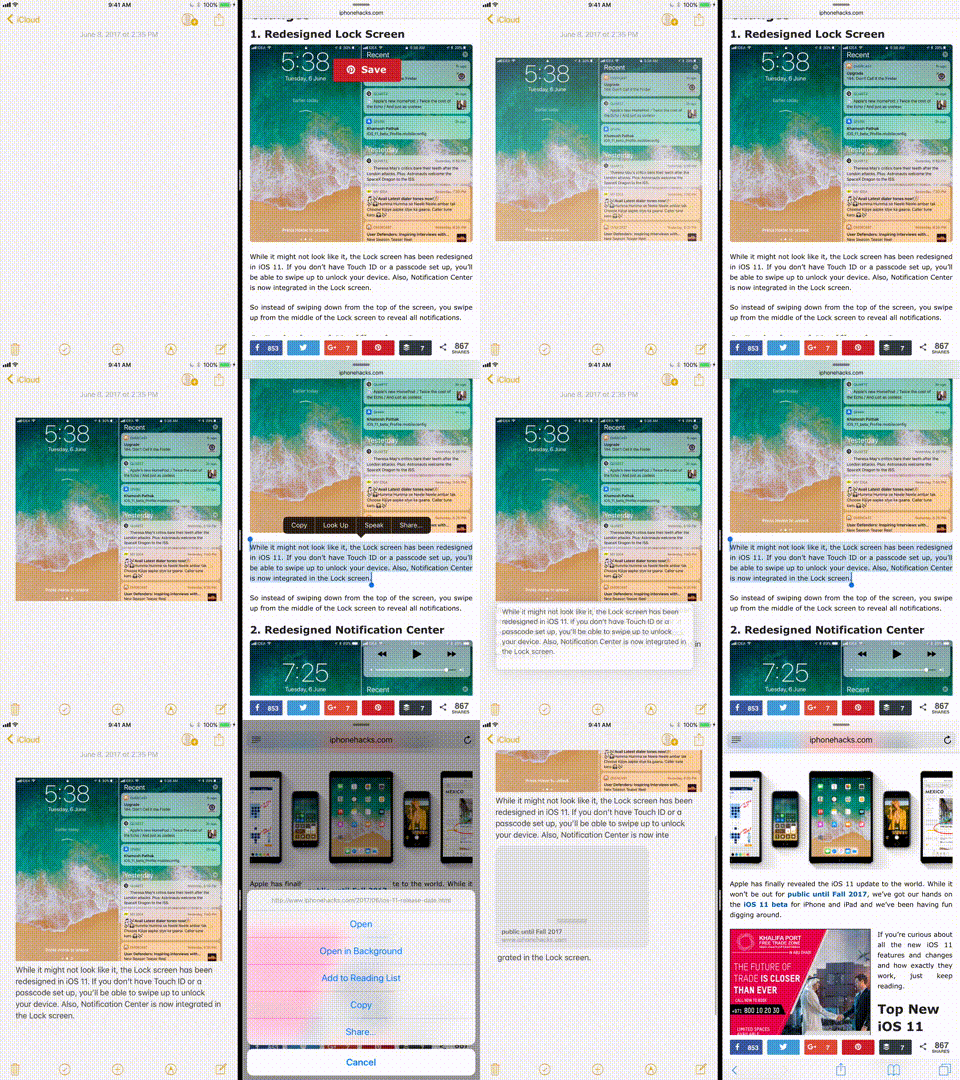

Acum accesați aplicația sau ecranul undeDoriți să mutați elementul și să eliberați doar degetul. Elementul va fi mutat în formatul corespunzător. Dezvoltatorii Apple au creat abilitatea de a previzualiza articole. Prin urmare, dacă trageți un link de la Hărți la Note, acesta va fi afișat printr-o previzualizare.
5. Lucrați cu fișierele din aplicația „Fișiere”
Fișiere de aplicație - acesta este un utilizator nouaplicația de gestionare a fișierelor, care se presupune că vă permite să efectuați orice lucrare cu fișiere. Va afișa toate fișierele de pe iPad. Și pe lângă asta, vă puteți conecta la serverele terțe, cum ar fi Dropbox, Google Drive și multe altele.
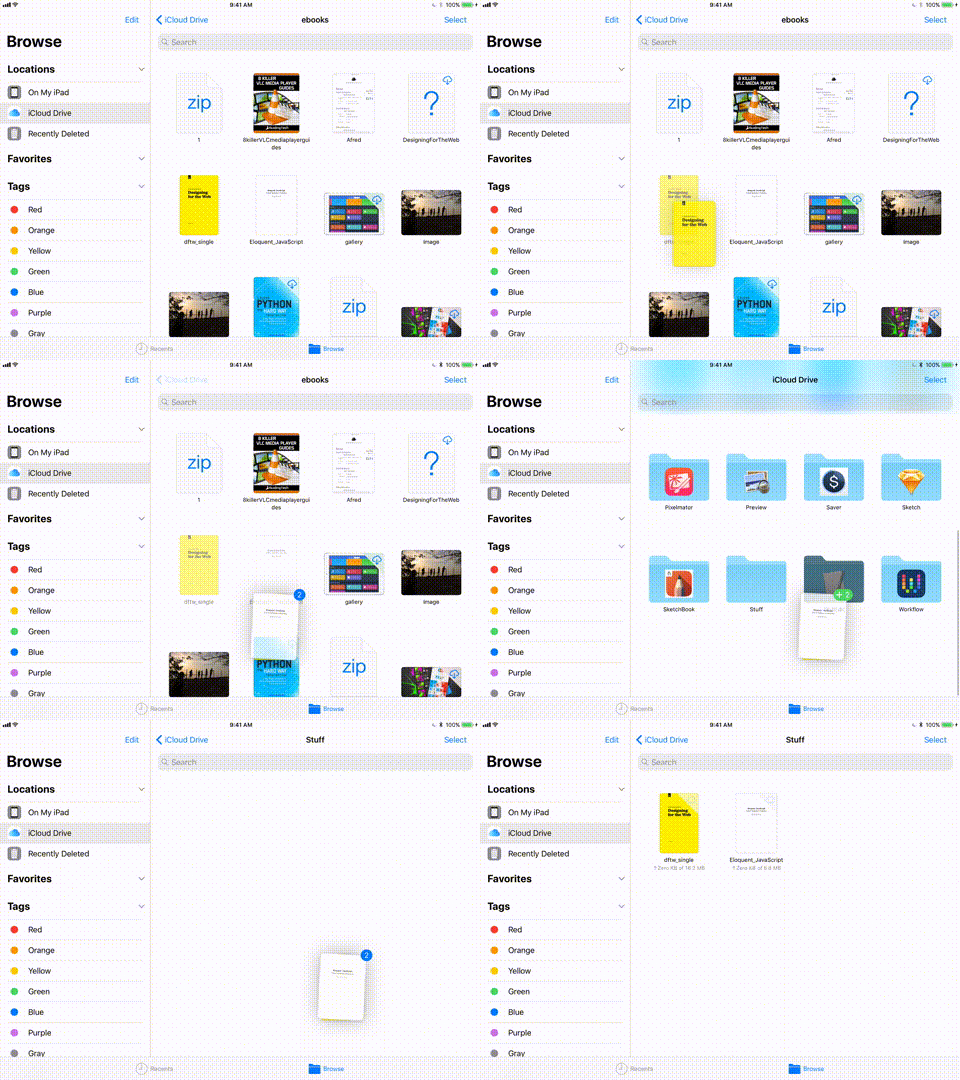

Aplicația include funcții de bază pentrugestionarea fișierelor. Subfoldere, etichete, favorite și opțiuni de sortare. Și, desigur, puteți utiliza funcția drag and drop pentru a muta ușor și ușor fișierele.
publicitate
publicitate
6. Înregistrare ecran
Aceasta este una dintre caracteristicile ascunse din Centrul de control recent actualizat. Înregistrarea ecranului apare ca un control care poate fi adăugat accesândSetări ->Centrul de control ->Personalizați comenzileși adăugați Screen Recorder la punctul de control. După care, în centrul de control, faceți clic pe „începe înregistrarea”, astfel încât să puteți înregistra acțiunile care au loc pe ecran.
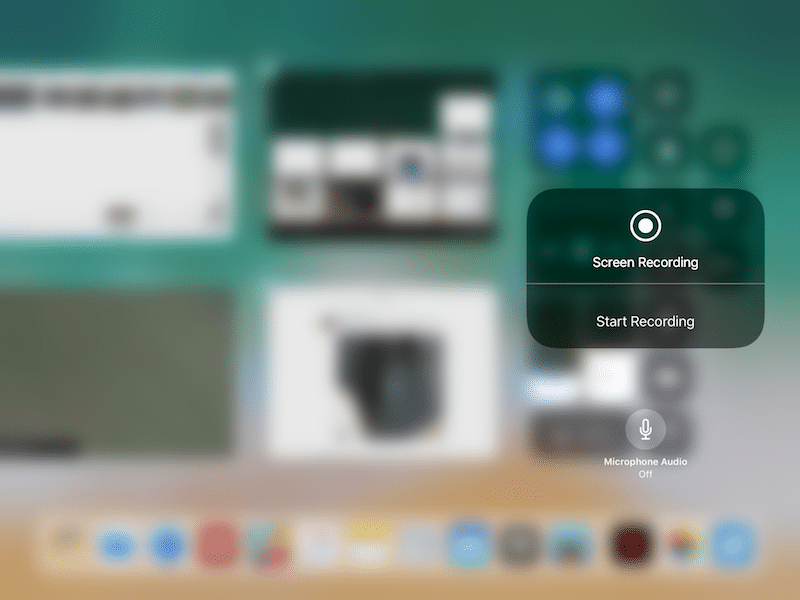

După înregistrare, faceți clic pe bara albastră și confirmați pentru a opri înregistrarea. Intrarea dvs. va fi salvată în albumul video din aplicația Fotografii
7. Ecrane de redimensionare rapidă
IOS 11 îl face ușorPartajează și redimensionează capturile de ecran. În primul rând, atunci când faceți o captură de ecran, aceasta va rămâne în partea de jos a ecranului pentru câteva secunde. Puteți face mai multe capturi de ecran și toate acestea vor fi salvate în partea de jos a ecranului. Apăsați și țineți degetul pe previzualizarea capturii de ecran și veți vedea vechiul cunoscut panou de partajare. Alegând o aplicație precum Slack, puteți trimite aceste capturi de ecran direct la dialog.
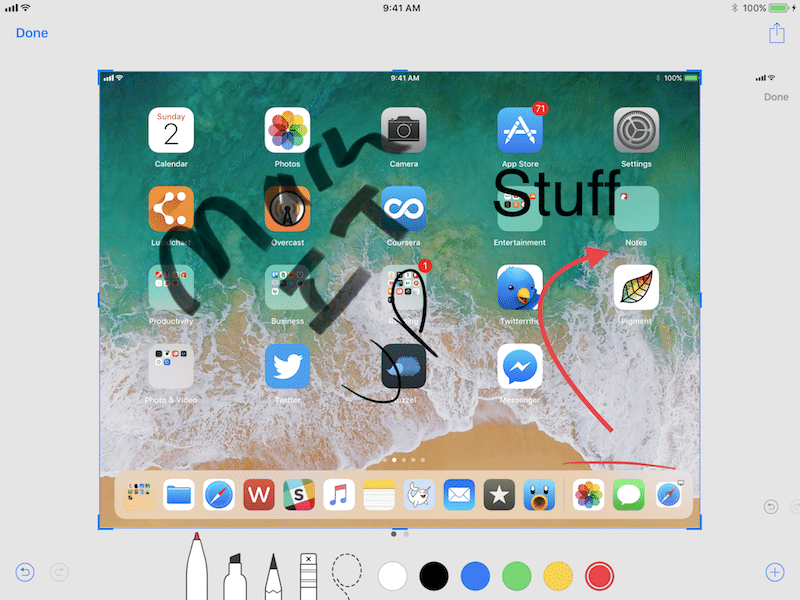

Sau puteți face clic pe previzualizare,funcție de redimensionare deschisă. Cu ajutorul căruia puteți decupa cu ușurință o captură de ecran, faceți note asupra acesteia, adăugați text, săgeți sau puteți mări. Făcând acest lucru, puteți partaja o captură de ecran. Făcând clic pe „Finalizare”, puteți salva o captură de ecran din aplicația „Fotografii” sau o puteți șterge. Dacă ați trimis deja o captură de ecran în caseta de dialog și nu doriți să blocați folderul Fotografii, ștergeți pur și simplu ecranul de acolo.
8. Desen rapid cu creionul Apple
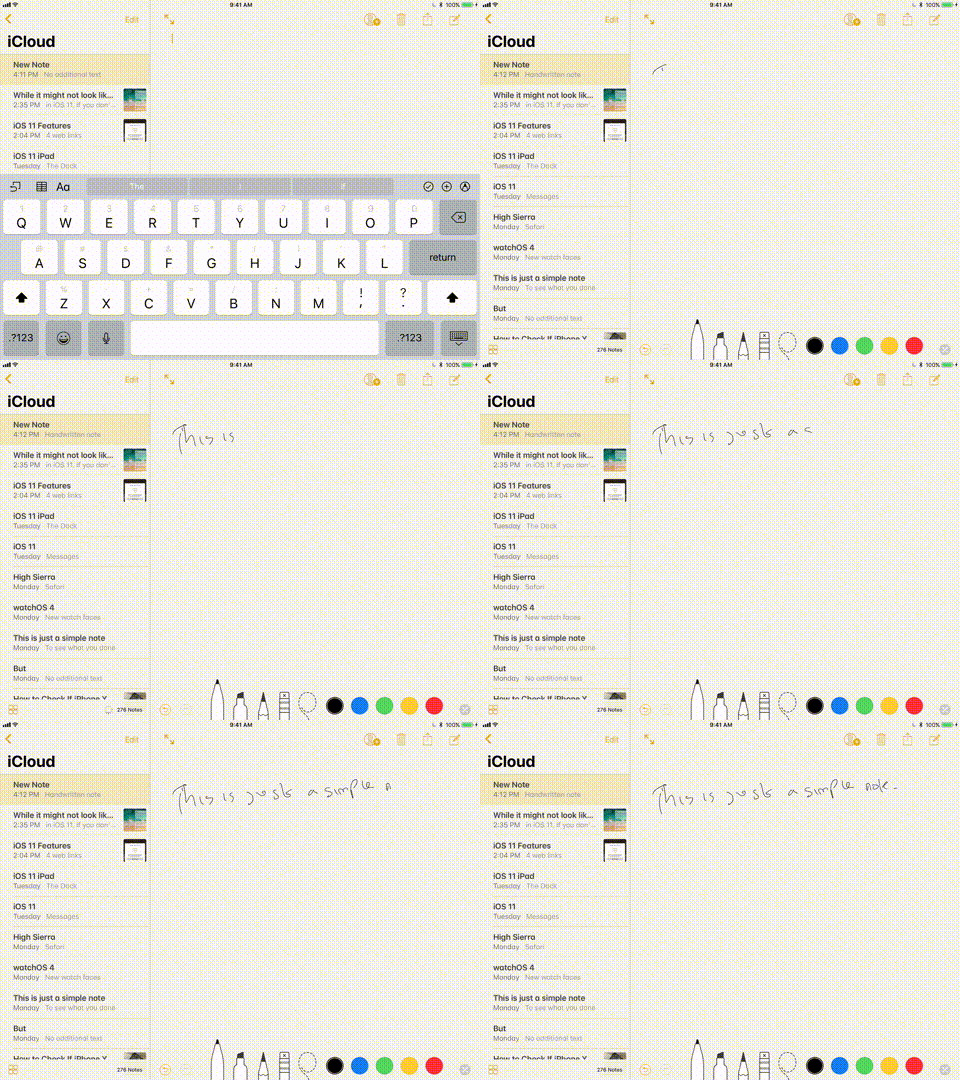
Folosind iPad Pro și Apple Pencil, luarea de note este mult mai rapidă. Cu iPad-ul blocat, atingeți ecranul folosind creionul Apple pentru a deschide note speciale.

publicitate
publicitate
În aplicația Notes, începeți să desenați oriunde în înregistrare. Puteți face același lucru când scrieți un e-mail în aplicația Mail.
publicitate
publicitate
9. Scanarea documentelor folosind aplicația Scanner
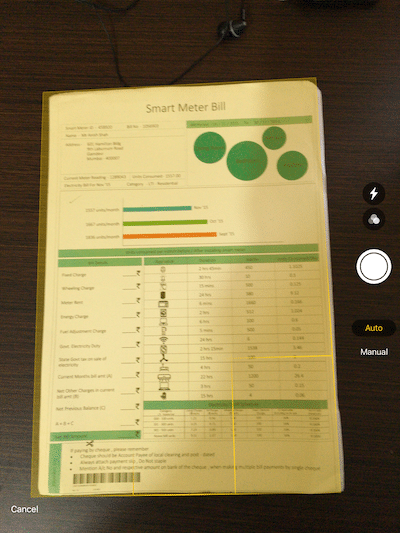

Aplicația Note ascunde funcția de scanaredocumente. În note, faceți clic pe butonul „+” și selectați „Scan Documents”. În mod implicit, funcționează în modul automat. Prin urmare, trebuie doar să vă asigurați că documentul se află în câmpul vizual al camerei și acesta va fi scanat. Funcția scanării multiple a documentelor este de asemenea acceptată. Documentele sunt adăugate la notă, dar le puteți extrage cu ușurință în format PDF în aplicația Dropbox sau altele asemenea.
10. Deplasarea tastaturii
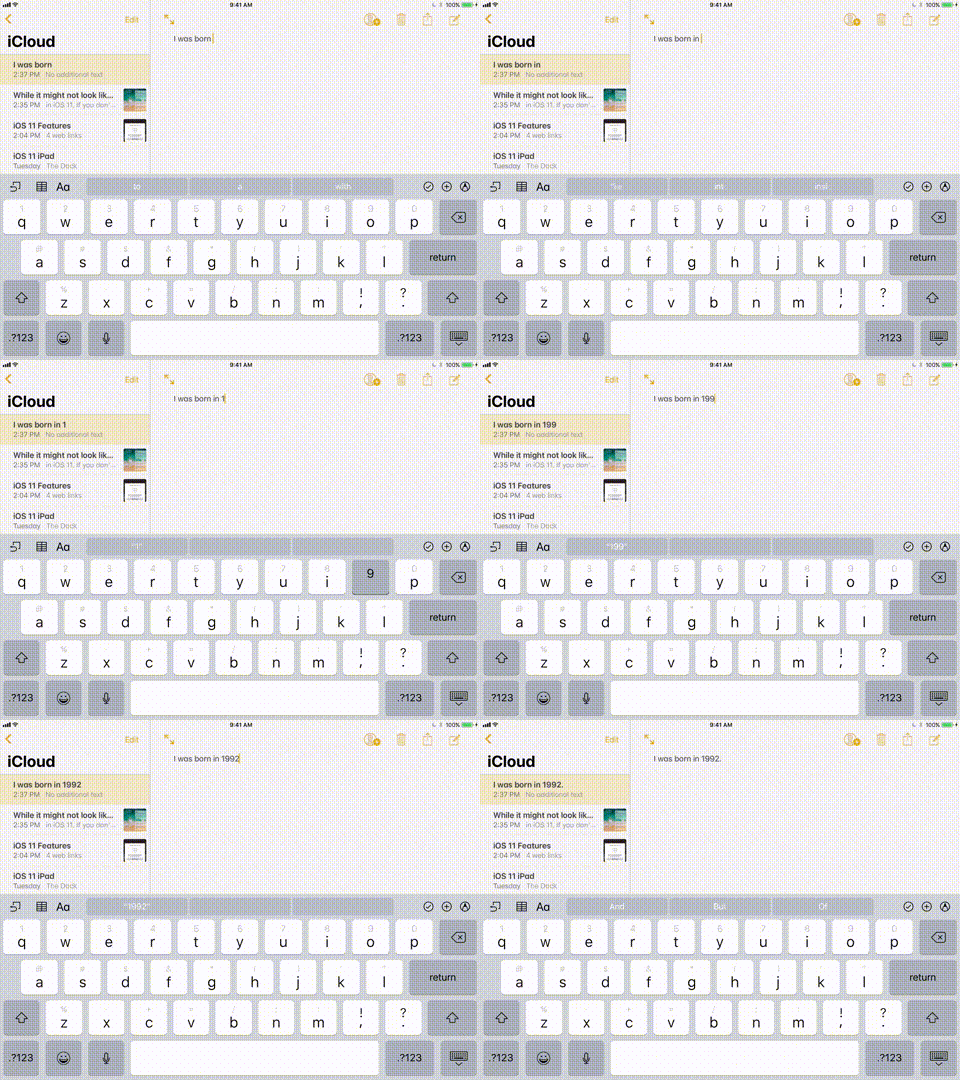

O mică schimbare care va ajutaeconomisiți mult timp - nouă funcție de mutare a tastaturii soft. Fiecare tastă de pe tastatură este ca un caracter alternativ pe care îl puteți introduce prin simpla glisare în jos. Deci, de exemplu, pentru a introduce numărul 1, pur și simplu glisați în jos pe tasta “Q”.
Ce părere aveți despre schimbările pentru iPad?
iPad se va schimba mult cu iOS 11. Se va schimba munca dvs. cu iOS 11? Crezi că vei folosi iPad-ul mai des sau într-un mod diferit? Partajează cu noi în comentariile de mai jos.