În articolul anterior, am vorbit despre cum să creați o imagine pentru instalarea Windows 7 într-o rețea. Astăzi vă voi arăta cum
Am Windows Server 2008 R2 Standard instalat pe o mașină virtuală cu adresa IP 192.168.1.2. Trebuie să adăugăm un rolServicii de implementare Windowscare este responsabil pentru partajarea imaginilor aflate într-un folder special de pe server.
publicitate
publicitate
Pentru aceasta, accesați Server Manager, faceți clic dreapta pe secțiunea Roluri și selectațiAdăugați roluri. În lista de roluri disponibile, selectați Servicii de implementare WindowsFaceți clic pe Următorul, să ne familiarizăm cu componentele necesare pentru lucru > Următorul> Lăsați ambele casete de selectare la locul lor> Următorul> Instalare.
După instalare, accesați fila Servicii de implementare Windowsși configurați serverul nostru.
Introduceți calea în care vor fi stocate imaginile de instalare.
publicitate
publicitate
Bifați casetele “Nu ascultați în portul 67” și “Configurați eticheta 60 …“.
publicitate
publicitate
În continuare, indicăm ce computere permitem accesul la imaginile sistemului de operare. Selectați opțiunea de jos “Răspunde la toate computerele client”.


Debifați caseta care vă oferă să continuați să adăugați imagini.
RMB faceți clic pe directorul “Imaginidescărcări” și selectați opțiunea de adăugare a imaginii. Faceți clic pe “Răsfoiește” și mergeți la directorul “D:DeploymentShareBoot”, pe care l-am creat în prima parte a articolului și aici selectam fișierul *.wim al sistemului de operare PE de care avem nevoie. În cazul nostru este LiteTouchPE_x86.wim.

 Adăugarea unei imagini create anterior
Totul este gata, am adăugat imaginea PE a sistemului de operare. Să ne repornim serverul. Configurarea serverului este completă. Acum nu mai rămâne decât să instalați Windows 7 prin rețea pe computerul client.
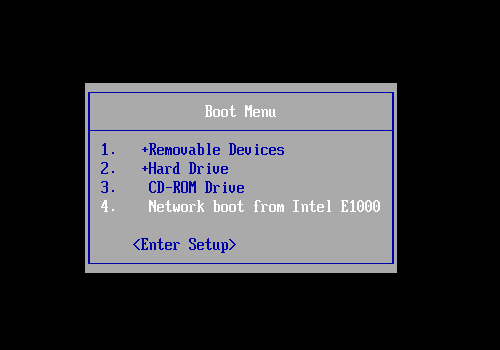
Mai departe pe mașina client de testare (am astava fi o mașină virtuală) situată în subrețeaua noastră, la pornire, apăsați F8 sau F11 sau F12, în funcție de placa de bază și vom ajunge la meniul BOOT, în care trebuie să selectați boot-ul de pe o placă de rețea.

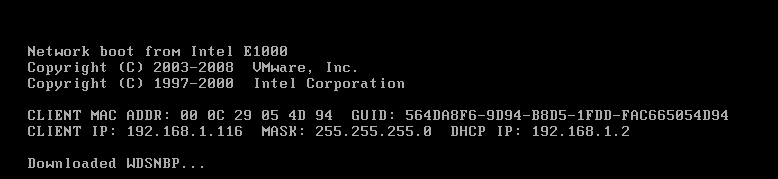
Va apărea următorul mesaj

După care va apărea o listă de imagini din care putem instala Windows 7 prin rețea. În cazul dvs. va exista o singură imagine –LiteTouchPE (x86),cel pe care l-am adăugat la pasul anterior. Și am deja câteva imagini de test aici. De asemenea, vedem că aceste imagini se află pe SERVER IP: 192.168.001.002, ceea ce înseamnă că totul merge corect.


Apăsați ENTER și începe descărcarea imaginii LiteTouchPE_x86.
În fereastra de instalare inițială, selectați limba și apăsați “Rulați Expertul de implementare…”.
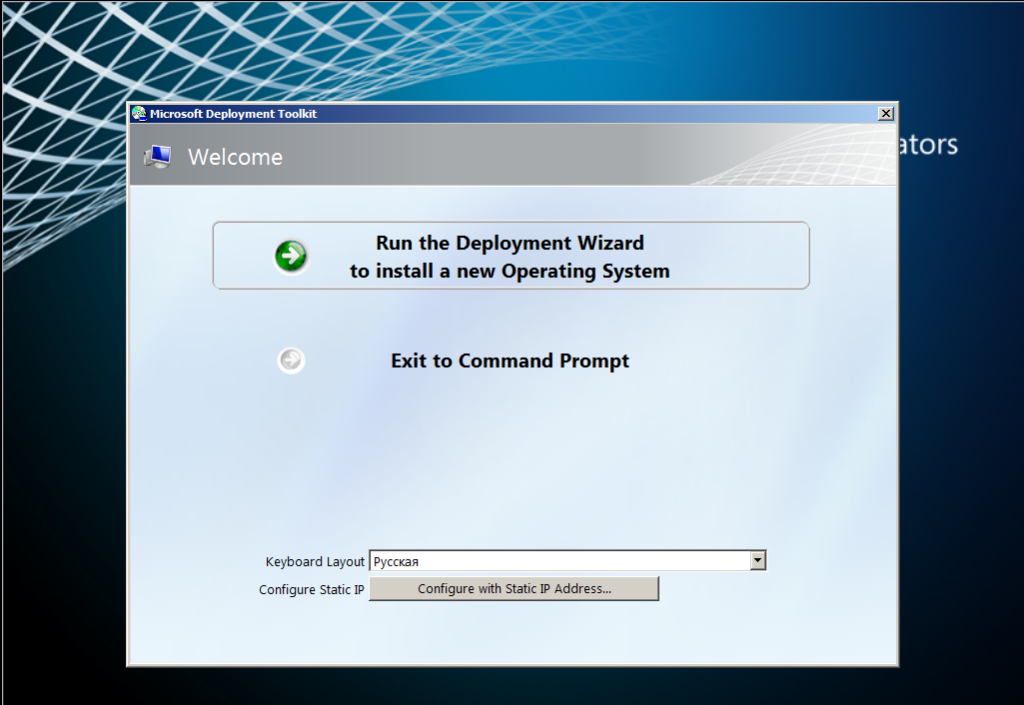
 Fereastra Microsoft Deployment Toolkit pe computerul client
Instalarea va începe, care va reluaFișierele de instalare Windows din folderul de rețea “ServerDeploymentShare$” . Dacă apar probleme, trebuie să verificați acest folder pentru a vedea dacă accesul la el prin rețea este permis și cui este permis. De asemenea, sistemul vă va cere numele de utilizator și parola pentru a obține acces la acest folder de rețea. Apoi va apărea o selecție a sistemului de operare care urmează să fie instalat, acolo vom avea un sistem de operare și îl vom selecta. Indicăm numele computerului și îl introducem în domeniu sau grup de lucru. Cred că nu vor fi dificultăți în etapele următoare, faceți clic peste tot mai departe. Setați parametri regionali și selectați software-ul.
Aceasta finalizează instalarea Windows 7 în rețea.
În “Servicii de implementare Windows”De asemenea, puteți adăuga imagini de instalare obișnuite și puteți reduce timpul fără a face manipulările descrise în prima parte. Voi vorbi despre asta în articolele următoare.
</ p>