Dacă utilizați un computer Mac de mult timp, atunci probabil că știți despre toate funcțiile acestuia. Cu toate acestea, există și cei care
publicitate
publicitate
Există mai multe moduri de a înlocui clic-dreapta cu un trackpad sau Magic Mouse.
Faceți clic dreapta cu trackpad-ul
Puteți conecta un trackpad extern la Mac sau puteți utiliza trackpad-ul încorporat de pe laptop. Oricum, pentru a face clic dreapta, atingeți trackpad-ul cu două degete.
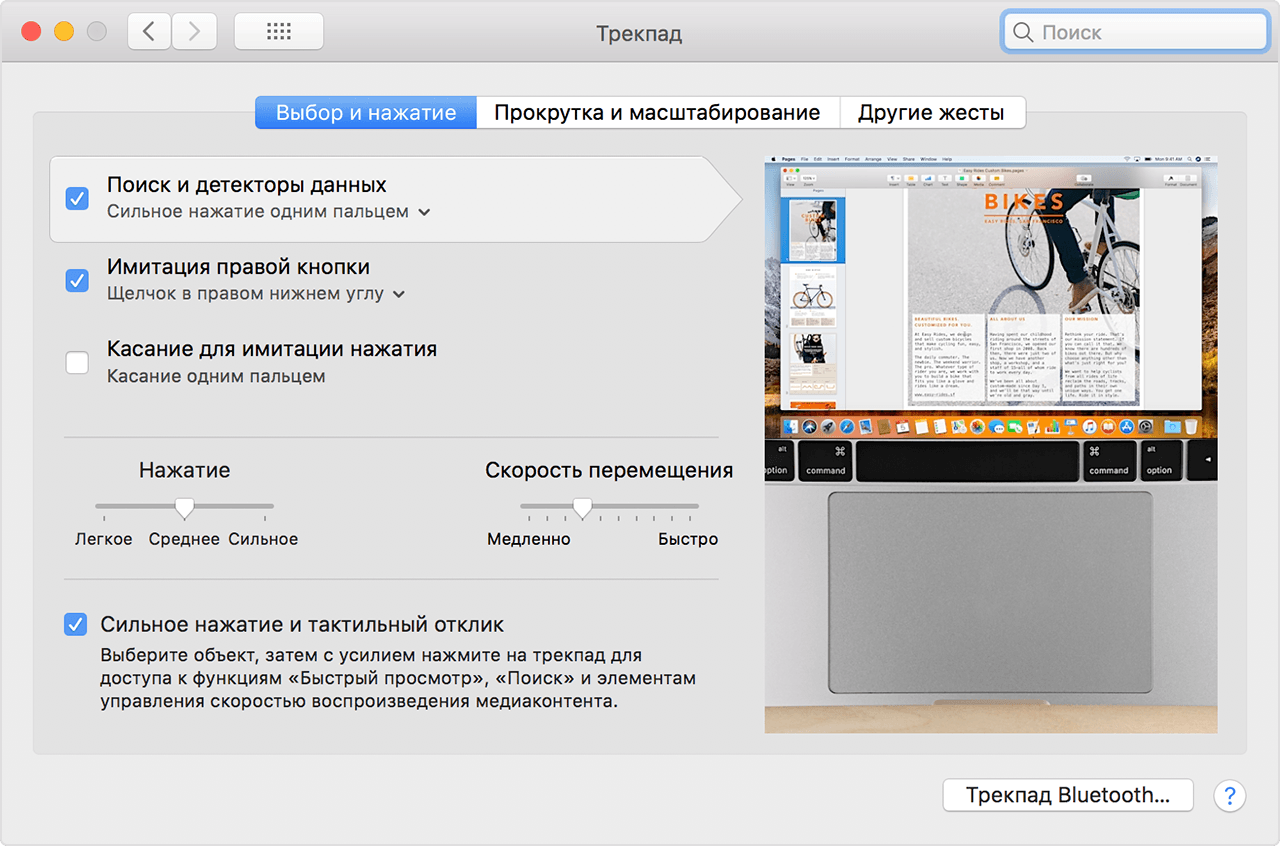
Dacă doriți să mutați acțiunea într-un colț al trackpad-ului pentru comoditate, puteți face și asta. Din bara de meniu, selectațimăr>Setări de sistem>Trackpad. Veți vedea opțiunile disponibile în filăSelectați și apăsați.
publicitate
publicitate

Faceți clic dreapta pe mouse
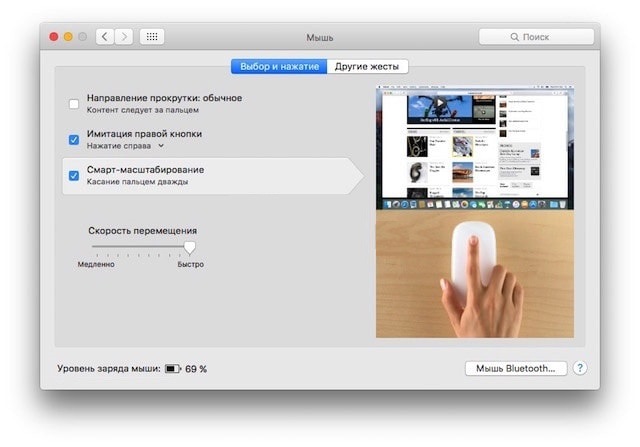
Nu există butoane pe mouse-ul Apple, deci trebuie doar să apăsați partea dreaptă. Nu te vei obișnui imediat, dar cu timpul totul va deveni mai ușor.
Puteți modifica setările mouse-ului dacă doriți. De exemplu, puteți adăuga un clic suplimentar în partea stângă etc.
Pentru a face acest lucru, selectați pictograma din bara de meniumăr>Setări de sistem>Mouse. Opțiunile disponibile vor fi pe filăSelectați și apăsați.

Faceți clic dreapta cu comanda rapidă de la tastatură
Dacă vă este greu să vă obișnuiți cu metodele mouse-ului și trackpad-ului, puteți utiliza o comandă rapidă de la tastatură pentru a simula clic dreapta.
Pentru a face acest lucru, țineți apăsată tastacontrol și faceți clic peobiectul asupra căruia doriți să efectuați acțiunea.
De asemenea, vă recomandăm să citiți articolul nostru pentru cei care au trecut de la Windows la Mac, astfel încât să fie mai ușor să vă amintiți numele setărilor, tastele noi etc.
Sperăm că veți găsi un pic mai ușor să utilizați noul dvs. Mac acum.