Tastatura iPad sau Mac nu are o tastă Escape fizică? Nu este o problemă, deoarece îl puteți folosi atât pe iOS, cât și pe macOS
publicitate
publicitate
Cum se utilizează comanda rapidă de la tastatură Escape
De obicei, tasta Escape este în partea stângă suscolțul tastaturii. Dar nu toate tastaturile sunt create egale. Tastaturile PC și tastaturile Apple selectate au de obicei o tastă ESC. Cu toate acestea, laptopurile Mac cu Touch Bar nu au o cheie de evacuare fizică, care s-ar putea să nu se potrivească tuturor.
De asemenea, citiți: Cum se schimbă acțiunile pentru butoanele mouse-ului pe Mac [PENTRU ÎNCEPĂTORI]
Pe carcase pentru tastatură iPad, inclusiv SmartTastatură, Smart Keyboard Folio și Magic Keyboard, nu există nici o tastă Escape. Pe iPad, tasta nu este la fel de importantă ca pe Mac, dar Escape poate fi folosit și ca o comandă rapidă de la tastatură. Cu siguranță va fi apreciat de programatori, scriitori și doar de utilizatori profesioniști.
publicitate
publicitate
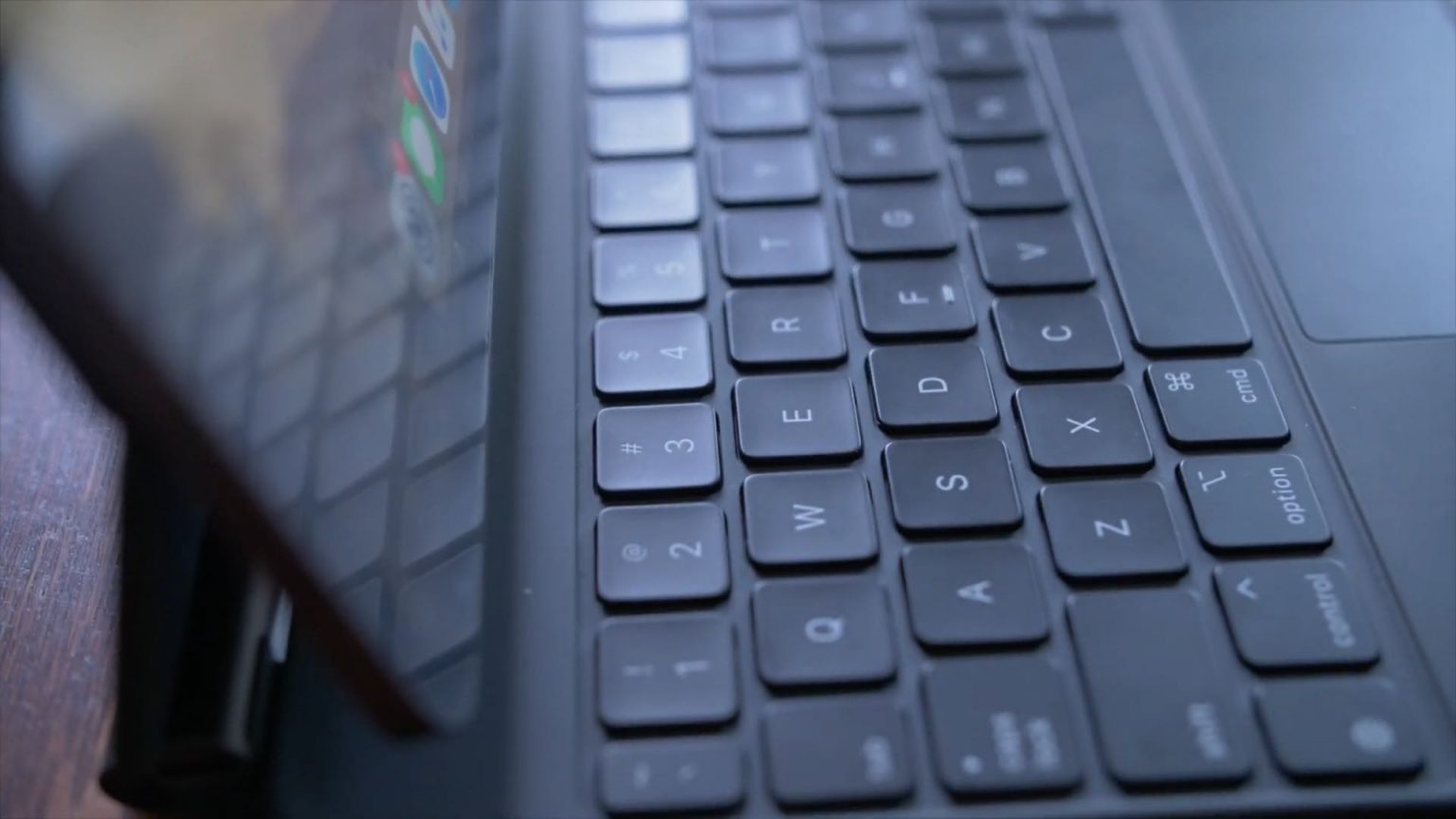
 Niciuna dintre tastaturile iPad ale Apple nu are buton ESC fizic.
Nu există nicio modalitate de a adăuga o tastă de evacuare fizică, dar funcționalitatea acesteia poate fi înlocuită cu această comandă rapidă de la tastatură:
publicitate
publicitate
Comandă (⌘) +punct(.)
Această comandă rapidă de la tastatură funcționează pe iOS, iPadOS și macOS. Combinația funcționează în Mac OS de mulți ani și de la iPadOS 13.4 a apărut pe tablete.
Alte modalități de a folosi Escape
Comanda rapidă de la tastatură de mai sus nu este singura modalitate de a folosi Escape. Dacă aveți un laptop Mac cu Touch Bar, puteți afișa un număr de taste funcționale pe acesta, inclusiv Escape. Pentru aceasta:
Țineți apăsată tastafuncție(fn) în colțul din stânga jos al tastaturii
Tasta virtuală ESC apare pe bara tactilă.
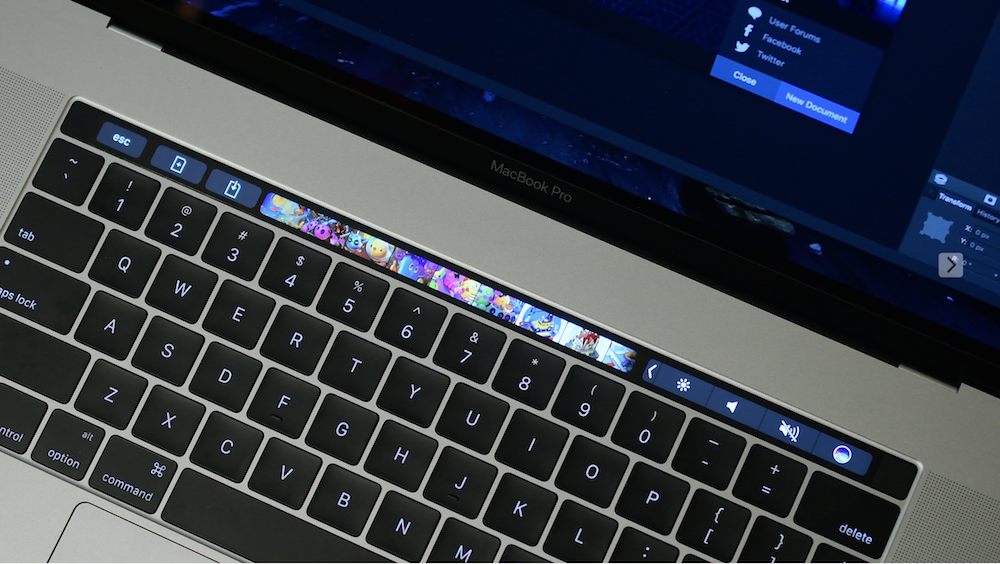

Dacă porniți ocazional Windows pe Mac folosind funcția Boot Camp a Apple, Touch Bar va afișa automat tastele funcționale împreună cu tasta ESC.
Pe iOS și macOS, puteți adăuga o acțiune de evacuare la o altă tastă mod:
- Blocare majuscule (⇪)
- Control (⌃)
- Opțiune (⌥)
- Comandă (⌘)
- Glob
De exemplu, în loc de tasta Escape, putețiutilizați Majuscule sau tasta mică Globe. Nu vă recomandăm să utilizați alte taste, în special Command, deoarece este utilizat pentru multe comenzi rapide.
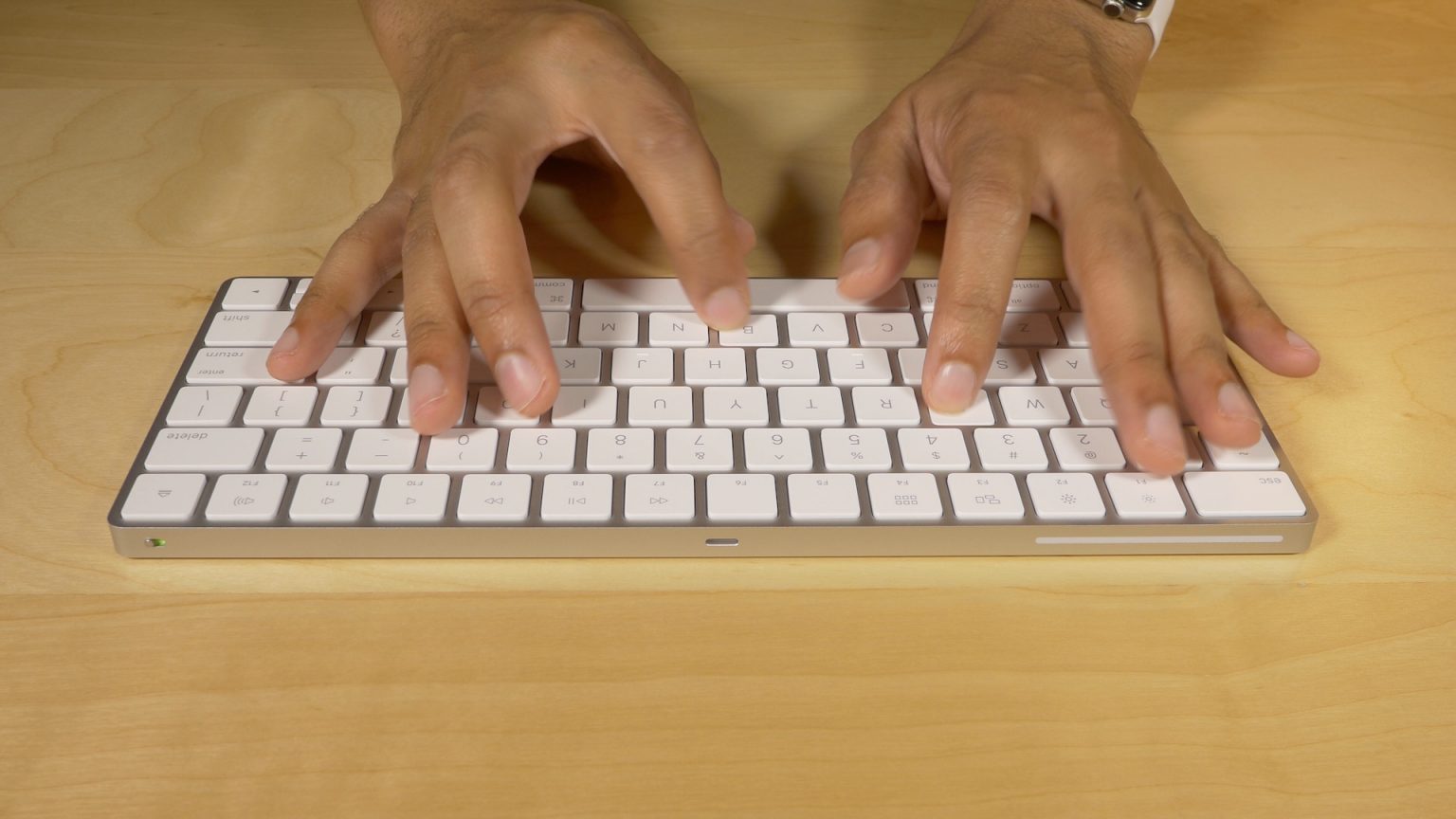
 Tastatura Magic Wireless a Apple.
Schimbarea acțiunilor cheie pe Mac a existat de mult timp și pe iPhone, iPod touch și iPad numai de la iOS și iPadOS 13.4.
Pe iOS și iPadOS, accesațiSetări -> General -> Tastatură -> Tastatură fizică → Taste de modificare, apoi selectați o tastă pentru acțiunea Escape.
Pe macOS, accesațiPreferințe sistem -> Tastatură, accesați filaclaviaturăși apăsațiTaste de modificare. Acum selectați o tastă precum Caps Lock și setați-o la Escape. După acel clicîn regulă.
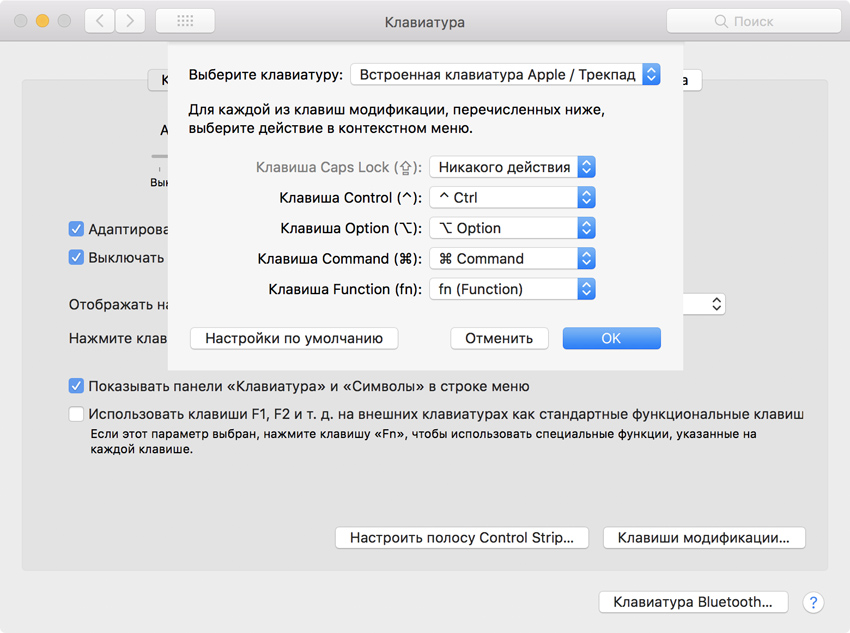

Asta e tot. Acum cunoașteți mai multe moduri de a înlocui tasta Esc fizică pe Mac și iPad. Sperăm că acest tutorial v-a fost de ajutor.