Pentru majoritatea utilizatorilor de Mac, procesul copy-paste – o parte integrantă a muncii zilnice cu
Nu vă faceți griji, această problemă poate fi rezolvată rapid și ușor.
publicitate
publicitate
Sfaturile de mai jos sunt potrivite pentru toate versiunile de macOS și MacOS X. Va trebui să forțați închiderea demonului din clipboard pentru ca acesta să poată reporni. Aceasta ar trebui să rezolve toate problemele, inclusiv funcționarea funcției de copiere-lipire. Vom acoperi două metode diferite - prin Monitorul sistemului și linia de comandă.
Monitorizarea sistemului
- Închideți toate programele de pe Mac care nu funcționează corect cu copierea-lipirea.
- Deschideți Monitor sistem aflat în Utilitare. Alternativ, puteți apăsa Comandă + Spațiu și tastați „Monitor sistem” în bara de căutare.
- În bara de căutare a programului în sine, introduceți „pboard”.
- Faceți clic pe procesul „pboard” și apoi faceți clic pe pictograma (X) din meniul din partea de sus. După aceea, selectați „Forțați renunțarea”.
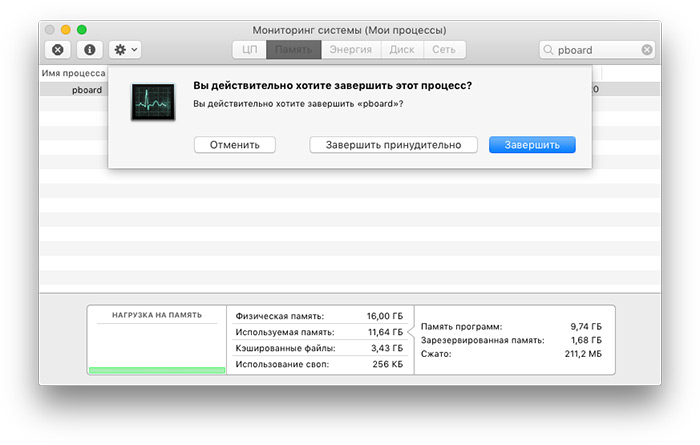

- Închideți monitorul de sistem.
Acum rulați un program în care funcția nu a funcționat și încercați să utilizați comanda copiere-lipire. Ar trebui să funcționeze corect.
Dacă funcția încă nu funcționează, încercațicopiați ceva nu cu o comandă rapidă de la tastatură, ci prin meniu. Dacă această metodă funcționează, atunci problema nu este cu clipboard-ul, ci cu tastatura. Poate că un alt program este în conflict cu comenzile rapide de la tastatură standard.
publicitate
publicitate
De asemenea, puteți să reporniți computerul Mac. Acest lucru rezolvă deseori probleme de acest gen. Uneori, clipboardul nu mai răspunde și necesită repornirea dispozitivului.
terminal
- Deschideți programul Terminal, care este, de asemenea, în Utilitare.
- Introduceți următoarea comandă:
killall pboard
- Apăsați Enter.
Comanda va reporni procesul „pboard”, care este responsabil pentru clipboard în Mac OS. Din nou, dacă toate celelalte nu reușesc, reporniți computerul Mac.