Dacă intenționați să vă vindeți Mac-ul dvs., nu îl puteți pur și simplu să-l lipiți într-o cutie și să îl oferiți unui nou proprietar.
Aproape toate computerele Mac sunt gata de vânzare în 6 pași, iar MacBook Pro cu o bară tactilă necesită un pas suplimentar. Detalii despre ele mai jos
publicitate
publicitate
1. Salvați copieMac
Făcând o copie, vă veți păstra toate programele, fișierele și setările, astfel încât să le puteți încărca rapid și ușor pe noul dvs. Mac mai târziu.
Cel mai bun mod de a face acest lucru este cu Time Machine. Am detaliat instrucțiunile din acest articol.
2. Deconectați-vă de la contul dvsiTunes
Dacă vă deconectați de la ID-ul dvs. Apple în iTunes și Mac App Store de pe computer, puteți elibera spațiu pentru noul dispozitiv din contul dvs. și puteți evita problemele de securitate.
publicitate
publicitate
3. Deconectați-văicloud
De asemenea, trebuie să vă deconectați de la iCloud. Astfel, noul proprietar nu va putea accesa datele dvs. stocate în iCloud.
4. Ieșiți diniMessage
Pentru a vă deconecta de la iMessage, urmați pașii de mai jos:
1)Deschideți mesaje pe Mac.
2)Mergi laConturiși selectați conturile de la care doriți să vă deconectați.
3)Faceți clic pe butonulIeșițiîn colțul din dreapta sus al ferestrei.


5. DezleagăBluetoothaccesorii
Apple spune că puteți sări peste acest pas, darvă recomandăm să o faceți oricum. În acest fel, veți evita problemele cu accesoriile dvs., care pot continua să funcționeze doar cu vechiul Mac pe care l-ați vândut deja.
Pentru a face acest lucru, efectuați următoarele:
1)Din meniu, selectați → Setări sistem →Bluetooth.
2)Selectați accesoriul pe care doriți să-l dezlegați și apăsați butonulX.
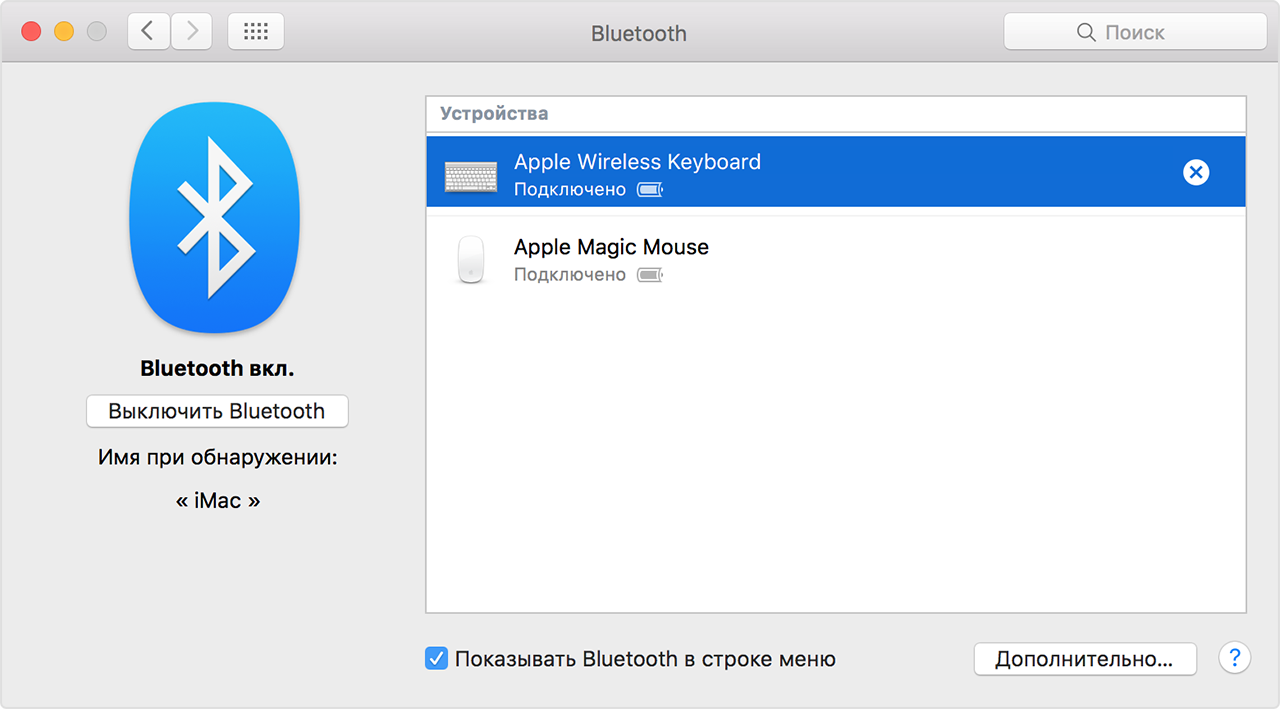

3)După aceea, confirmați-vă acțiunea.
6. MacBook pro? - Ștergeți datele din bara de atingere
Utilizatorii MacBook Pro vor trebui să șteargă datele din bara de atingere, care găzduiește senzorul Touch ID, care vă protejează toate datele.
Am scris deja despre cum se face acest lucru aici.
7. ReinstalațiMacOS
Cel mai important pas este formatarea computerului și reinstalarea macOS. Cu toate acestea, trebuie să faceți acest lucru numai dacă ați făcut-o înainte. Dacă nu, este mai bine să consultați un specialist.
Sfat: Utilizați caracteristica Utilitar disc pentru a face procesul mai sigur. Dar va dura mai mult.
După aceea, noul proprietar al computerului dvs. Mac îl poate reconfigura pentru el însuși.
pe acest toate!
Dacă ați urmat toți pașii de mai sus, atunci puteți da Mac-ul în siguranță noului proprietar.
Ca bonus, puteți șterge dispozitivul de pe petele de ecran și amprentele de pe tastatură.