Chiar și în era rețelelor sociale, cele mai multe comunicări au loc prin apeluri telefonice, mesaje și
1. Sincronizați contactele prin Google
Nu te înfurie când cineva este pe pagina sapostează un mesaj că a pierdut toate numerele deoarece telefonul le-a fost furat, rupt sau pierdut? În astfel de cazuri, oamenii le cer tuturor cunoscuților să le trimită din nou numerele lor. Este puțin probabil să doriți să fiți la locul lor, deoarece procesul de recuperare este foarte lung și nu toată lumea va răspunde la cerere.
publicitate
publicitate
Există o soluție simplă.Vă puteți sincroniza toate contactele prin Google sau iCloud. Vă recomandăm să utilizați Google, deoarece vă face mai ușoară gestionarea contactelor online și le puteți accesa și prin intermediul smartphone-ului dvs. Android sau al computerului Windows.
Procesul este foarte simplu.Trebuie să activați sincronizarea Google și să activați opțiunea Contacte. Orice altceva se va întâmpla automat. Toate contactele vor fi încărcate în cloud, iar ulterior vor fi adăugate și noi contacte.
Pentru a activa sincronizarea, accesațisetări>Parole și conturi>Adăugați un cont>Googleși adăugați contul dvs. Gmail. După aceea, selectați-l și faceți clic pe comutatorul de lângăContactați-ne.
publicitate
publicitate
2. Utilizați secțiunea Favorite
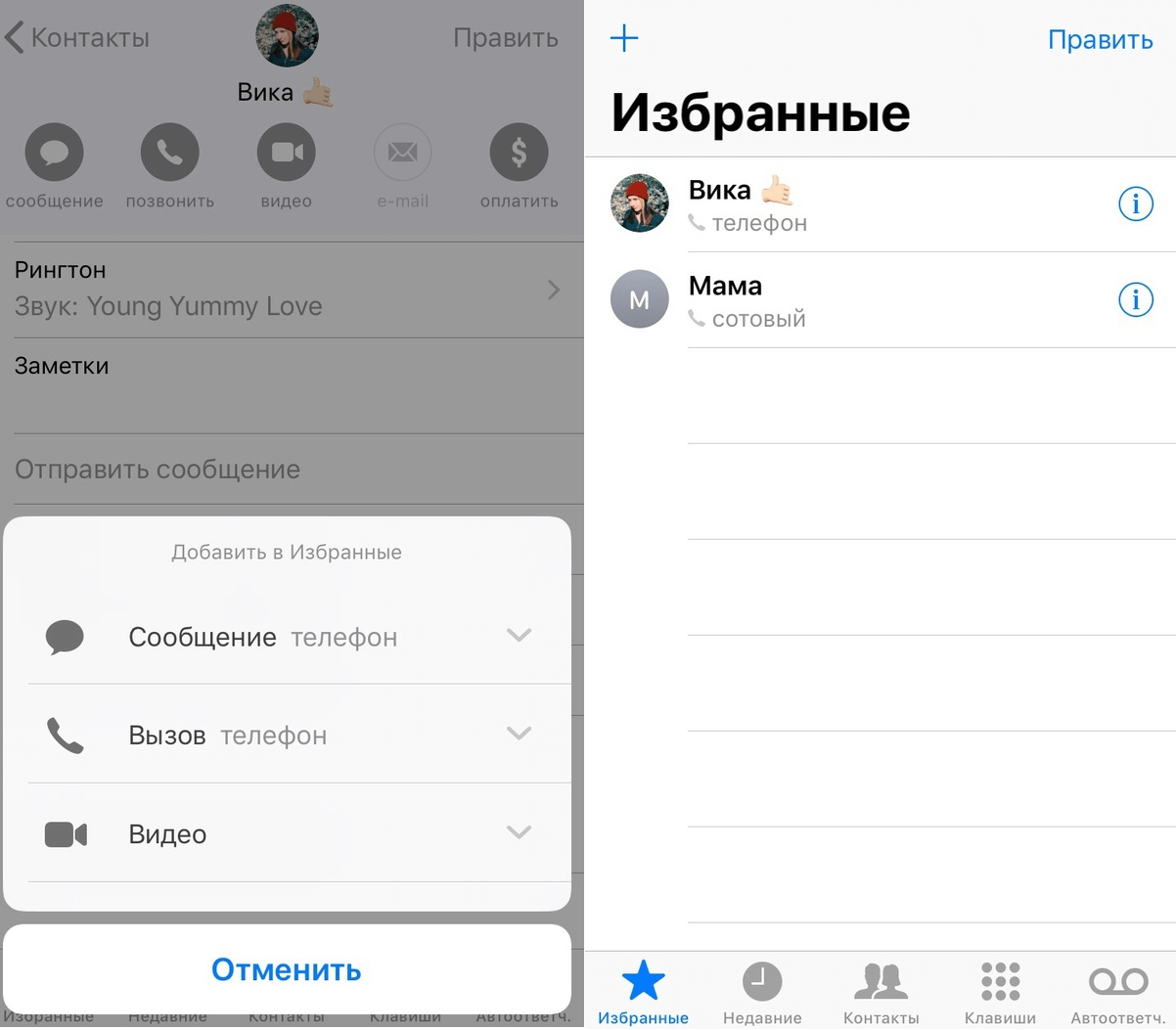

Pentru a vă simplifica cartea de contact, ar trebuiîncepeți să utilizați secțiunea Favorite din aplicația Telefon. Are mai multe avantaje. În primul rând, prin intermediul acestuia veți avea acces rapid la cele mai frecvente și importante contacte. În plus, persoanele de contact favorite sunt excepții pentru Nu deranja.
Deschideți aplicația Telefon și selectați din partea de josfila Favorite. Acum faceți clic pe „+” în colțul din stânga sus, găsiți contactul și selectați-l. Puteți adăuga un apel la acest contact sau puteți trimite un mesaj preferatelor dvs. Alternativ, puteți selecta mai întâi un contact și apoi atingeți Adăugați la favorite. Repetați acest proces pentru toate persoanele de contact importante.
3. Creați-vă câteva carduri de contact


Deschideți aplicația Telefon și selectați filaContacte. În partea de sus va fi cardul dvs. de contact. Selectați-l și adăugați toate detaliile importante. Cel mai bine este să completați toate articolele. Adăugați adresa, cutia poștală, numerele alternative etc. Veți putea trimite acest card altor persoane, ceea ce este foarte convenabil.
Puteți crea mai multe dintre aceste cărți.Faceți clic pe „+” pentru a adăuga o altă versiune a cardului. Puteți utiliza o fotografie diferită și mai puține detalii personale. De exemplu, puteți crea un card pentru serviciu și un card mai personal.
4. Adăugați aliasuri pentru Siri
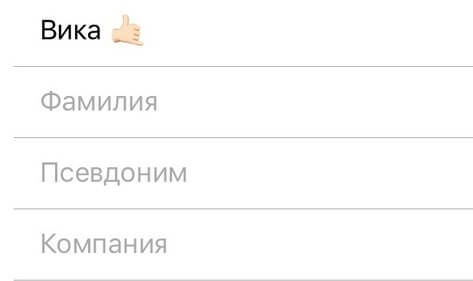

Apelarea persoanelor care folosesc Siri este excelentă atunci cândtotul funcționează așa cum ar trebui. Puteți cere lui Siri să formeze pe cineva sau să trimită un mesaj. Cu toate acestea, Siri nu distinge întotdeauna numele perfect. Din fericire, există și pseudonime.
Deschideți contactul și pe pagina de editare adăugați câmpul Alias. Puteți adăuga aliasuri scurte simple pentru cele mai importante contacte, astfel încât Siri să poată face diferența între ele.
5. Adăugați contactele preferate în widget-uri
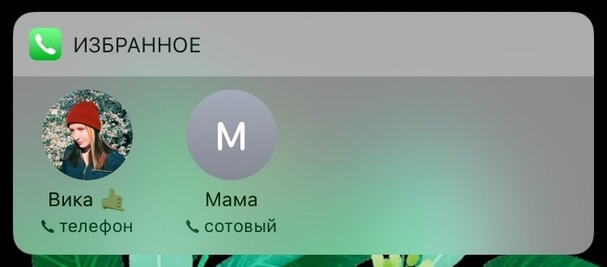

Când configurați secțiunea Favorite, putețiadăugați contactele importante direct la widget-uri și sunați-le din ecranul de blocare. Deschideți ecranul widgetului, derulați în jos și apăsați butonul Editare. Apoi adăugați widgetul Favorite. Acum aveți acces rapid la contactele preferate.
6. Configurați forțarea de urgență
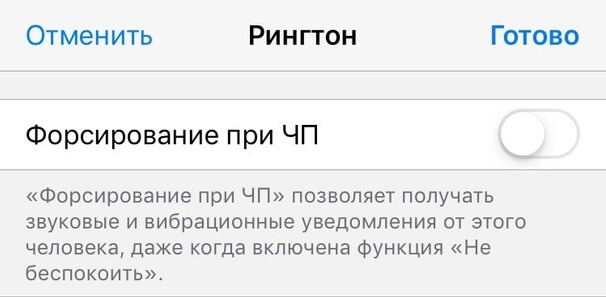

Dacă utilizați frecvent modul Nu deranjați,trebuie să configurați funcția Forță de urgență. De fapt, adaugă contacte la excepții și ignoră apelurile de la acestea atunci când modul este activ. Puteți adăuga contacte preferate ca excepții.
Selectați contactul dorit, apăsațiPentru a se pronunțaîn colțul din dreapta sus, selectațiTon de apelși activați opțiuneaForțând la Stare de urgență.
7. Păstrați copii ale tuturor contactelor
Dacă nu doriți să utilizați sincronizareaGoogle sau iCloud, dar doriți să păstrați o copie de rezervă a contactelor dvs., puteți utiliza aplicația Backup de contacte pentru a face acest lucru. O copie poate fi trimisă în căsuța de e-mail sau încărcată în Dropbox sau Google Drive.
Aplicația este foarte simplă. Deschideți-l și faceți clic pe butonul Backup. Versiunea gratuită poate salva până la 500 de contacte. Pentru a elimina limita, trebuie să cumpărați versiunea „Pro”.
descărcare: Copie de rezervă a contactelor mele
8. Combinați contacte duplicate

publicitate
publicitate
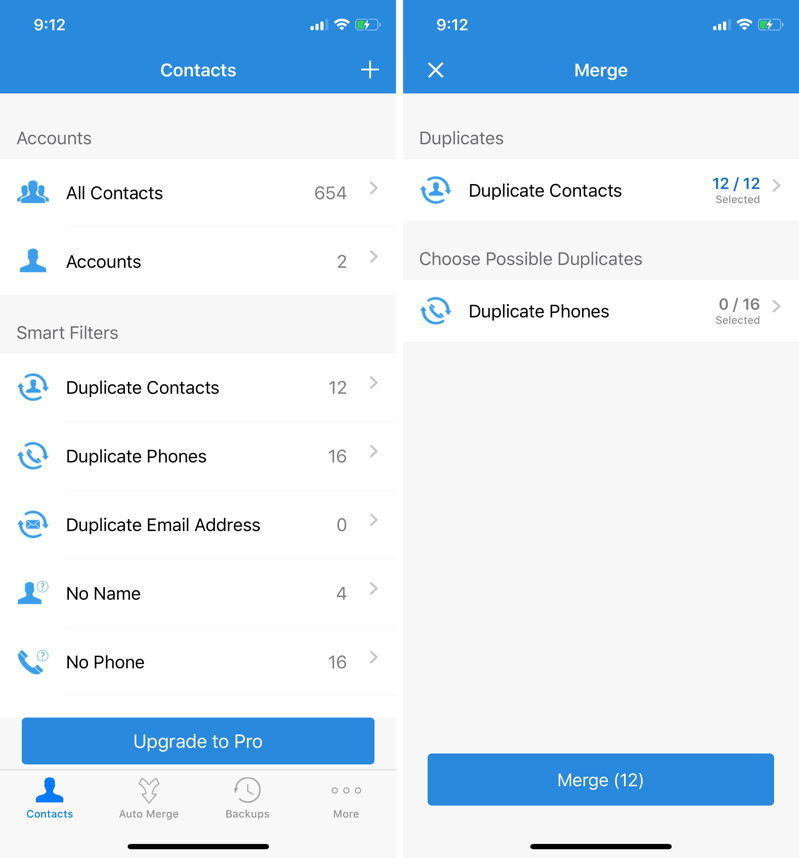
Dacă nu v-ați ocupat de contact de mult timpcarte, dar au schimbat dispozitivele sau serviciile de sincronizare, cel mai probabil aveți contacte dublate. Nu este nimic în neregulă cu acest lucru, dar acestea ocupă o memorie suplimentară și înfundă contactele. Poți să le faci față cu ușurință.
Pentru aceasta există o aplicație Contact Cleanup.deschideți-l, partajați-vă contactele și faceți clic pe „Duplicare contacte” pentru a vedea o listă de contacte duplicate. După aceea, puteți îmbina contactele duplicate într-una. Procesul poate fi automatizat pentru a nu deschide fiecare contact.
descărcare: Contactați Curățarea
9. Îmbunătățiți-vă contactele cu aplicația Contacte +


Contacte+ – agenda de contact a terților.Este ca Evernote în comparație cu aplicația Notes. Aplicația are multe funcții suplimentare care nu sunt disponibile în Contacte standard. Puteți importa toate contactele dvs. prin contul dvs. Google.
Puteți scana cărți de vizită pentru a creacontacte. Toate datele dvs. sunt sincronizate pe toate dispozitivele. Există și funcții organizaționale excelente. Puteți adăuga etichete și crea seturi de contacte.
Cea mai bună funcție de aplicație - Contact automatÎmbogăţire. Acesta va găsi automat o fotografie de profil pentru un contact, rețelele sale sociale și alte informații. Să presupunem că aveți doar căsuța poștală a unei persoane. Folosind funcția, îi puteți găsi fotografia, profilurile pe rețelele de socializare etc. Aceasta este o funcție excelentă pentru muncă.
descărcare: Contacte +
10. Adăugați cu ușurință fotografiile de profil lipsă
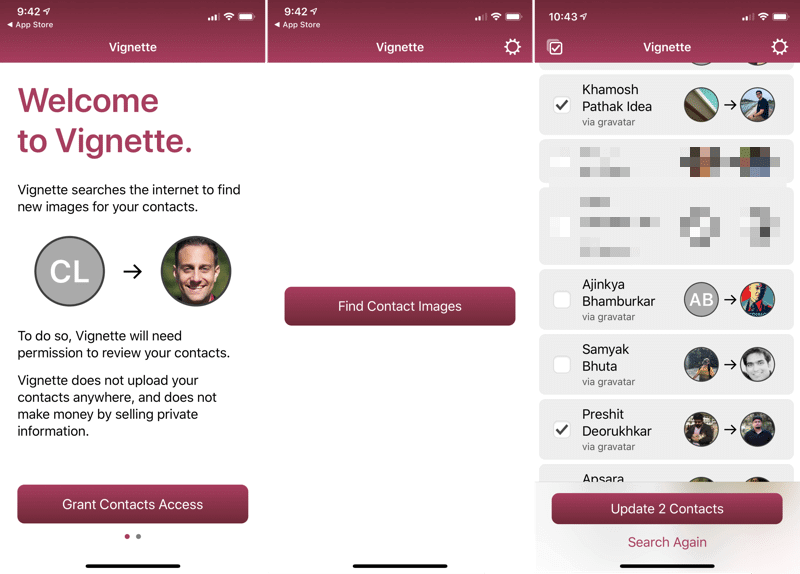

Am scris deja despre aplicația Vignette, dar reamintimdin nou despre el. Această aplicație găsește automat fotografii ale persoanelor din contactele dvs. și le adaugă ca imagini de profil. Toate acestea se fac absolut confidențial. Nu trebuie să vă înregistrați, iar contactele nu sunt sincronizate cu niciun serviciu.
Aplicația folosește social media pentru a găsi fotografii. Funcția de scanare este gratuită, dar trebuie să plătiți pentru a instala o fotografie de profil.
descărcare: Vigneta
publicitate
publicitate
Bonus: Cardhop

publicitate
publicitate
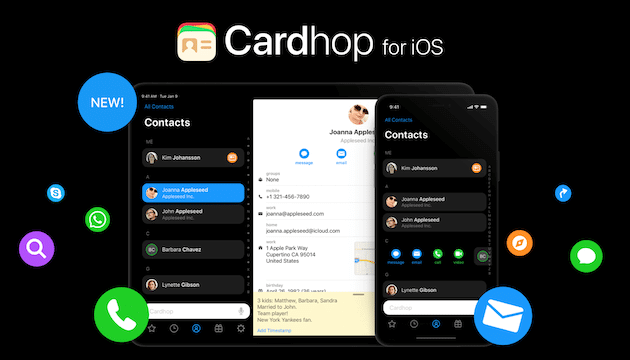
Cardhop este un manager de contacte relativ nou.Interfața este mai simplă decât cea standard, dar sunt disponibile mai multe funcții. Cel mai bun dintre toate, puteți introduce pur și simplu numele, numărul și cutia poștală a persoanei, iar aplicația va crea și salva contactul completând casetele corespunzătoare.
Bara de căutare este utilizată nu numai pentru căutare, ci și pentru crearea de contacte noi, ceea ce este foarte convenabil. Carhop nu este o aplicație foarte populară, dar conține multe caracteristici utile.
descărcare: Cardhop