Если вам пришлись по душе наши статьи с советами для владельцев iPhone, iPad и Apple Watch, рекомендуем почитать и эту. В
publicitate
publicitate
1. Controlează cursorul folosind tastatura
ÎNСистемные настройки → Универсальный доступ → Мышь и трекпад поставьте галочку рядом с Activați butoanele mouse-ului... Apoi veți putea controla cursorul folosind tastatura.
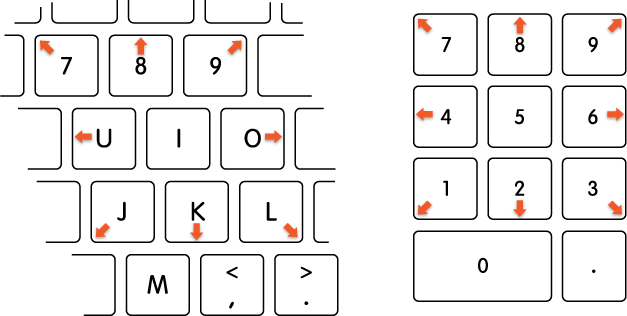

Mutați cursorul
publicitate
publicitate
- C Ajutor cifre: 7, 8, 9, 4, 6, 1, 2, 3.
- Folosind litere: 7, 8, 9, U, O, J, K, L.
Faceți clic pe mouse
- C Ajutor cifre: 5.
- Cu litere: I.
Ținând apăsat butonul mouse-ului
- C Ajutor cifre: 0 (ноль).
- Folosind litere: M.
Eliberați butonul mouse-ului
- C Ajutor cifre: «.» (точка).
- C Ajutor scrisori: «.» (точка).
Acest truc este util nu numai în cazurile în care mouse-ul sau trackpad-ul se sparge, ci și atunci când cursorul trebuie să fie deplasat cu mare precizie. De exemplu, într-un editor de imagini.
2. Reglați volumul și luminozitatea mai precis
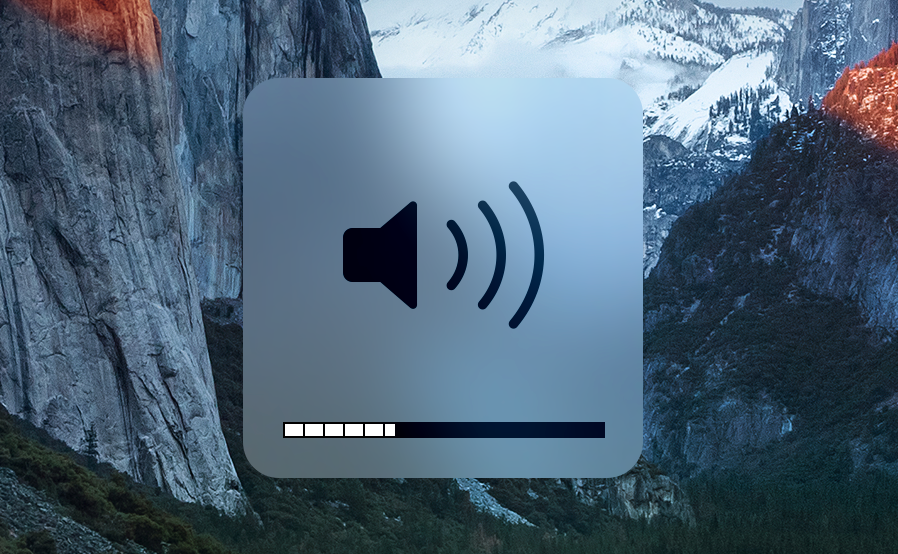
În mod implicit, apăsarea tastelor de luminozitate și volum de pe o tastatură Mac schimbă un indicator. Puteți regla fin aceste valori dacă doriți.

publicitate
publicitate
Чтобы меня громкость и яркость не целыми единицами, а четвертями, зажмите клавиши schimbare+opțiune и нажимайте советующие кнопки изменения показателей.
Acest truc este util atunci când trebuie să setați luminozitatea ecranului cât mai redusă sau să reglați volumul astfel încât sunetul să nu interfereze cu ceilalți, dar îl puteți auzi bine.
3. Deschideți rapid setările pentru volum și luminozitate
Чтобы быстро открыть настройки звука или экрана, зажмите клавишу opțiune и нажмите кнопку изменения громкости или яркости. После этого сразу же откроется окно настроек.
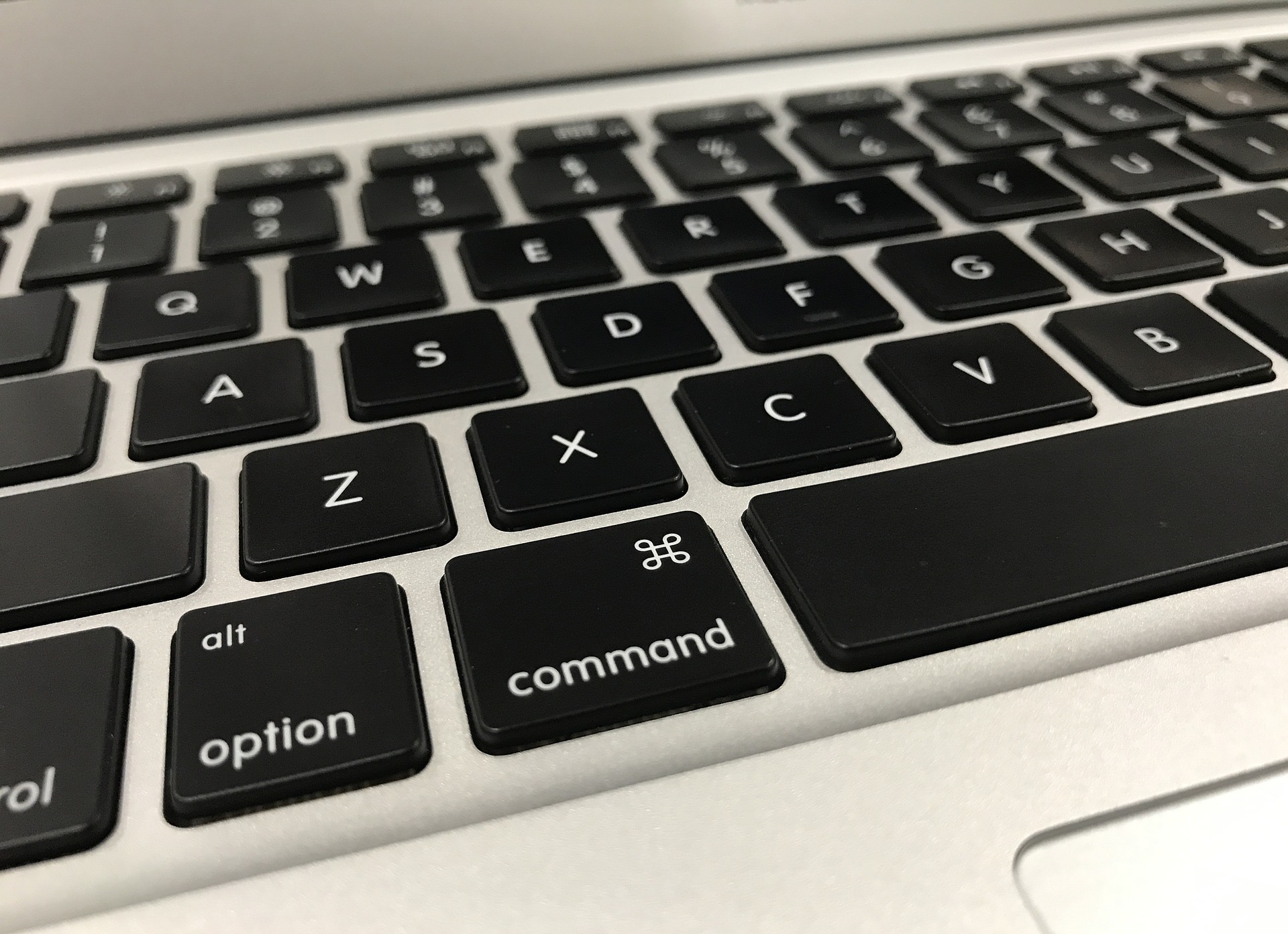

Tasta Option este utilizată pentru o mare varietate de alte comenzi rapide de la tastatură. Consultați colecția noastră de comenzi rapide de la tastatură utile pentru Mac.
4. Используйте режим “картинка в картине” на сайтах без его поддержки
Mod video imagine în imagine (PiP)foarte convenabil dacă doriți să urmăriți serialele TV preferate în timp ce lucrați. Cu toate acestea, pe unele site-uri, fie nu este deloc acceptat, fie este ascuns, ca pe YouTube.
Чтобы открыть меню со скрытым режимом PiP, дважды нажмите dreapta клавишей мыши на видео. Затем нажмите “Войти в режим Картинка в картинке”. Этот способ отлично работает на YouTube.
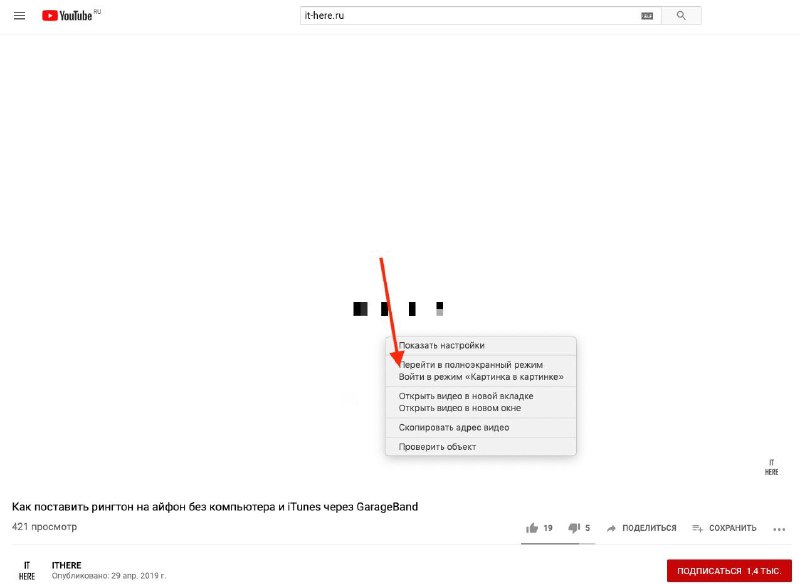

Когда вы активируете режим, маленькое окошко с видео появится в углу экрана, откуда вы сможете его переместить, зажав клавишу comandă.
publicitate
publicitate
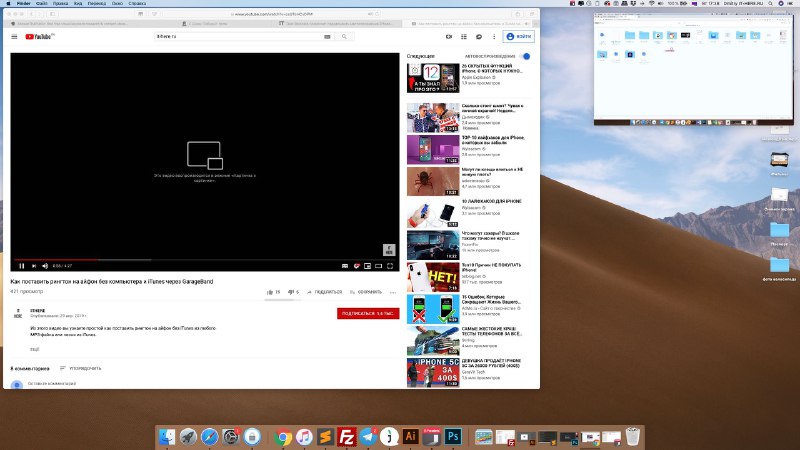

5. Schimbați pictogramele din bara de meniu
Bara de meniu de pe macOS afișează cele mai utilizate funcții de sistem. Din fericire, ordinea lor poate fi schimbată.


Чтобы поменять местами значки на панели меню, зажмите клавишу comandă и просто их перетягивайте.
6. Ascundeți Bara de andocare și meniu
Bara de meniu și Dock ocupă spațiu valoros. Pentru a vedea mai mult conținut în programe, le puteți ascunde.


Вы можете отображать панель меню, только когда курсор находится в верхнем правом углу экрана. Для этого зайдите в Системные настройки > Основные и поставьте галочку рядом с Ascundeți automat și afișați bara de meniu.
Чтобы автоматически скрывать Док, зайдите в Setări sistem >docși bifați caseta de lângăАвтоматически показывать или скрывать doc... Va apărea când mutați cursorul în partea de jos a ecranului.
publicitate
publicitate
Вы также можете скрывать и показывать Док сочетанием клавиш comandă–opțiune–D.
7. Curățați desktopul cu funcția Stack
Stacks este o caracteristică nouă în MacOS Mojavefacilitează curățarea biroului. Când utilizați Stacks, fișierele dvs. vor fi sortate automat după tip. De exemplu, capturile de ecran vor fi îmbinate într-un dosar, fișierele text într-un alt etc.


Нажмите меню Vedereîn Finder și selectațiAdunați în grămezipentru a curăța rapid desktopul.
8. Folosiți foldere inteligente
Dosarele inteligente din Finder facilitează găsirea tuturorfișierele dvs. care corespund anumitor criterii într-un singur loc. Ele colectează toate fișierele nu numai de un singur tip, ci și pe un subiect etc., și sunt, de asemenea, actualizate în mod automat în mod constant.
Чтобы создать смарт-папку, выберите меню fișier в Finder, а затем нажмите Un nou director inteligent... Apoi puteți utiliza instrucțiunile noastre detaliate.
- Cum se creează și se utilizează foldere inteligente pe Mac
9. Folosiți liste de redare inteligente
ITunes are o funcție similară - liste de redare inteligente,care colectează automat melodii după criterii. Listele de redare se actualizează și ele automat. Aflați mai jos cum să creați și să utilizați liste de redare inteligente.
- Cum să creați o listă de redare inteligentă cu melodii recomandate în Apple Music
Puteți crea o listă de redare inteligentă cu a dvs.melodii preferate, melodii care nu mai sunt disponibile online etc. Vă rugăm să rețineți că numai în playlisturile obișnuite pot fi create în aplicația Muzică, dar trebuie să utilizați iTunes pentru playlisturile inteligente.
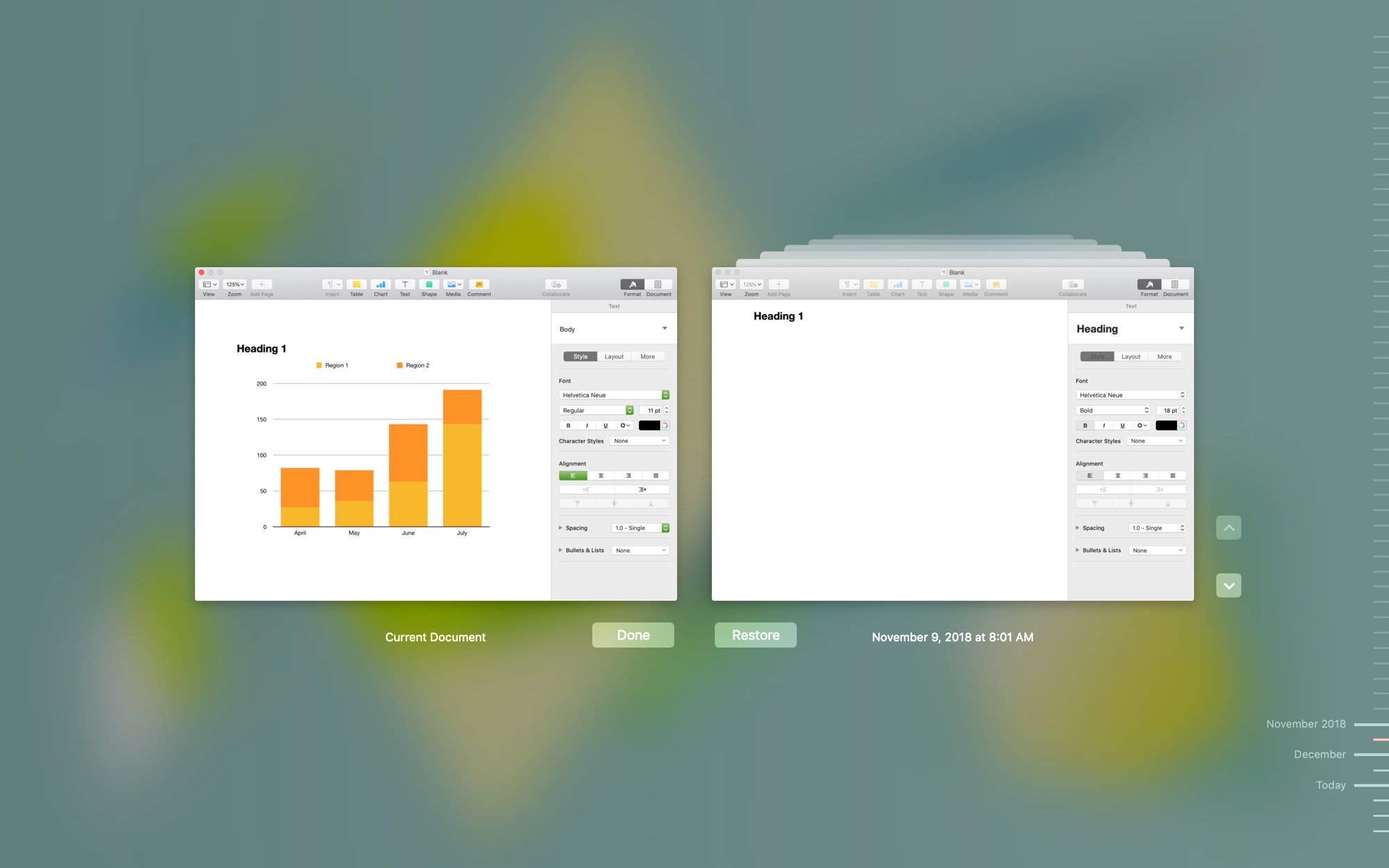
10. Recuperați versiunile anterioare ale documentelor
Când salvați un fișier pe un Mac, macOS păstrează un istoric al tuturor modificărilor la care puteți reveni cu ușurință. Citiți cum să faceți acest lucru mai jos.
- Cum să vizualizați versiunile anterioare ale documentelor pe Mac

11. Verificați durata de funcționare a computerului Mac
Puteți afla ora exactă pentru a porni sau reporni computerul, ceea ce este foarte util pentru rezolvarea diferitelor probleme. Avem, de asemenea, un articol întreg despre acest lucru, pe care îl puteți găsi mai jos.
- Cum să verificați timpul de la ultima pornire a computerului dvs. Mac
12. Personalizați bara tactilă pentru dvs.
Стандартные значки тачбара для программ не очень полезны. К счастью, их можно настроить на свой вкус. Вы можете добавить значки, которые вам нравятся, и убрать ненужные. Для этого откройте нужную программу, нажмите меню Vedere и выберите Настроить atinge bar.
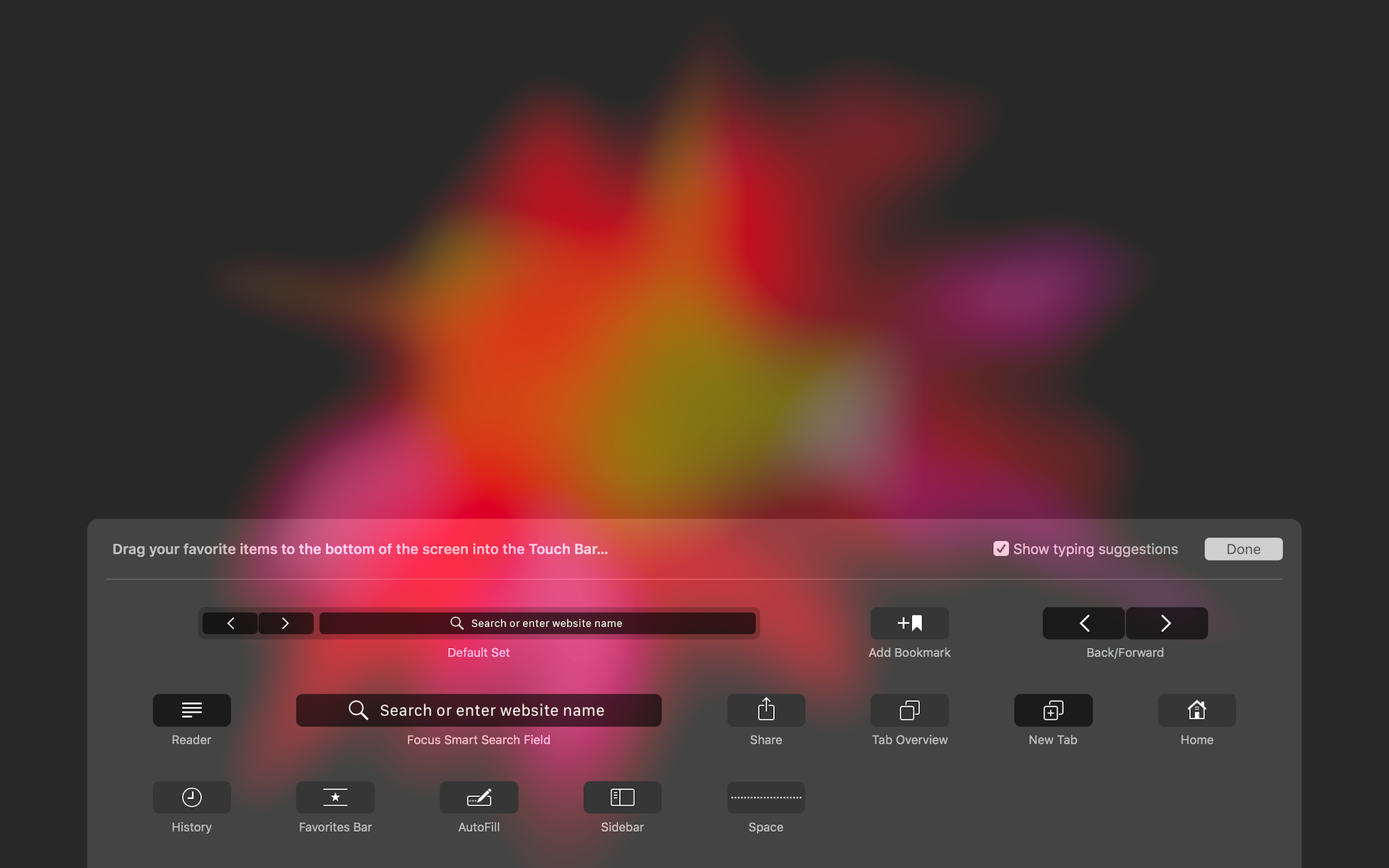

Utilizați Tekpad pentru a trage pictograme de pe ecran pe bara tactilă. De asemenea, puteți schimba pictogramele de pe bara tactilă.
Asta e tot! Aceste mici trucuri sunt demne de reținut, deoarece vă vor crește foarte mult productivitatea.