AirPod-urile sunt cel mai de succes accesoriu Apple. Deși căștile costă mult, niciun analog de pe piață nu se poate compara cu ele.
Dacă aveți AirPods, înțelegeți deja totul. Dar este posibil să nu știți câteva dintre punctele pe care le-am enumerat mai jos. Citiți mai departe pentru a afla totul despre AirPod-urile dvs.
1. Ce înseamnă lumina?
În cazul AirPods există o mică lumină indicatoare. Când deschideți carcasa, veți vedea o lumină între căști. Prin culoarea luminii, puteți înțelege starea căștilor.
Nici o lumină: AirPod-urile sunt scăzute și au nevoie de încărcare.
Lumină galbenă cândAirPods într-un caz: AirPods se încarcă.
Lumină galbenă cândAirPods nu în caz: Cazul AirPods poate oferi mai puțin de o încărcare completă.
Lumină verde cândAirPods într-un caz: Cazul AirPods poate oferi mai mult de o încărcare completă.
Lumina intermitentă albă: AirPods au fost resetate și gata de conectare.
Lumina galbenă intermitentă: AirPod-urile trebuie să fie resetate din cauza unei erori.
2. Personalizați gesturile
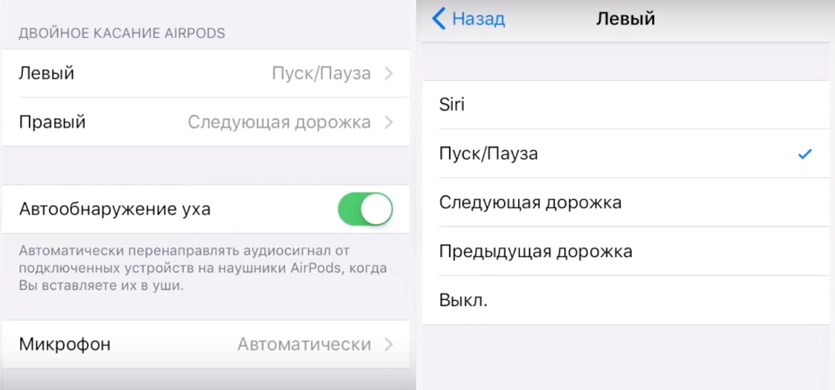
Principala problemă a AirPods este lipsa butoanelorvolum, pauză / redare și comutarea melodiilor. Dublu atingere a căștilor activează în mod implicit Siri. Apple vrea să folosești Siri pentru întregul control, dar acest lucru nu merge întotdeauna. Din fericire, gesturile pot fi personalizate.
Când vă conectați AirPod-urile la smartphone, accesațiSetări->Bluetoothși faceți clic pe pictogramă"I »lângă AirPod-urile dvs. Aici veți vedea opțiunile din stânga și din dreapta. Selectați una și veți avea cinci opțiuni: Siri, Redare/Pauză, Următoarea melodie, Previous Track și Off.
Dacă nu folosiți deloc Siri,Puteți selecta Start / Pauză pentru un set cu cască și următoarea piesă pentru alta. Acestea sunt cele două acțiuni cele mai comune care sunt foarte convenabile de utilizat.
3. DeconectațiDescoperire automatăureche
AirPod-urile se opresc automat în mod implicitmuzică când scoți o căști. Când îl puneți la loc, muzica începe să se audă. Este magie când totul funcționează așa cum ar trebui, dar nu se întâmplă întotdeauna așa. Dacă AirPod-urile dvs. se opresc și pornesc muzica de la sine, trebuie să o oprițiDetectarea urechiiîn setările AirPods din secțiunea Bluetooth.
4. Schimbați numele dvs.AirPods
In sectiuneBluetoothfaceți clic pe pictograma"I »lângă AirPod-urile dvs. și selectațiPrenume. Aici puteți alege un nou nume pentru căști.
5. UtilizațiAirPod-uri cuoricedispozitive
AirPods funcționează automat și cel mai bine cu toateDispozitive Apple, dar acestea sunt încă căști Bluetooth și pot fi utilizate cu orice dispozitiv. Le puteți conecta la un smartphone cu Android sau un laptop cu Windows.
Pentru a conecta AirPods la un dispozitiv nou,deschideți carcasa și țineți apăsat butonul din spate - modul de conectare este activat. Asigurați-vă că celălalt dispozitiv este de asemenea detectabil. Când AirPods apar în lista de dispozitive disponibile, selectați-le.
AirPods funcționează cu orice dispozitiv, dar funcțiile lor inteligente, cum ar fi Autodetectarea urechii, nu vor funcționa.
6. Utilizați funcțiaAscultă live
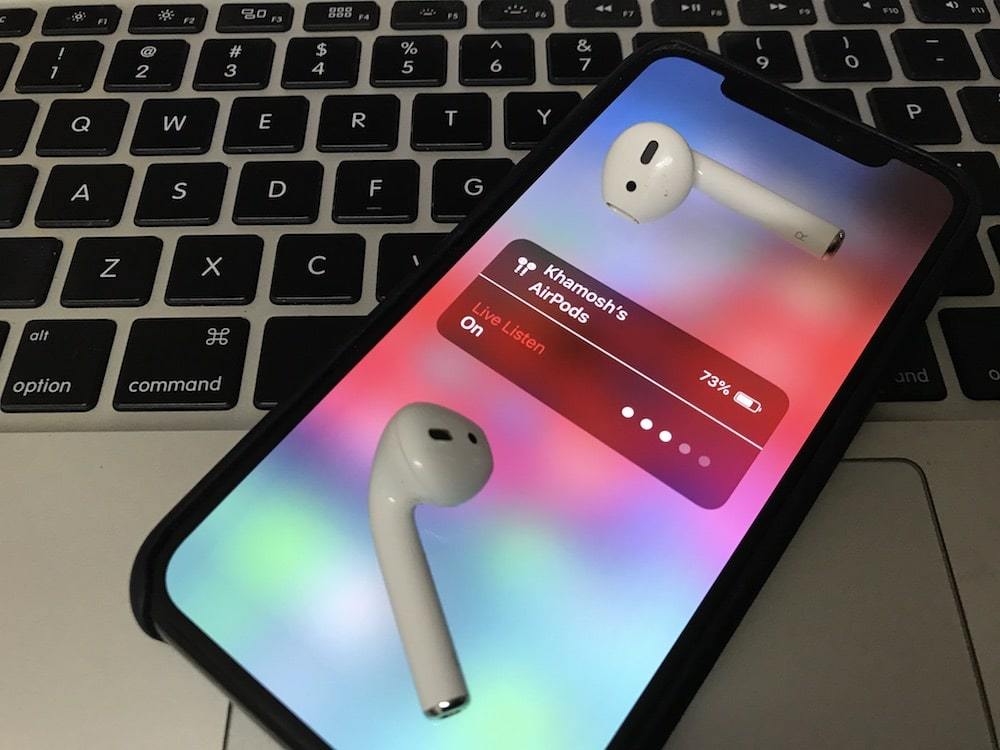
IOS 12 are o nouă caracteristică universală.Accesați ascultarea live. Se transformă iPhone-ul într-un dispozitiv de ascultare, iar AirPod-urile în difuzoare. Când porniți această funcție, puteți să plasați iPhone-ul într-o singură cameră și să ascultați tot ce se întâmplă în jurul acestuia din partea celuilalt.
Pentru a afla cum să utilizați funcția, citiți instrucțiunile noastre.
7. GăsițipierdutAirPods

Dacă ți-ai pierdut AirPod-urile, le poți găsi folosind aplicația Find iPhone. Dacă aveți această funcție activată, aceasta este activată automat pentru AirPods.
Pentru a găsi AirPod-urile pierdute, deschidețiGăsiți aplicația pentru iPhone și selectați AirPod-urile. Veți vedea locația acestora pe hartă. Alături de ele va fi un punct albastru, verde sau gri. Albastru arată dispozitivul pe care îl utilizați pentru a căuta. Verde înseamnă că AirPod-urile sunt conectate, iar gri înseamnă că sunt offline. În cel de-al treilea caz, căștile pot fi descărcate, într-un caz sau prea departe.
Cea mai bună opțiune este punctul verde. Puteți să-l atingeți pentru a activa bipul AirPods pentru a căuta ușor. Dacă vedeți un punct gri, totul nu este pierdut. Aplicația afișează cea mai recentă locație în care au fost activate AirPod-urile și puteți căuta căști acolo.
8. ConectațiAirPods manual
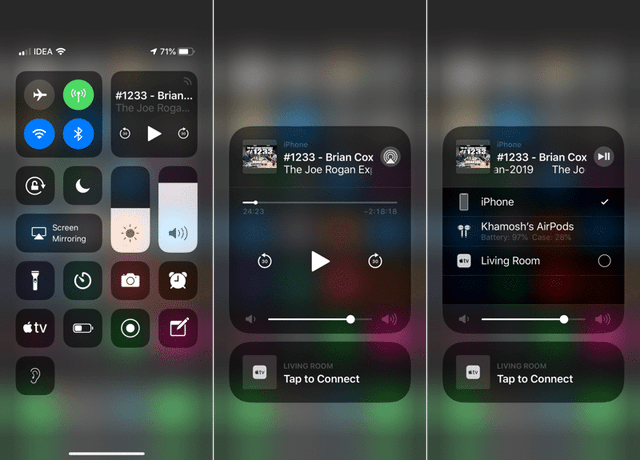
AirPods se conectează automat la dispozitiv când deschideți carcasa, dar uneori nu funcționează. Din fericire, căștile pot fi conectate manual.
Pentru a face acest lucru, deschidețiPunct de controlși ciupițiwidget de muzică. Acum faceți clic pe pictogramăAirPlayîn colțul din dreapta sus și selectați AirPod-urile.
9. Verificați încărcarea prin iPhone
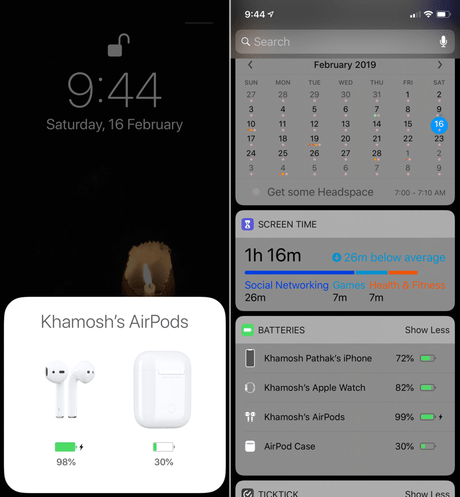
Pentru a verifica dacă AirPod-urile dvs. se încarcă, puteți pur și simpludeschide-le cazul. Dar ce se întâmplă dacă trebuie să știi procentul de încărcare în timp ce căștile sunt în uz? Pe iPhone, accesați ecranul widget-uri și adăugați un widgetbaterii. Cu acest widget puteți verifica cu ușurință încărcarea AirPod-urilor și carcasei.
10. Verificați încărcareaMărUita-te
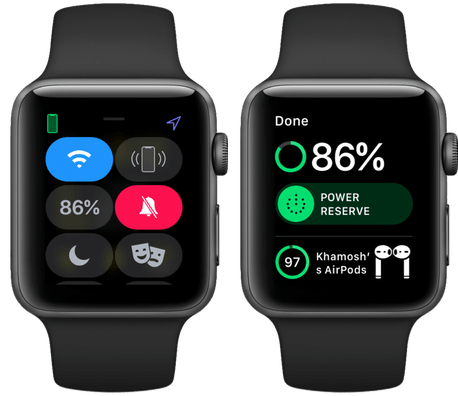
Dacă AirPod-urile dvs. sunt conectate la același iPhone,cum ar fi Apple Watch, puteți verifica încărcarea căștilor și un ceas inteligent. Glisați în sus pentru a deschide punctul de gestionare și atingeți pictograma bateriei.
11. UtilizațiAirPod-uri cuApple Watch
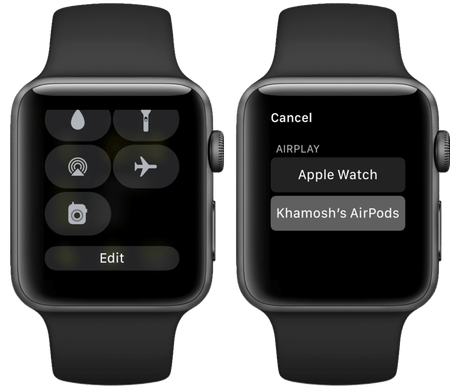
AirPods pot fi utilizate cu Apple Watch,și funcționează foarte bine. Puteți utiliza căști Apple Watch cu conectivitate celulară chiar și pentru apeluri. Dacă luați Apple Watch și AirPods pentru o alergare, trebuie să fie conectate prin intermediul Watch Office. Faceți clic pe pictograma AirPlay și selectați AirPods.
12. UtilizațiAirPod-uri cuMac
Când conectați AirPod-urile la iPhone, acesteasincronizați cu toate dispozitivele dvs. prin iCloud. Conectați-le la fiecare dispozitiv separat nu este necesar. Pentru a utiliza AirPods de pe un Mac, pur și simplu deschideți carcasa lor lângă Mac și mergeți la secțiunea Bluetooth. În listă, selectați AirPods.
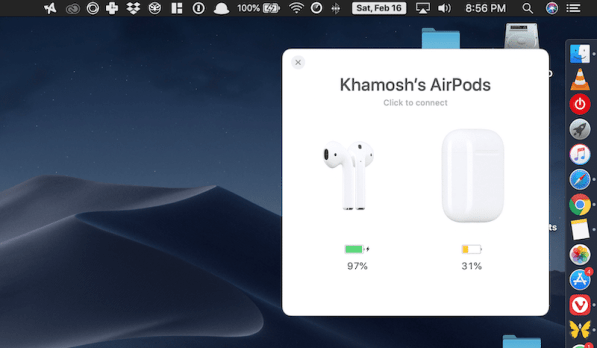
Acest proces ar trebui să fie ușor, dar de multe ori nu funcționează corect. În majoritatea cazurilor, Mac-ul nu se poate conecta la AirPods. Din fericire, programul AirBuddy simplifică procesul de conectare.
descărcare: AirBuddy
13. UtilizațiAirPodscuApple TV
AirPods nu se conectează automat la Apple TV, așa că trebuie să o faci manual. Mergi lasetări -> Telecomenzi și dispozitive -> Bluetoothși țineți apăsat butonul AirPods pentru a începe conectarea.
Când se conectează AirPods, puteți să le comutați rapid prin ecranul AirPlay.
14. Utilizați publicitate apel
Dacă nu aveți un ceas Apple, fără un smartphonea determina cine te cheamă este imposibil. Dacă nu vreți să scoateți iPhone-ul din buzunar de fiecare dată, puteți activa Anunțul de apel, care vă va anunța cine vă sună.
ÎNSetărimergi laTelefon -> Apeluri de anunţuriși selectațiDoar casti.
15. Folosiți câte o căști la un moment dat
Ştiaţi că puteţi utiliza un receptor AirPod?Ai budutdostupny toate funcţiile ca apeluri şi Siri. dacă căşti la sfârşitul de încărcare, puteţi utiliza unul în timp ce a doua taxe.
16. Asigurați-o LorAirPodsMai ușor
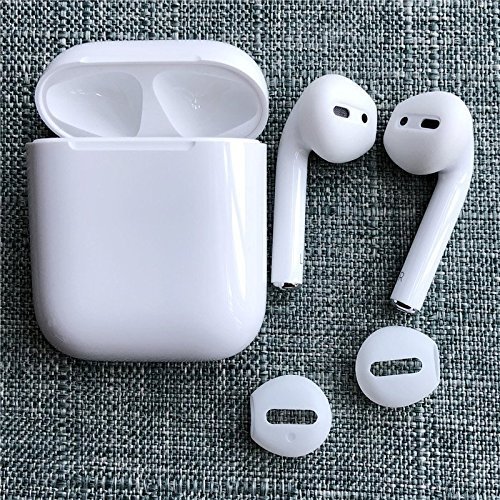
AirPod-urile par confortabile pentru majoritateautilizatorii. Cu toate acestea, dacă nu sunteți unul dintre aceștia și căștile vă cad adesea din urechi, puteți remedia acest lucru achiziționând căști pentru urechi. Există vârfuri mici din silicon care fac căștile mai confortabile. Unele dintre ele chiar se potrivesc într-o carcasă.
Există duze mari cu care căștile nu vypadutiz urechile în timp ce jogging, dar ele nu se potrivesc în cazul.

Să cumpere: Carcase din silicon pentru AirPods (2 perechi)
Să cumpere: WALLYTECH pentru AirPods cârlige (3 perechi)
17. cumpărați un caz de caz
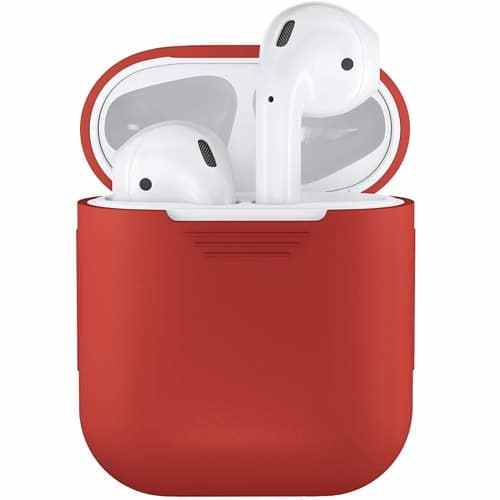
Cu toate acestea, dacă sunteți în mod constant dropping totul, cel mai bine este să-l protejeze cu un caz suplimentar.Puteți cumpăra un caz simplu luminos, care va adăuga protecție, dar nu va faceCazul principal este voluminos.

Există, de asemenea, un caz mai durabil, cu protecție a recusiunii și cade cu o carabină.De asemenea, este disponibil în mai multe culori.
Să cumpere: PodSkinz AirPods cauza
Să cumpere: Catalizator impermeabil AirPods cauza
18. cumpărați un caz de încărcare fără fir

Apple este în curând pentru a elibera un caz pentru AirPods de încărcare fără fir. cu toate acestea, așteptați nu este necesar, deoarece cazul Baseus zi oferăacelași efect.
Să cumpere: Husă de încărcare wireless baseus pentru Airpods
19. decora capacul cu un autocolant

Pentru a distinge căștile de mulțime, puteți utiliza un autocolant pentru caz.Puteți face să arate ca o cutie de Tick-Tuck sau ața dentară, și vă va salva, de asemenea.Ești o alegere bună.veți găsi aceste autocolante aici.
20. ResetaAirPods
Dacă AirPod-urile nu se vor conecta la iPhone sauApar unele probleme cu ele, trebuie să le resetați. Acest lucru se poate face ținând apăsat butonul de pe carcasă timp de 10 secunde. Căștile vor fi deconectate de la dispozitivele dvs. și le puteți reconecta. De asemenea, puteți face o resetare prin secțiuneBluetoothîn setări.