Вы часто пользуетесь своим Mac в вечернее время? Нас таких много, но не все знают, что MacOS содержит множество
Dacă lucrați regulat seara, este târziunoaptea sau doar într-o cameră întunecată, sfatul nostru vă va ajuta cu siguranță. Poate mai jos veți găsi ceva despre care nu știați până acum, iar acest lucru va reduce încordarea de pe ochii dvs. și va face munca mai productivă.
Vă rugăm să rețineți că unele dintre funcțiile enumerate mai jos sunt disponibile numai în MacOS Mojave 10.14 și versiuni ulterioare, dar restul sunt și în alte versiuni ale sistemului.
1:scădere strălucire ecran
Ecranele de pe calculatoarele Mac sunt foarte luminoase și arată uimitor. Cu toate acestea, noaptea sau într-o cameră întunecată veți dori să reduceți luminozitatea.
Puteți utiliza butoanele de luminozitate de pe tastatură sau puteți să o schimbați prin secțiunea „Monitor” din Preferințele sistemului de pe Mac.


În plus, scăderea luminozității afișajului va contribui la reducerea semnificativă a consumului de baterii pe laptopuri.
2: Utilizați modul de noapte
Modul de noapte este o caracteristică excelentăculorile de pe afișaj sunt mai calde în seara și noaptea, astfel încât să emită mai puțin lumină albastră. Reducerea luminii albastre va fi de mare folos, veți observa cu siguranță că ochii dvs. devin mai puțin obosiți.
Modul Mac Night este de asemenea activat în secțiunea Monitor. Puteți seta programul propriu sau automat pentru acesta. În general, cu cât sunt mai calde culorile de pe ecran, cu atât ochii sunt mai puțin obosiți.
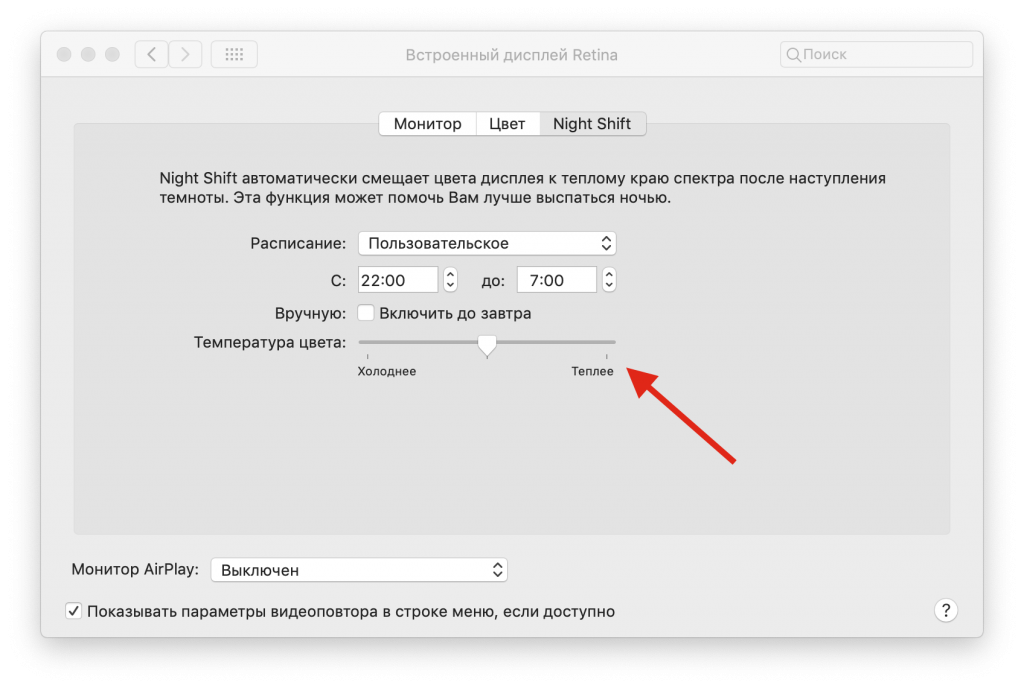

Pentru modelele Mac care nu acceptă modul Noapte, puteți utiliza Flux cu un efect similar.
3: Utilizați modul întunecat
Modul întunecat face ca toate elementele de interfață să fie întunecate, ceea ce este ideal pentru lucrul la lumină scăzută. Puteți activa modul Dark pe Mac prin setările „Basic”.
Până acum, modul întunecat este activat și dezactivat manual, dar poate că în viitor va fi adăugat un program pentru el, la fel ca în modul de noapte.


Dacă Mac-ul dvs. nu acceptă modul întunecat, în versiunile mai vechi ale sistemului puteți face cel puțin barele de meniu și andocarea întunecate.
4: Folosiți imagini de fundal întunecate sau dinamice
Imagini de fundal dinamice se schimbă automat laîn timpul zilei. în consecință, seara și noaptea, sunt afișate imagini de fundal întunecate. Acest lucru ajută la reducerea luminozității ecranului, precum și la încordarea ochilor. În plus, tapetul arată frumos.
Imagini de fundal dinamice sunt incluse în secțiunea „Protecție desktop și ecran”.
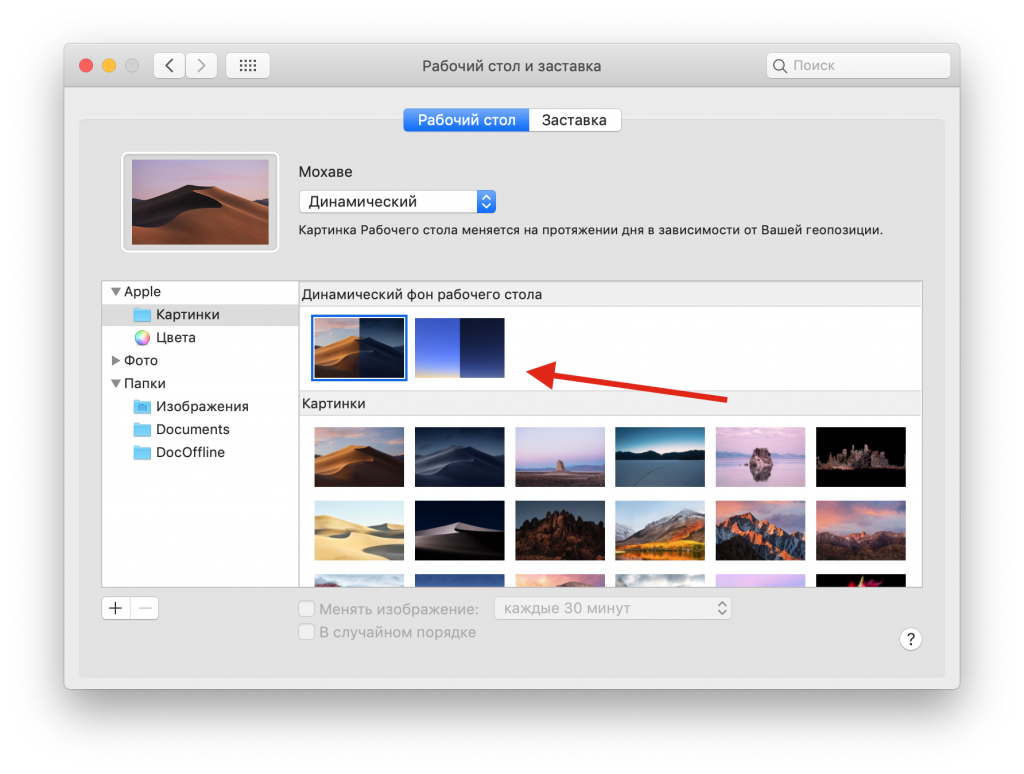

Dacă nu vă place funcția sau computerul nu o acceptă, puteți seta pur și simplu tapetul în culoare închisă.
5: Modul de utilizarecititor VSafari
Modul Safari Reader este convenabil din mai multe motive. Dacă lucrați cu text pe site-uri, puteți activa modul și puteți selecta o temă întunecată pentru acesta. Textul negru pe un fundal alb se va transforma în text alb pe un fond gri sau negru.
Pentru a activa modul, este suficientapăsați butonul corespunzător din bara de adrese, apoi apăsați butonul „aA” pentru a configura modul. Puteți schimba culoarea temei, fontul și dimensiunea acesteia. Unii preferă să crească fontul mai mare noaptea.


Apropo, puteți utiliza modul întuneric pe YouTube.