Una dintre măsurile de securitate din macOS este o casetă de dialog care apare la prima lansare doar
Acest avertisment poate menține mediaun utilizator de la lansarea unei aplicații cu cod rău intenționat descărcat accidental de pe Internet. Dar un utilizator cu mai multă experiență poate dori să scape de o asemenea avertizare o dată pentru totdeauna, cu condiția să respecte toate regulile de siguranță cu privire la aplicațiile pe care le descarcă de pe Internet și le rulează pe dispozitivul său. Pentru acest caz, există diverse soluții și în acest ghid vă vom arăta avantajele și contra de fiecare dintre ele.
Opțiunea 1: Lansați aplicația făcând clic dreapta
Această opțiune este cea mai simplă șiun mod sigur de a evita apariția dialogului de serviciu Gatekeeper. Nu economisiți timp și nu veți putea evita complet fereastra de avertizare, însă această opțiune vă va permite să lansați rapid aplicația, în care nu trebuie să opriți serviciul de securitate.
Pentru a deschide un serviciu blocat "Gatekeeper"Fișier fără a-l dezactiva în"Setări de sistem", Faceți clic dreapta pe acest fișier (sau utilizați„Ctrl-clic", Dacă vă place mai mult), și în meniul care apare, selectați comanda"deschis“. Apoi va apărea o fereastră care vă va cere să confirmați această acțiune. Alegeți „deschis„Din nou și aplicația dvs. va începe.


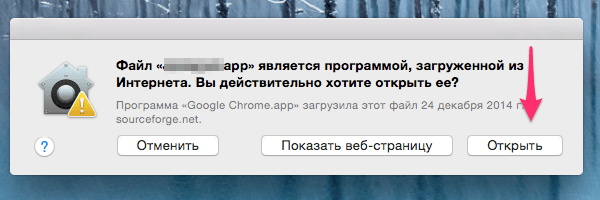


 În viitor, această aplicație va fi lansată fărăconfirmare, deoarece lansarea sa este deja aprobată în sistemul de securitate. Această opțiune de lansare este aplicată o singură dată - la prima lansare și este aplicabilă în ambele cazuri când apar următoarele casete de dialog: „Un fișier este un program descărcat de pe Internet. Chiar vrei să-l deschizi? ” și „Programul nu poate fi deschis deoarece autorul său este un dezvoltator neidentificat.” Gatekeeper Security rămâne permanent.
Opțiunea 2: Permite lansarea preferințelor sistemului
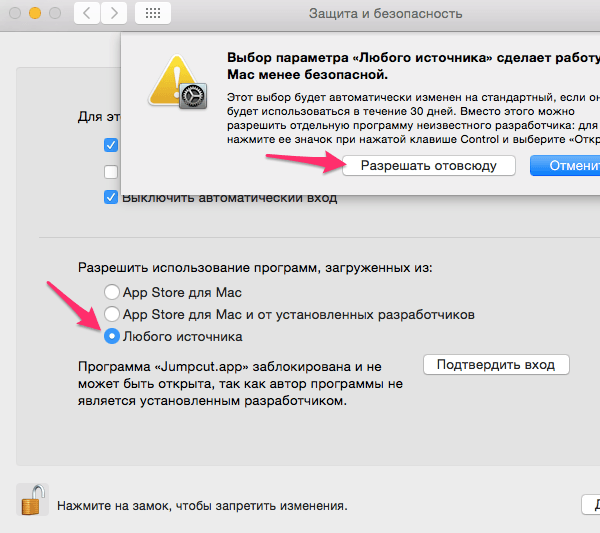
Această opțiune este identică cu cea anterioară.opțiune, dar ia mai multă acțiune și timp, deci este mai puțin de preferat. Doar rețineți că este disponibil. Deci, faceți dublu clic pe aplicație. După ce apare fereastra de avertizare, faceți clic peanula„Și fugi”Setările sistemului„Unde selectăm panoul”Protecție și siguranță", În fila"principal»Veți vedea o aplicație blocată. Pentru a le rula, selectați „Permiteți de oriunde“. Ca și în cazul precedent, această acțiune va trebui să fie efectuată o singură dată, prima dată când porniți aplicația fără îndoială.

Opțiunea 3: Dezactivarea completă a sistemului de securitate Gatekeeper
Această opțiune va evita să vedețicasete de dialog de avertizare pe ecranul său, dar are un dezavantaj semnificativ din motive evidente: lipsa oricărei protecții de la serviciul de securitate. Din acest motiv, nu recomand să utilizați această metodă, decât dacă înțelegeți cu adevărat ce faceți și cunoașteți alte modalități de a verifica originea și integritatea fișierului descărcat.
Pentru a pune serviciul de securitate Gatekeeper într-o poziție complet neajutorată, urmați acești pași:
1) Lansați aplicația „terminal", care poate fi găsit în/ Aplicații / Utilitățisau parcurgeți serviciul de căutare Spotlight.
2) În fereastra terminalului, tastați și rulați următoarea comandă:
sudo spctl –master-disable
3) Apăsați butonul "introduce"Pentru a o executa și apoi, executați aplicația"Setările sistemului“.
4) Selectați panoul "Protecție și siguranță„Și apoi marcajul”principal“. Acolo veți vedea că a apărut o a treia opțiune, care lipsea mai devreme: „Permiteți utilizarea programelor descărcate de pe: Orice sursă“.


După cum puteți vedea, sistemul dvs. este acum„Permiteți utilizarea programelor descărcate din: Orice sursă” și înseamnă că sistemul de securitate Gatekeeper este complet dezactivat. Sistemul de operare nu te va mai deranja cu mesaje de avertizare la lansarea aplicațiilor descărcate din surse necunoscute. Această metodă economisește timp la lansarea aplicațiilor necunoscute și este, de asemenea, cea mai puțin sigură metodă disponibilă. Aveți grijă când utilizați.
Pentru a activa sistemul de securitate "Gatekeeper", Selectați doar una dintre opțiunile oferite, sub formă de comutatoare. După închiderea Preferințelor sistemului, opțiunea „Orice sursă» va dispărea din nou și pentru a-l activa din nou va trebui să repetați pașii descriși la punctul 2.
Opțiunea 4: Dezactivați carantina / izolarea
Această opțiune are același rezultat ca șiOpțiunea 3, dar funcționează puțin diferit. Nu recomand utilizarea acestei metode din motivul că nu este documentată nicăieri, spre deosebire de opțiunea 3, ceea ce duce la același rezultat. Această metodă este inclusă în această publicație doar în scopuri educaționale.
Întregul punct al acestei metode estedezactivarea modului de carantină pentru fișierele descărcate folosind browsere, aplicații de poștă și chiar servicii AirDrop, cărora li se atribuie de obicei atributul de carantină. Prezenta acestui atribut este cea care conduce serviciul de securitate Gatekeeper. Security Gatekeeper nu scanează un fișier fără atributul de carantină. Adică, toată activitatea serviciului de securitate Gatekeeper se bazează pe prezența sau absența steagului de carantină.
Când utilizați opțiunea 3, serviciul de securitate„Gatekeeper” este complet dezactivat și verificările fișierelor nu sunt efectuate chiar dacă există în ele atributul de carantină. Când utilizați această metodă (opțiunea 4), mecanismul de atribuire a fișierului de carantină fișierului este dezactivat, iar sistemul de securitate Gatekeeper consideră că nu este necesar să verificați securitatea acestui fișier. Sistemul de securitate în sine rămâne activ, operațional.
Ambele metode produc aceleași rezultate.deși se folosesc diverse mecanisme. Așa cum am menționat mai sus, cu această metodă trebuie să utilizați o procedură neobișnuită și nu este ideal să o utilizați.
Pentru a dezactiva modul de carantină pentru fișierele descărcate, faceți următoarele:
1) Lansați aplicația "terminal", care poate fi găsit în/ Aplicații / Utilitățisau parcurgeți serviciul de căutare Spotlight.
2) În fereastra terminalului, tastați și rulați următoarea comandă:
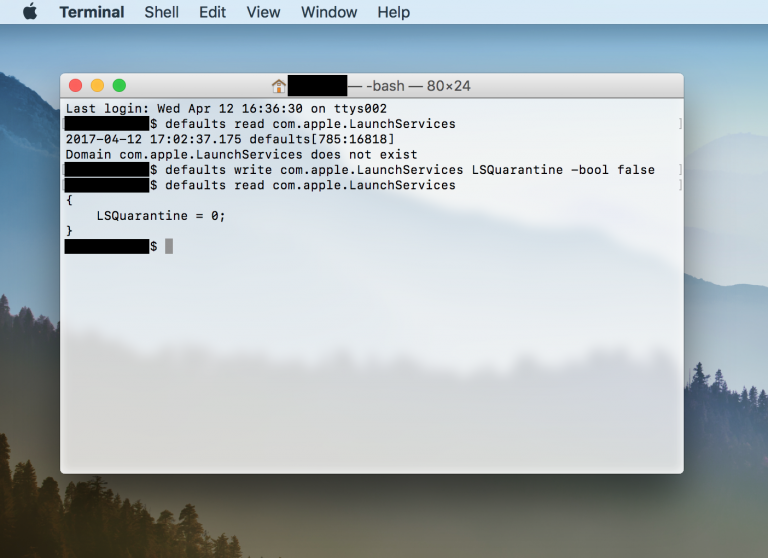
valorile implicite scriu com.apple.LaunchServices LSQuarantină -bool false
3) Apăsați butonul „introduce"Pentru implementarea sa.
4) Pentru a verifica setările, tastați și executați următoarea comandă:
setările prestabilite citesc com.apple.LaunchServices
Cu setările potrivite, rezultatul va fi linia de comandă: LSQuarantine = 0.

5) Reporniți computerul pentru ca modificările să intre în vigoare.
6) După repornirea computerului, încercați să rulați orice aplicație descărcată de pe Internet.
Dacă decideți să activați modul de carantină înapoi (ceea ce, de fapt, trebuie să faceți cu adevărat), atunci urmați acești pași:
1) Lansați aplicația „terminal“.
2) Într-o fereastră de terminal, tastați una dintre următoarele comenzi:
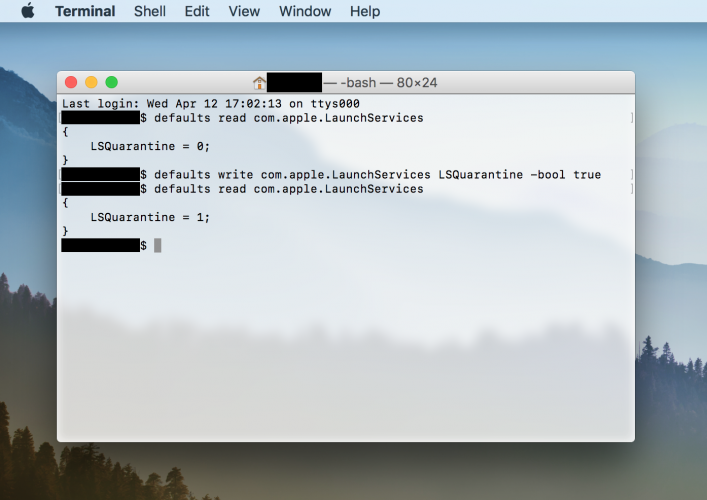
valorile implicite scriu com.apple.LaunchServices LSQuarantină -bool true
implicit șterge com.apple.LaunchServices
Prima comandă comută inițialparametrul schimbat este setat pe true și readuce viața mesajelor de avertizare. A doua comandă elimină complet parametrii schimbați inițial și duce, de asemenea, la apariția ferestrelor de avertizare. Rezultatul final al ambelor echipe va fi același, puteți utiliza oricare dintre opțiunile propuse.
3) Pentru a verifica dacă setările sunt corecte, trebuie să introduceți din nou comanda pentru a interoga starea:
setările prestabilite citesc com.apple.LaunchServices
Dacă ați folosit setarea „-bool true” în punctul 2, atunci rezultatul solicitării va fi linia:
LSQuarantine = 1 - Indică faptul că mesajele de avertizare sunt activate.

Dacă preferați să ștergeți setările folosind a doua comandă, rezultatul interogării va fi următoarea linie:
Ceea ce înseamnă că parametrul a fost eliminat complet și sistemul revine la procedura standard pentru efectuarea verificărilor cu mesaje de avertizare.
4) Reporniți computerul
Pentru a elimina steagul carantinei pentru unulun fișier separat, trebuie să rulați comanda de mai jos. Acest lucru poate fi util, deoarece nu modificați setările pentru atribuirea modului de carantină pentru fișierele descărcate și nici nu schimbați modurile de securitate ale sistemului „Gatekeeper”, ci pentru un fișier individual, faceți o excepție de la algoritmul general de acțiuni și dezactivați mesajele de avertizare special pentru fișierul selectat. De exemplu, aveți o aplicație descărcată dintr-o sursă de încredere și trebuie să o instalați pe multe computere. Pentru a dezactiva mesajele de avertizare pe fiecare computer, trebuie să dezactivați atributul de carantină pentru această aplicație, executând următoarea acțiune în aplicația Terminal:
xattr -d com.apple.quarantine / path-to-quarantined-file
Înlocuiți /path-to-quarantined-file culocația fișierului dvs. sau pur și simplu trageți fișierul necesar în fereastra terminalului în partea corespunzătoare a liniei de comandă. Acum această aplicație va evita cu calm toate „capcanele” sistemului Gatekeeper și va avea statutul de „fișier verificat”.
Astfel se rezolvă aceste probleme. Folosind puterea liniei de comandă, depășim mici inconveniente create de prezența unui sistem de securitate.