Cu Apple TV, puteți viziona filme și emisiuni TV, puteți juca jocuri și chiar puteți asculta muzică. Și dacă ai un Mac, tu
publicitate
publicitate
Aceasta poate fi utilizată pentru a face mai ușor să lucrați pe un ecran mare sau pentru a utiliza televizorul ca afișaj secundar. Mai jos este mai multe despre toate.
Cum să activați AirPlay pe Mac pentru a transmite în flux pe Apple TV
Să presupunem că lucrați la o prezentare Keynote sau doriți să vedeți fotografii din ultima dvs. călătorie. Va fi mult mai plăcut să o faci pe ecranul mare cu Apple TV.
1)Porniți Apple TV și asigurați-vă că dispozitivul este conectat la aceeași rețea Wi-Fi ca și Mac-ul dvs.
publicitate
publicitate
2)Faceți clic pe pictogramăAirPlaype bara de meniu. Dacă nu aveți o pictogramă, selectați pictogramamăr>Setările sistemului>monitoareși bifați caseta de lângăAfișați opțiunile de redare în bara de meniu, dacă sunt disponibile.
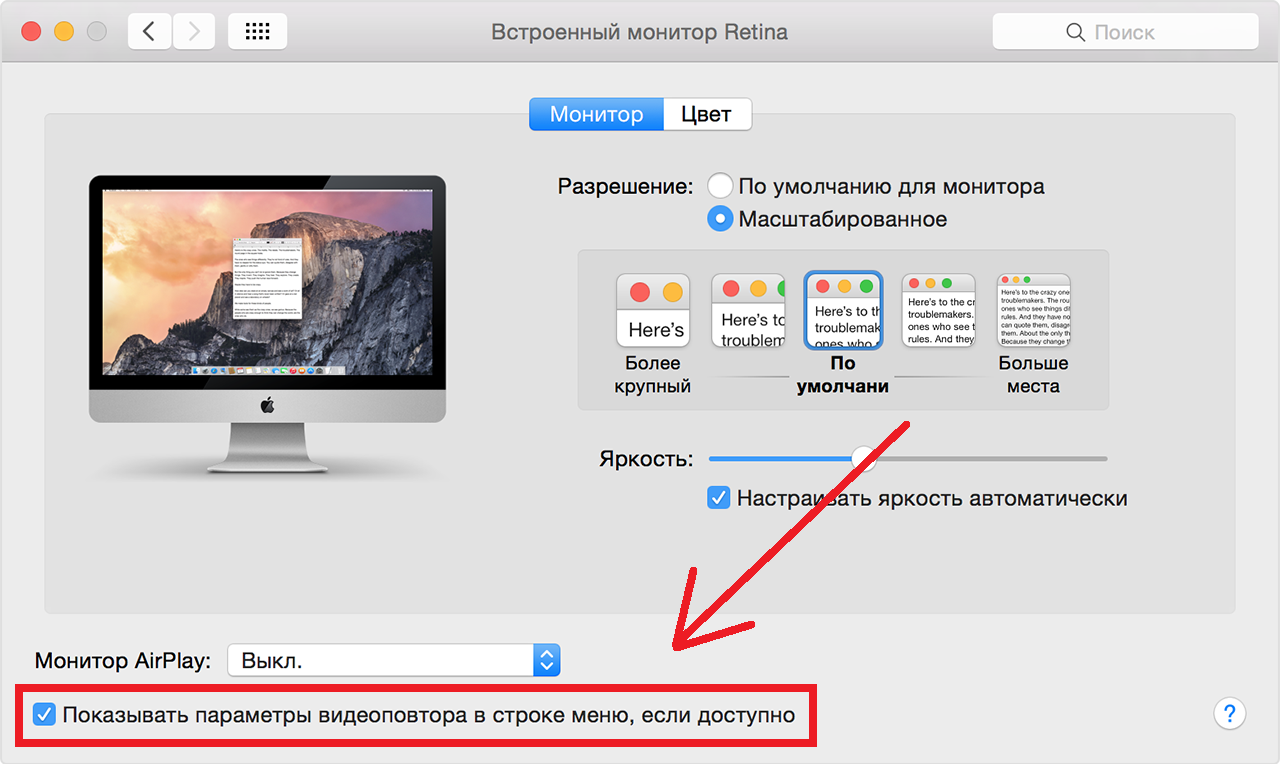

3)Acum faceți clic pe pictograma AirPlay și selectațimăr televizor.


Imaginea de pe ecranul computerului va apărea pe televizor. Acum puteți lucra pe Mac cu un ecran mare.
Apple TV ca afișaj secundar
Dacă aveți nevoie de un al doilea afișaj, puteți utiliza și un Apple TV. În acest fel puteți utiliza diferite programe pe televizor și Mac în același timp.
Pentru a face acest lucru, în bara de meniu, faceți clic pe pictogramaAirPlayși selectațiFolosiți ca monitor autonom.


Acum puteți deschide sau trage aplicația pe ecranul Apple TV.
Când ați terminat și doriți să reveniți la afișajul Mac, faceți clicAirPlayși selectațiOprițiAirPlay.
Distribuirea de pe Mac pe Apple TV este ușoară și merită cu siguranță dacă visezi un ecran mare sau suplimentar.