Tehnic vorbind, iPad-ul a început să accepte șoareci Bluetooth odată cu lansarea iPadOS, dar cea mai recentă actualizare a sistemului a făcut
Prin urmare, după lansarea iPadOS 13.4 Apple a lansat încă câteva documente noi de asistență despre conectarea unui mouse sau a unui trackpad Bluetooth la iPad. De asemenea, compania a scris despre utilizarea accesoriilor după conectare.
Apple a explicat totul în stilul săuVăd. Documentul privind conectarea accesoriilor la iPad începe cu care modele acceptă iPadOS 13.4. Această versiune este o condiție necesară pentru conectarea unui mouse și trackpad. Printre modelele acceptate se numără toate versiunile iPad Pro, iPad Air 2 și versiuni ulterioare, iPad a 5-a generație și versiuni ulterioare, precum și iPad mini 4 și versiuni ulterioare.
Dacă aveți un iPad acceptat cu iPadOS 13.4, iată cum puteți conecta un mouse, trackpad sau tastatură Bluetooth cu un trackpad integrat la acesta:
-
Porniți accesoriul Bluetooth și așezați-l lângă iPad.
-
Asigurați-vă că accesoriul este în modul de conectare sau de căutare.
- Apple Magic Mouse și Magic Trackpad ar trebui să fie deja gata de conectare.
- Dacă aveți un accesoriu terț, urmați instrucțiunile pentru a intra în modul de conectare de la producător.
-
Deschide aplicația Setări pe iPad.
-
Selectați Bluetooth.
-
În secțiunea Alte dispozitive, găsiți accesoriul Bluetooth și selectați-l pentru a vă conecta la iPad.
Dacă vedeți un avertisment cu textul: „Utilizarea acestui accesoriu poate afecta conectivitatea Wi-Fi și Bluetooth”, poate cauza probleme. În plus, dacă conectați mai multe accesorii la dispozitiv și toate acestea sunt active, acest lucru va duce la probleme.
Documentul mai vorbește despre modul de reconectare, deconectare și uitare a accesoriului.
Un document separat vorbește despre cumUtilizați un mouse sau trackpad Bluetooth după conectarea cu succes la un iPad. De remarcat este faptul că cursorul de pe iPad își schimbă forma în funcție de ceea ce este indicat.
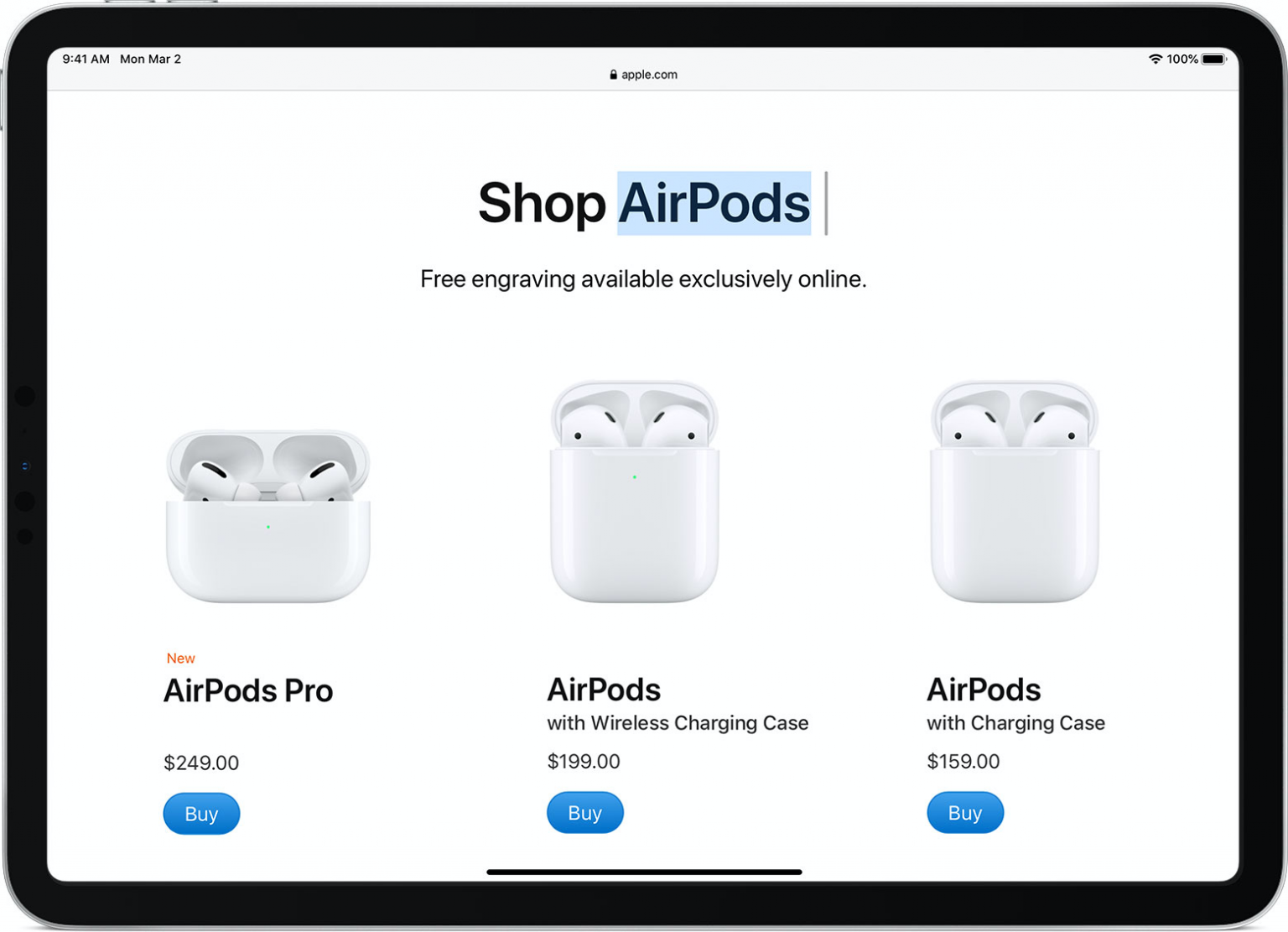
Când cursorul se deplasează pe ecran peste diferiteelemente, forma sa se schimbă. De exemplu, deasupra textului pare o baghetă. Aceasta înseamnă că puteți încorpora cursorul în text și selectați sau copiați-l.
Un exemplu pe care îl puteți vedea în imaginea de mai jos.

Apple a explicat, de asemenea, cum să schimbi setările trackpad-ului sau ale mouse-ului
Pentru a modifica setările trackpadului, deschideți aplicația Setări, apoi General > Trackpad. Vor fi mai multe opțiuni disponibile aici.
-
Puteți regla viteza cursorului.
-
Puteți utiliza urmărirea degetelor în timp ce derulați.
-
Atingerea trackpad-ului poate fi utilizată ca un robinet.
-
O atingere cu două degete poate fi folosită ca o atingere suplimentară.
Pentru a configura mouse-ul, accesați Setări > Mouse și trackpad. Există, de asemenea, diferite opțiuni disponibile aici:
-
Puteți regla viteza cu care se mișcă cursorul.
-
Puteți utiliza urmărirea degetelor în timp ce derulați.
Puteți selecta, de asemenea, o acțiune pentru apăsarea suplimentară:
Apăsarea suplimentară se poate face cu butonul din dreapta sau stânga (sau lateral) al mouse-ului. Puteți opri complet. De asemenea, puteți face o apăsare suplimentară ținând apăsată tasta Control.
Cursorul poate fi, de asemenea, personalizat. Pentru a face acest lucru, accesați Setări și apoi selectați Accesibilitate > Controlul pointerului.
-
Pentru ca cursorul să fie mai întunecat și mai puțin transparent, porniți Contrast îmbunătățit.
-
Ascundeți automat cursorul după timpul specificat, fără a vă deplasa.
-
Alegeți o altă culoare pentru cursor.
-
Modificați dimensiunea cursorului folosind glisorul.
-
Activați și dezactivați animația cursorului.
-
Reglați viteza paginii.
Reamintim că avem, de asemenea, instrucțiuni cu privire la utilizarea mouse-ului și trackpad-ului cu iPad.