Nu, astăzi nu ne vom opri asupra caracteristicilor controlerului și NAND, nu vom rula benchmark-uri și așa mai departe, pentru că
Cuprins
- SSD de instalat
- Instalare
- Verificarea vitezei de lucru
- concurenți
- în total,
SSD de instalat
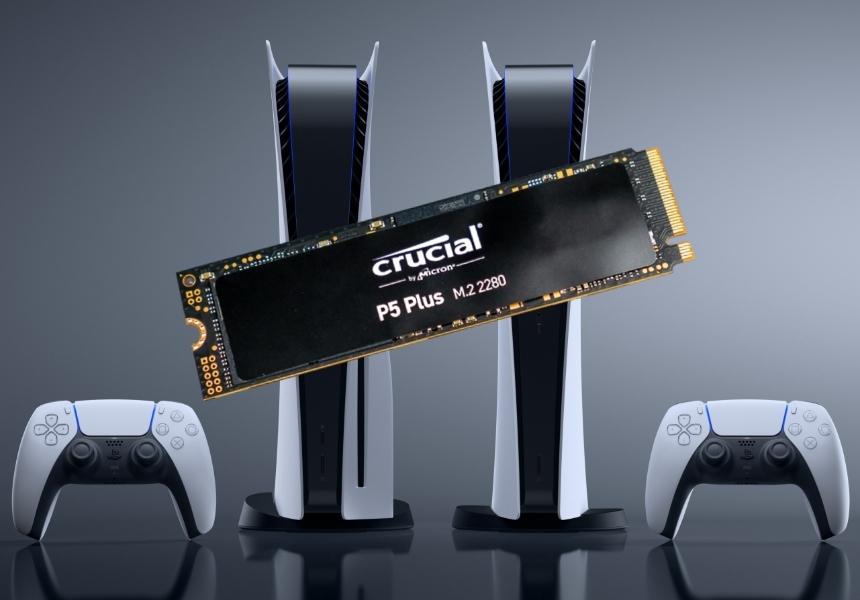
Vom pune experimentele pe SSD Сrucial P5 Plus,modelul CT1000P5PSSD8 este acum o opțiune mai mult sau mai puțin rezonabilă în comparație cu tot felul de SSD-uri „swag-kid-racing-enthusiast” care sunt încă aprobate pentru utilizare cu PS5. Acesta este un SSD în format 2280 - adică Se potrivește într-un slot M.2 de 22 mm cu o montură de 80 mm. Rețineți că PlayStation 5 acceptă formatele de 40, 60, 80 și 100 mm, adică alegerea este largă.

 12
12
Ambalaj Crucial P5 Plus
Doar aici este caloriferul sau chiar plăcile pentru prizăcăldura nu este furnizată pentru SSD-ul de la Crucial, de aceea se recomandă instalarea suplimentară a unui radiator (în acest caz, este mai bine să nu dezlipiți autocolantul de pe cipuri, altfel garanția va „zbura”).

 12
12
SSD Crucial P5 Plus
Am ales unul dintre cele mai ieftine calorifere pentru 620ruble 6 mm grosime. Când instalați în PlayStation 5, trebuie să urmăriți grosimea totală a radiatorului SSD + radiator - nu trebuie să depășească 11 mm. Trebuie avut în vedere că unele calorifere au și o parte „de jos”, dar nu toate. Vă sfătuiesc să alegeți un radiator deja cu bandă termoconductoare adezivă pentru instalare pe un SSD, astfel încât să nu fie nevoie să îl cumpărați în plus.
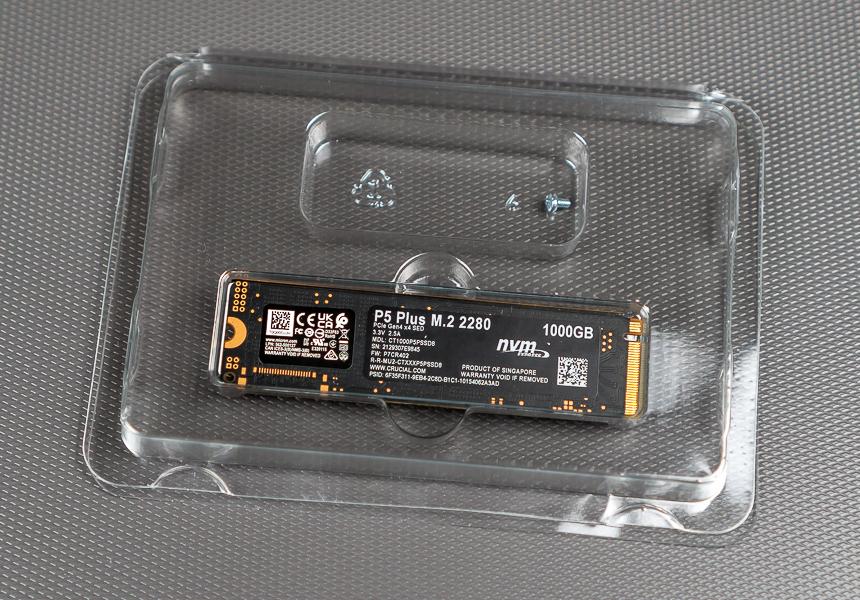
Kit Crucial P5 Plus - Drive include șurub
Dar SSD-ul vine cu un șurub de montare suplimentar, dar PlayStation 5 îl are deja pe al său.
Instalare
Veți avea nevoie de două șurubelnițe pentru instalare: o șurubelniță cu cap plat și o șurubelniță Phillips.

Pentru a începe, PlayStation 5 trebuie să fie completopriți-l dacă nu ați făcut-o deja. Când consola se află în fundal, luminează portocaliu, așa că porniți-o mai întâi, apoi apăsați butonul logo PS de pe controler, selectați elementul de meniu „Power” din partea de jos și acolo - „Opriți sistemul PS5”. Așteptați până când ecranul televizorului, indicatorul de pe gamepad și lumina de fundal a consolei se sting.


 13
13
Apăsați butonul siglei PlayStation de pe controler pentru a afișa acest meniu
Acum deconectați toate firele de la PS5 și puneți-lorizontal cu panoul de transmisie în sus. Dacă aveți un PS5 fără disc, când spatele este cu fața spre dvs. (unde este portul de alimentare), suportul turnului ar trebui să fie în stânga.
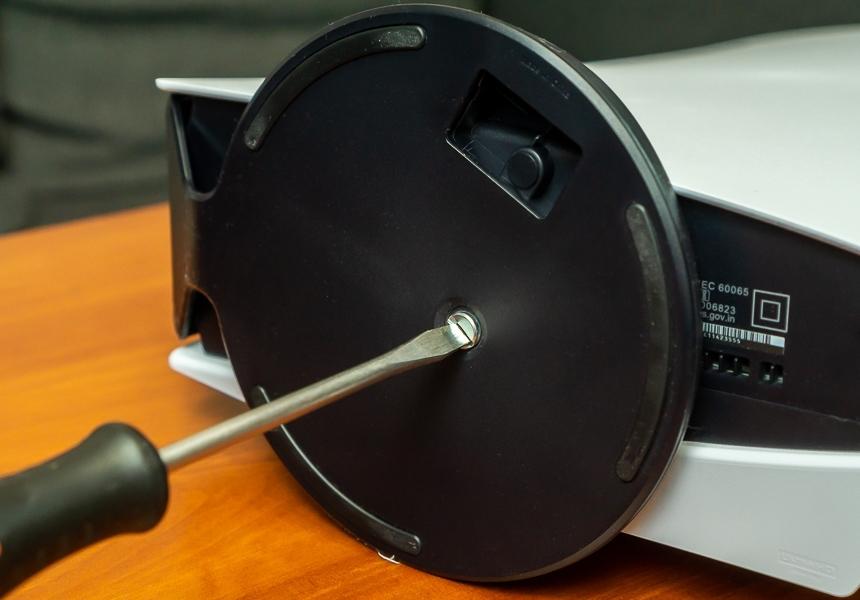
Deșurubați și scoateți suportul (pentru instalarea orizontală, suportul poate fi îndepărtat fără o șurubelniță)
Scoateți suportul (dacă consola a fost plasată vertical, deșurubați șurubul cu o șurubelniță cu cap plat).
Acum trebuie să scoateți capacul.Poate fi îndepărtat fără o șurubelniță, dar trebuie să aplicați puțină forță. Ridicați secțiunile capacului din porturile din spate și din partea superioară a consolei și trageți capacul spre partea de jos a consolei (partea în care era suportul turnului).

 12
12
Capacul consolei este blocat în interior
Slotul SSD de aici este acoperit și de propriul său capac metalic. Pentru a îndepărta acest capac, trebuie să deșurubați șurubul cu o șurubelniță Phillips.

 12
12
PlayStation 5 fără capac
Am ajuns la punctul principal: aici este portul M.2.Pe una dintre laturi (opusă celei în care era șurubul) veți vedea contacte. Prin locația contactelor, devine deja clar pe ce parte să puneți SSD-ul (și, în consecință, unde să atașați radiatorul - acesta este atașat de banda adezivă care ar trebui să fie furnizată cu acesta). Sugestie - Căutați crestătura (cheia) de pe pad-ul SSD.

 12
12
M.2 Slot Pins
În general vorbind, M.2 presupune până la trei opțiuni pentru astfel de decupaje (chei), dar dacă SSD-ul este instalat în PS5 (ținând cont că acest SSD este certificat pentru PS5), nu ar trebui să existe alte opțiuni.
Dar mai întâi deșurubam șurubul care vaasigurați SSD-ul pe loc. Atenţie! Mai jos este o șaibă cilindrică care va trebui instalată pe orificiul corect - în cazul nostru, unde scrie 80.
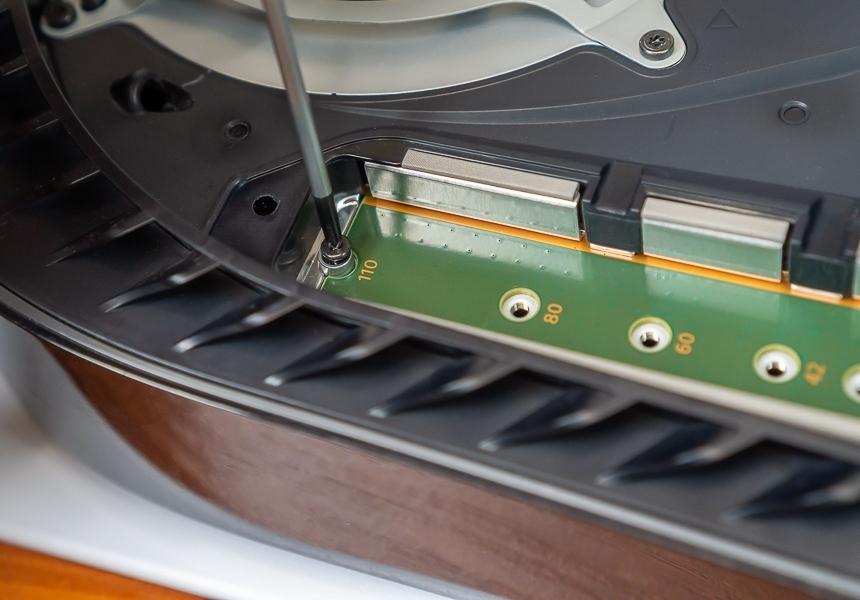
Deșurubați șurubul și nu uitați de șaiba cilindrică de sub el (în această etapă, șurubul nu ține încă nimic)
Instalați cu grijă SSD-ul în slot - aveți nevoie de puținîmpingeți spre port, astfel încât unitatea să se blocheze acolo. Se va înclina ușor în sus - acest lucru este normal. Acum trebuie să strângem șurubul din partea de sus a unității. Asigurați-vă că spălatorul butoiului nu a mers nicăieri. Ei bine, în această etapă, nu trebuie să strângeți șurubul prea mult - doar pentru ca nimic să atârne.

 12
12
Instalați SSD-ul în slot. Va crește ușor – E bine. Puneți o mașină de spălat sub ea
Instalăm capacul metalic la spate și, de asemenea, îl fixăm cu un șurub.
Acum atașăm panoul exterior - trebuie să-l atașați la corpul consolei, să apăsați ușor spre corp și să-l trageți în partea în care se află partea superioară a PS5 atunci când este instalat vertical.
Gata, acum poți să pornești consola.
Verificarea vitezei de lucru
Unul dintre cei mai importanți parametri de compatibilitateunitate SSD cu PlayStation 5 - suport pentru magistrala PCI-e 4.x și o viteză de citire a datelor necomprimate de cel puțin 5,5 gigaocteți pe secundă. Ei bine, și formatul de slot, desigur.
Unitate Crucial P5 Plus (model CT1000P5PSSD8)se încadrează pe deplin în aceste cerințe, chiar și cu o marjă. Imediat după instalarea în consolă și permisiunea de formatare, PlayStation 5 a măsurat viteza de citire a SSD-ului - 5788,304 megaocteți pe secundă. Acestea. Cu 288 de megabiți pe secundă mai rapid decât stocarea internă a PS5.

 12
12
Pornirea PlayStaiton 5 pentru prima dată după instalarea SSD-ului
În ceea ce privește capacitatea de memorie, aceasta este și o frumusețe.Inscripția 1000 de gigaocteți pe carcasă înseamnă exact ceea ce ar trebui - producătorul nu încearcă să vă înșele cu vechiul truc bun, când în loc de, să zicem, un terabyte, din cauza „particularităților recalculării memoriei” s-a dovedit a fi 950 gigaocteți. În consola în sine, capacitatea totală de stocare este, în general, afișată ca 1,01 terabytes.
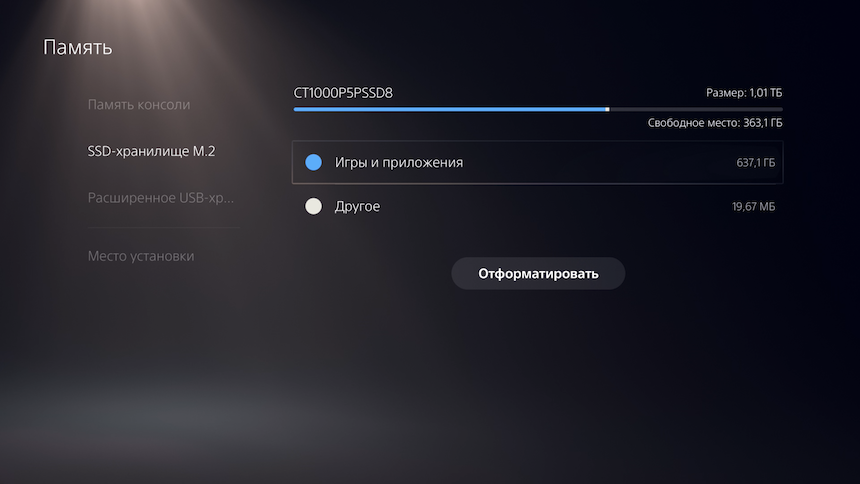
Astfel, în SSD Crucial P5 Plus de 332.8gigaocteți mai multă memorie decât stocarea internă a PlayStation 5 (deoarece o parte din memorie este ocupată de sistem, utilizatorul PS5 are 667,2 GB disponibile pe stocarea internă de 825 GB).
Am testat lansarea jocurilor ambele din interiordrive și cu Crucial P5 Plus. Am selectat următoarele jocuri pentru test: Ratchet&Clank: Rift Apart, Demon’s Souls, Deathloop și versiunea PS5 a Death Stranding.
În toate cazurile, încărcarea jocului din interiorunitate și SSD instalat de la Crucial au avut loc fie la fel, fie cu o diferență foarte mică. Singurul test în care încărcarea de pe Crucial P5 Plus a fost mai lentă decât de pe unitatea internă a PS5 a fost Ratchet & Clank, unde diferența a fost de 17 milisecunde. Da, exact milisecunde.

Jocurile se încarcă la fel de repede ca stocarea internă PlayStation 5 sau Crucial P5 Plus
Death Stranding, pe de altă parte, s-a încărcat mai repede din unitatea Crucial - puțin mai mult de o secundă.
Copierea jocurilor de pe PS5 pe Crucial P5 Plus este de obiceimai rapid decât în direcția opusă și, cu un volum mare de joc (cum ar fi Demon’s Souls - 53,7 GB), diferența poate ajunge de până la 5 ori - cel mai probabil, aceasta indică o viteză de scriere relativ scăzută a unității interne PS5. De exemplu, copierea Demon's Souls din memoria internă pe Crucial P5 Plus durează 53 de secunde, iar înapoi - 3 minute și 55 de secunde.
Ei bine, un ultim lucru.Nu am avut posibilitatea de a măsura în mod obiectiv încălzirea SSD-ului de la Crucial - într-un mod amiabil, trebuie să măsurați temperatura din interiorul PS5, pentru că... Chiar dacă scoateți panoul exterior, disiparea căldurii intenționată de producătorul consolei este deja perturbată. Cu toate acestea, pe toată perioada de testare, inclusiv în timpul jocului intensiv (în special în Ratchet&Clank, cu aceste portaluri omniprezente), nu au fost observate probleme. Jocurile nu s-au blocat brusc, iar timpii de încărcare nu au crescut.
concurenți
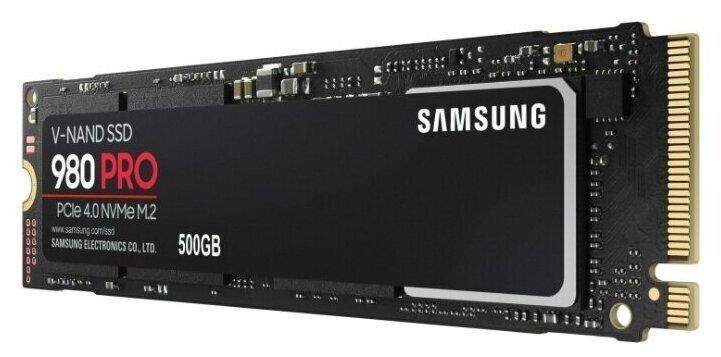
Samsung V-NAND 980 PRO
Desigur, Crucial P5 Plus nu este singurulOpțiune SSD pentru instalare în PlayStation 5. Alternativ, pentru aproximativ aceiași bani, poți lua în considerare Samsung V-NAND 980 PRO (MZ-V8P1T0BW) sau WD Black NVMe 1000 GB (WDS100T1X0E-00AFY0). Adevărat, modelul Samsung este certat pentru instalarea unor celule de memorie TLC mai ieftine în loc de MLC mai durabile, dar de fapt toate aceste unități (de la Crucial, WD și Samsung) au o garanție de 5 ani și este indicată o resursă reinscriptibilă de 600 TBW. De asemenea, toate cele trei unități sunt vândute fără un radiator standard.
în total,
Dacă comparați direct expansiunea memoriei pe XboxSeria X/S și PlayStation 5, apoi pe partea Xbox - simplitate și comoditate. Doar luați unitatea și conectați-o în slotul din spatele consolei. Nu este nevoie să dezasamblați sau chiar să opriți consola (este mai bine să o opriți, desigur, dar funcționează fără ea).
Dar pe partea PlayStation 5 - abilitatea de a alege singur o unitate, de a economisi pe aceasta și chiar de a o folosi mai târziu pe un computer, dacă este necesar. Dar trebuie să te chinui cu instalarea.
În ceea ce privește Crucial P5 Plus, acesta este un excelentopțiune de instalare în PS5, dar este recomandabil să achiziționați un radiator pentru acesta. Dar pentru 17 mii de ruble obțineți o unitate excelentă pentru PlayStation 5 și PC, volumul este terabyte „cinstit”, viteza este chiar mai mare decât cea a unității interne a consolei.
Principalul lucru este că, dacă decideți să luați o astfel de unitate, nu o confundați cu una „obișnuită”. Crucial P5, care nu mai este potrivit pentru PlayStation 5. Ei bine, nu uitați de calorifer!
Instrucțiuni de upgrade, recenzii și știri - aici
Aboneaza-te la