Dacă utilizați QuickTime Player pe Mac pentru a viziona filme și videoclipuri, vă va plăcea noua sa funcție în macOS
publicitate
publicitate
Cum să activați imaginea în imagine în QuickTime
Pentru a începe, rulați programulTimp rapidpe Mac cu un videoclip sau un film pe care doriți să-l vizionați. Apoi urmați pașii de mai jos.
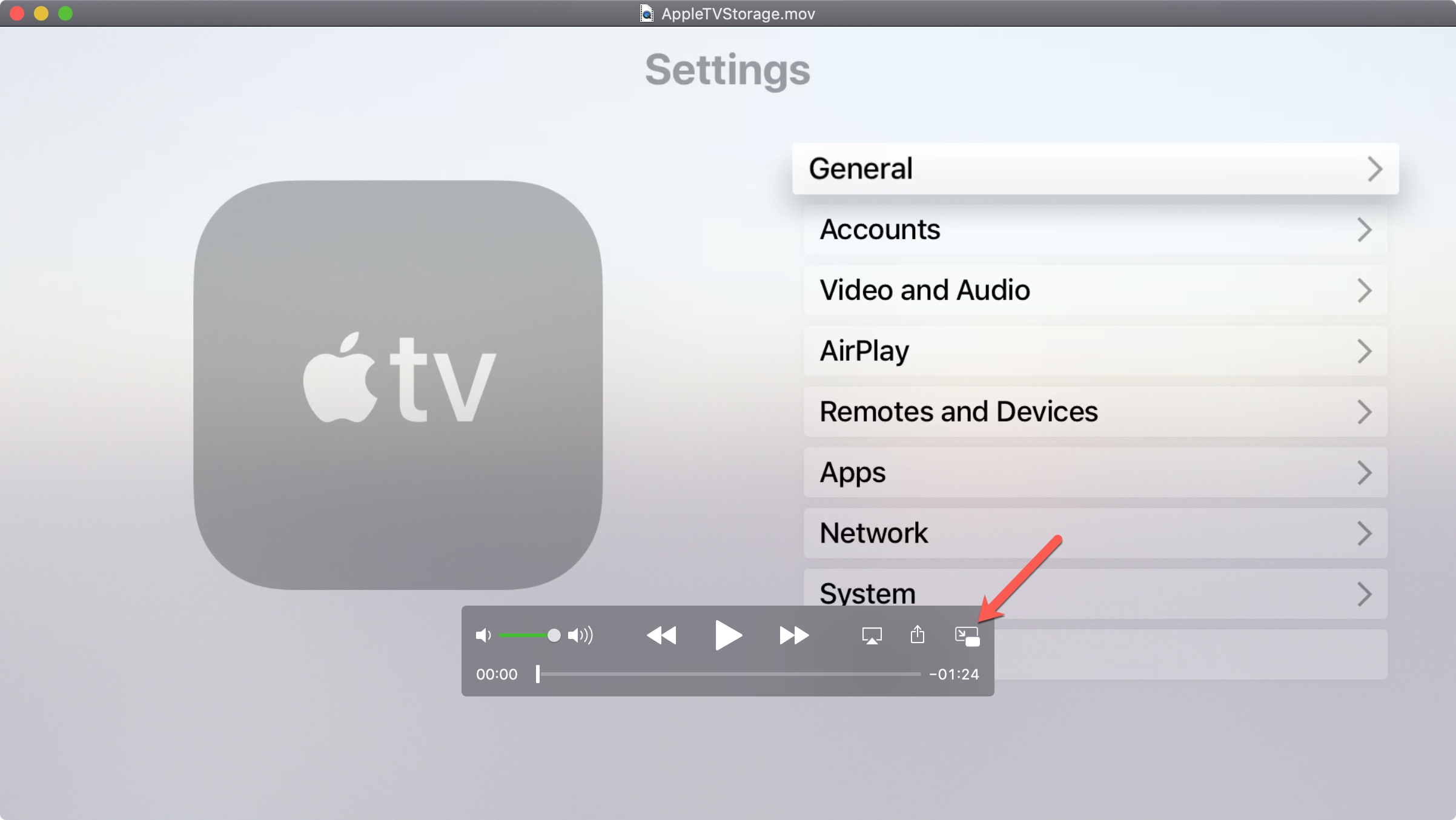
1)Faceți clic pe butonulPicture-in-picture în bara de navigare de mai jos.

publicitate
publicitate
2)Fereastra QuickTime se va micșora și se va muta în colțul ecranului. Îi puteți modifica dimensiunea trăgând unul dintre colțuri.
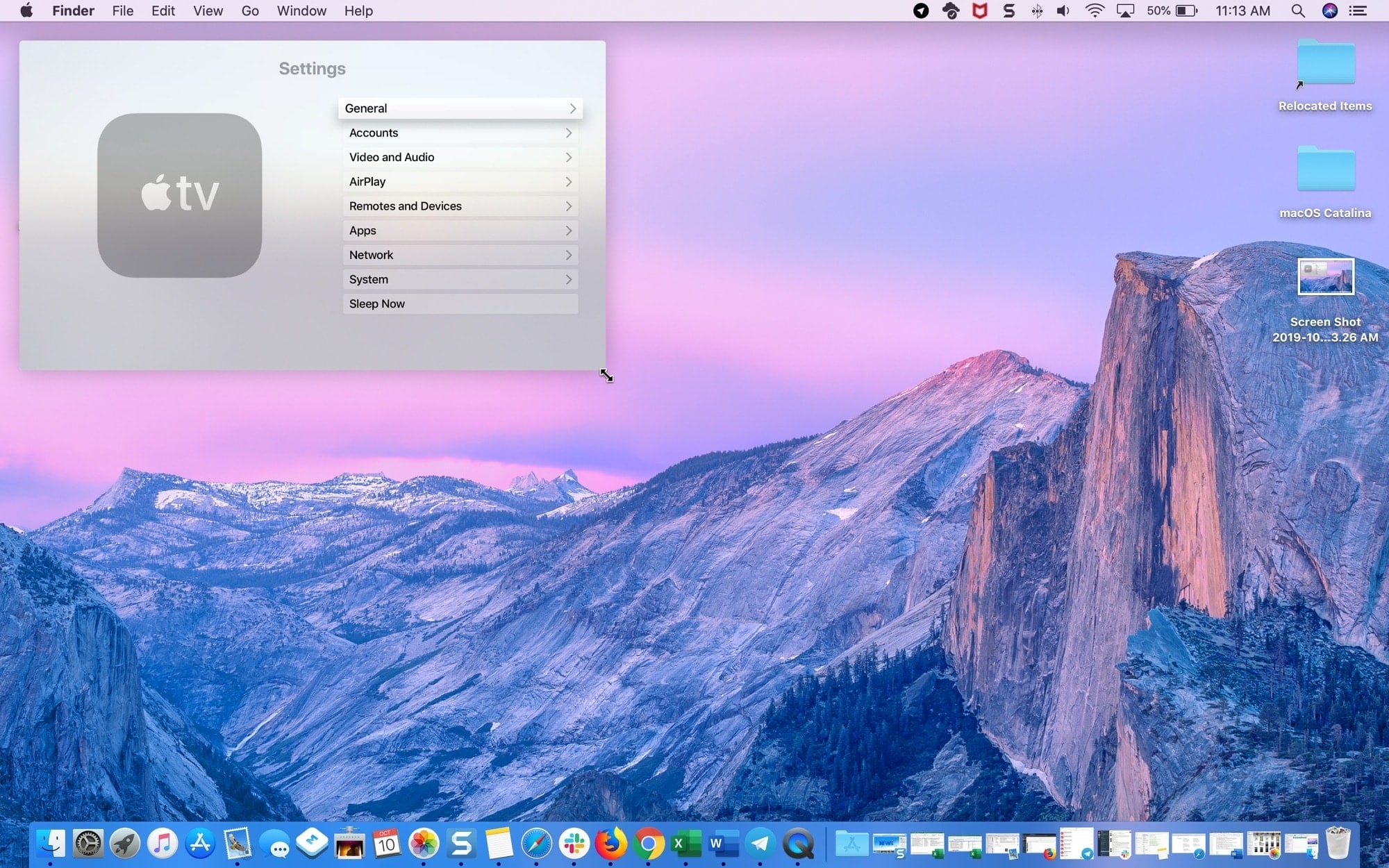

De asemenea, puteți muta fereastra ținând-o și trăgând-o. Fereastra poate fi plasată într-unul din colțurile ecranului.
3)Utilizați butonul Start/Pauză pentru a controla videoclipul.
4)Faceți clic pe pictogramăXîn colțul ferestrei sau al butonuluiImagine-în-Imaginepentru a reveni la dimensiunea normală.


Detalii importante
- În timp ce mutați fereastra, țineți apăsată tasta CMD de pe tastatură, apoi puteți așeza fereastra într-un loc arbitrar pe desktop și nu doar apăsați-o în lateral.
- Modul imagine în imagine poate fi activat chiar dacă videoclipul este deja rulat.
- Când activați modul, fereastra QuickTime va apărea deasupra altor ferestre care rulează, chiar dacă sunt deschise pe ecran complet.
- Până în prezent, modul imagine în imagine este disponibil numai pentru vizualizarea video, nu și pentru înregistrare.
- Puteți dezactiva modul imagine în imagine în timp ce videoclipul este redat și acesta va continua să fie redat la dimensiunea inițială.
Modul imagine-în-imagine QuickTime este foarte util. Acum puteți combina munca cu vizionarea de filme etc.