Coloanele și rândurile din Numbers vă ajută să vă organizați datele într-un mod convenabil. Cu toate acestea, sunt momente când
Mai jos, vă vom spune cum să adăugați, să eliminați, să ascundeți și să mutați coloane și rânduri în Numere pe Mac.
Adăugarea de rânduri și coloane lanumere
Adăugarea mai multor rânduri sau coloane
Dacă datele au fost adăugate, atunci veți avea nevoie de mai multe rânduri sau coloane. Puteți adăuga mai multe rânduri sau coloane simultan.
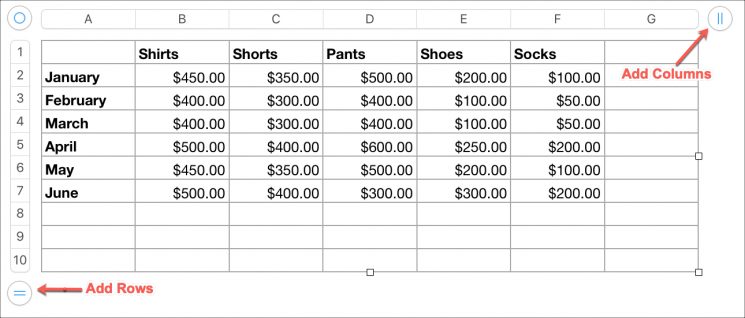
1)Clemăecuson cu două dungi în cercîn colțul din dreapta sus pentru coloane sau în colțul din stânga jos pentru rânduri.
2)Pentru a adăuga mai multe coloane, trageți pictograma la dreapta. Pentru a adăuga mai multe linii, trageți pictograma în jos. Eliberați pictograma când aveți numărul dorit de celule.

Adăugarea de rânduri și coloane în același timp
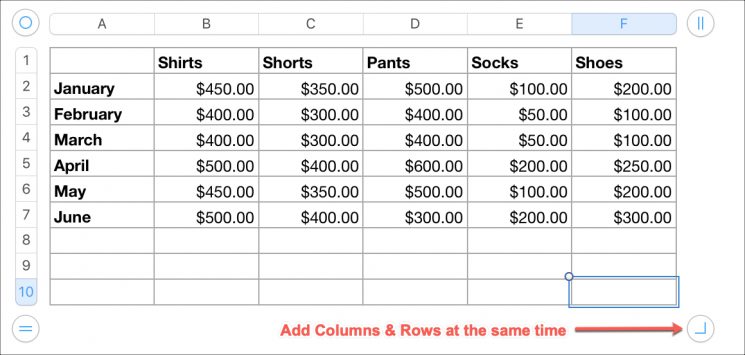
Dacă trebuie să adăugați atât rânduri, cât și coloane în același timp, apăsați și mențineți apăsatpictogramă rotundăîn colțul din dreapta jos și trageți-l pentru a adăuga rânduri și coloane simultan.

Adăugarea unui singur rând sau a unei singure coloane
Dacă trebuie să adăugați doar un rând sau o coloană, puteți utiliza metoda de mai sus, dar eliberați pictograma imediat după adăugarea unui rând sau coloană.
Sau puteți utiliza una dintre metodele de mai jos.
- Clicbutonul săgeatălângă o coloană sau un rând și selectațiAdăugați coloanasauAdăugați rândul.
- Selectați o coloană sau un rând, apoi faceți clic pe bara de meniutabel>Adăugați coloanasauAdăugați rândul.
- Selectați o coloană sau un rând, faceți clicbutonul dreapta al mouse-uluiși apoi selectațiAdăugați coloanasauAdăugați rândul.


Eliminarea rândurilor și coloanelor înnumere
Ștergeți rândurile și coloanele goale
1)Clemăecuson cu două dungi în cercîn colțul din dreapta sus pentru coloane sau în colțul din stânga jos pentru rânduri.
2)Pentru a elimina mai multe coloane goale, trageți pictograma spre stânga. Pentru a elimina mai multe linii goale, trageți pictograma în sus. Eliberați pictograma când sunteți mulțumit.
Ștergeți rândurile goale și coloanele goale în același timp
Dacă trebuie să ștergeți ambele coloane și rânduri în același timp, țineți apăsatpictogramă rotundăîn colțul din dreapta jos și trageți-l în interiorul tabelului pentru a șterge ambele rânduri și coloane simultan.
Ștergeți un singur rând sau o coloană
Dacă trebuie să ștergeți doar un rând sau o coloană fără date, puteți utiliza metoda de mai sus.
Dacă există date într-o coloană sau rând, folosiți una dintre metodele de mai jos.
- Clicbutonul săgeatălângă o coloană sau un rând și selectațiȘtergeți coloanasauȘtergeți rândul.
- Selectați o coloană sau un rând, apoi faceți clic pe bara de meniutabel>Ștergeți coloanasauȘtergeți rândul.
- Faceți clic pe o coloană sau un rândclick dreaptași selectațiȘtergeți coloanasauȘtergeți rândul.


Ascunderea rândurilor și coloanelor înnumere
Puteți ascunde rapid unul sau mai multe rânduri sau coloane în numere.
- Clicbutonul săgeatălângă rând sau coloană și selectațiAscunde coloanasauAscundeți linia.
- Selectați o coloană sau un rând, apoi faceți clic pe bara de meniuMasa>Ascunde coloanasauAscundeți linia.
- Faceți clic dreapta pe o coloană sau pe un rând, apoi selectațiAscunde coloanasauAscundeți linia.
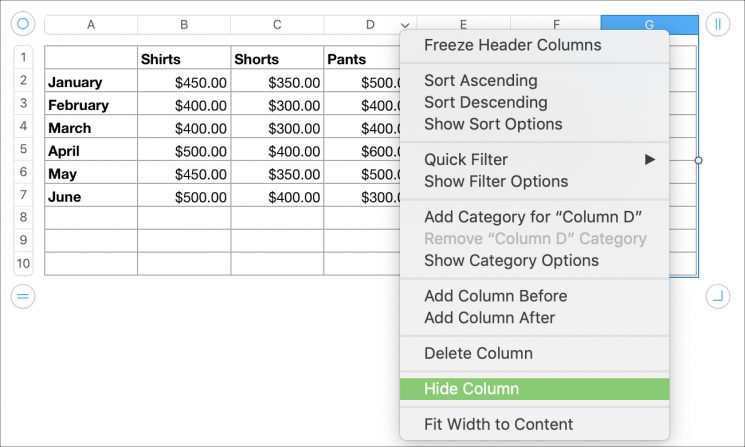

Puteți ascunde mai multe coloane sau rânduri în același mod.
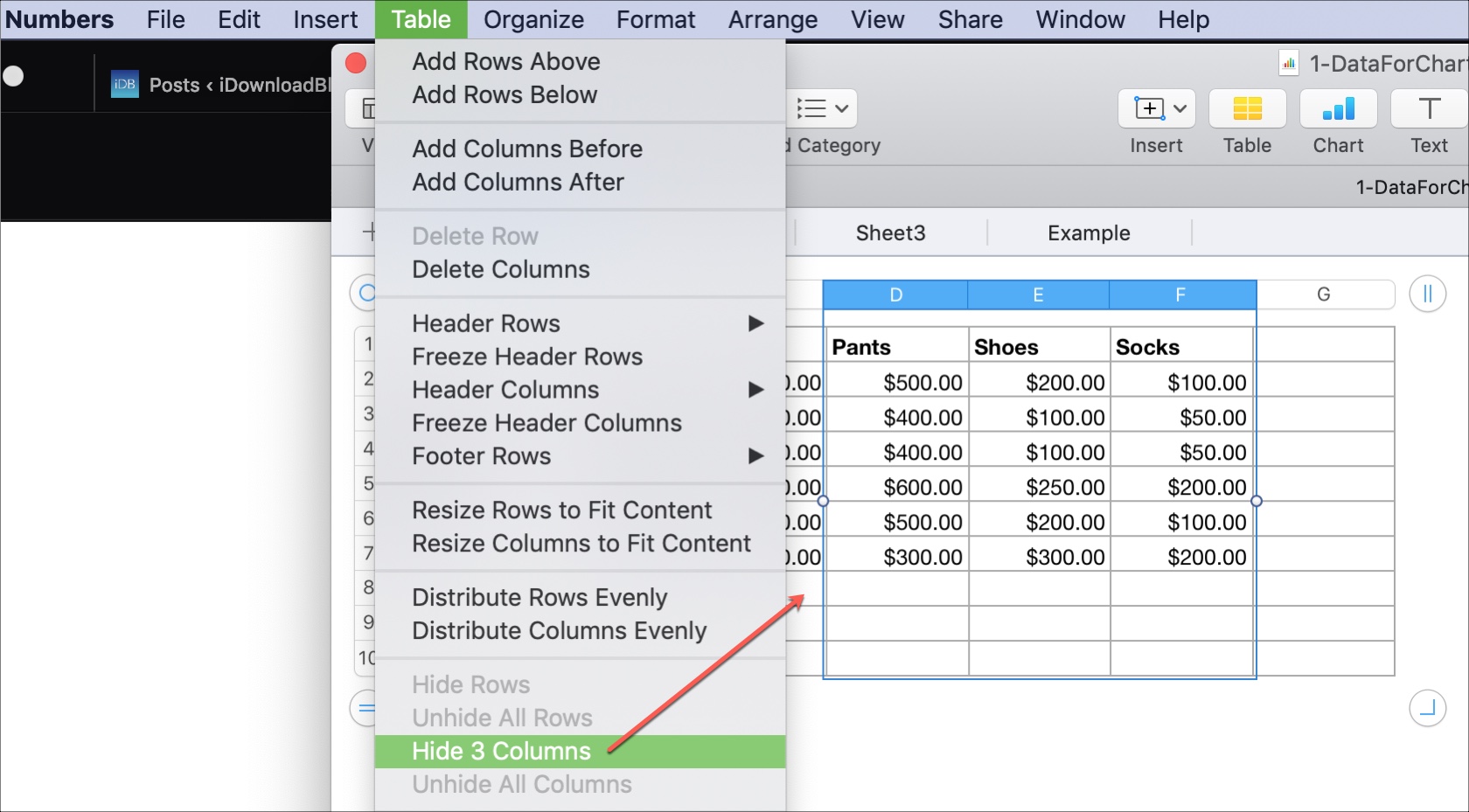

Pentru a afișa din nou rândurile și coloanele, procedați la fel, dar selectați opțiuneaspectacol.
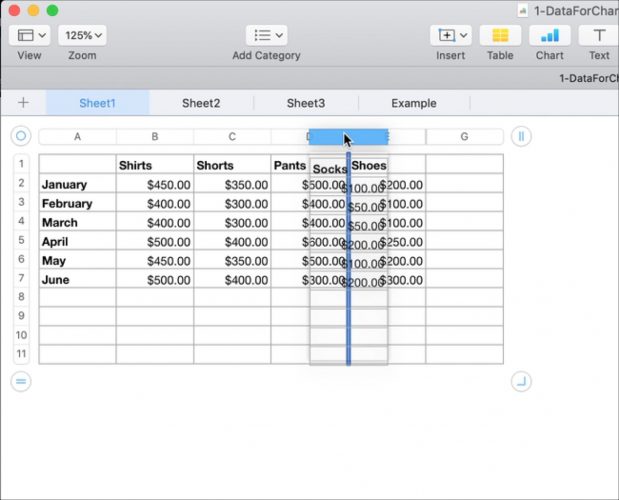
Mutați rândurile și coloanele înnumere
1) ciupicoloană sau rând.
2) trageei într-un nou loc în masă.
3)Când este afișatlinie întunecatăîn noul loc potrivit,da drumulcoloană sau rând.

După cum puteți vedea, există numeroase modalități de gestionare a coloanelor și a rândurilor din Numere pe Mac și toate sunt foarte simple.