Trackpad-ul de pe MacBook-ul dvs. este foarte convenabil și rapid de utilizat, dar vă poate împiedica dacă utilizați un
Dacă utilizați un mouse cu un laptop sautrackpad-ul wireless, probabil că atingeți accidental piesa de pe un laptop, ceea ce duce la probleme sau inconveniente. Există o modalitate foarte simplă de a rezolva această problemă - dezactivarea completă a trackpad-ului pe un Mac când mouse-ul este conectat. Mai jos vom explica cum să facem acest lucru.
Cum să dezactivați trackpad-ul când conectați un mouse
1)Din bara de meniu, selectațimăr>Setările sistemului.
2)Selectați secțiuneaAcces universal.
3)În stânga, selectați filaMouse și trackpad.
4)Bifați caseta de lângăDezactivați trackpad-ul încorporat când este conectat un mouse extern sau un trackpad fără fir..
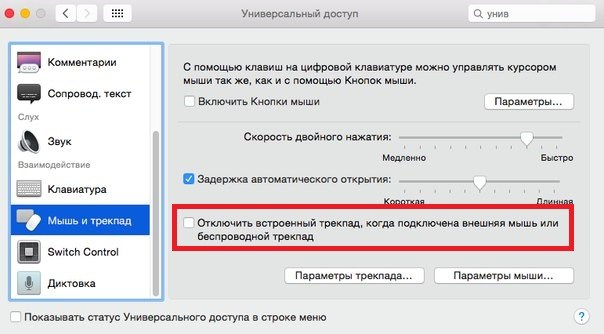
Când opțiunea este activată, verificați funcționarea acesteia. Acum, puteți atinge trackpad-ul încorporat așa cum doriți și nu va reacționa dacă un mouse sau un alt trackpad este conectat la laptop.