În mod implicit, browserul Safari de pe macOS descarcă fișiere îndescărcareautilizator activ. Și dacă
Pe Mac, puteți selecta orice dosar la care aveți acces ca director de descărcări Safari.Rețineți că respectarea acestei instrucțiuni nu va afecta setările altor browsere și aplicații și nici nu se va schimbaLocația fișierelor care se află deja în folderdescărcarea. Dacă utilizați Chrome sau Firefox pe lângă Safari, va trebui să configurați aceste browsere separat.
Cum se schimbă locația de descărcare de fișiere în Safari
- Deschide browserul Safari pe Mac (dacă nu ai făcut-o deja)
- În panoul superior, faceți clic peSafari, în meniul contextual, selectațisetări


- Tabprincipalși găsiți articolulFolder pentru a descărca fișiere. Faceți clic pe numele folderului
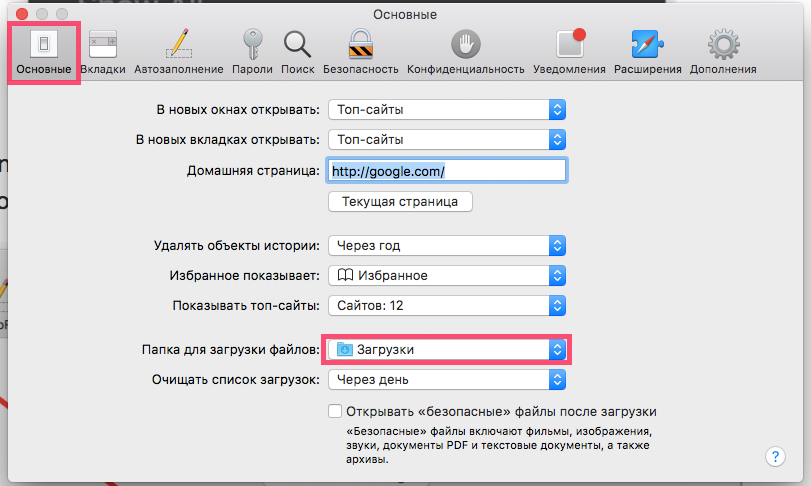

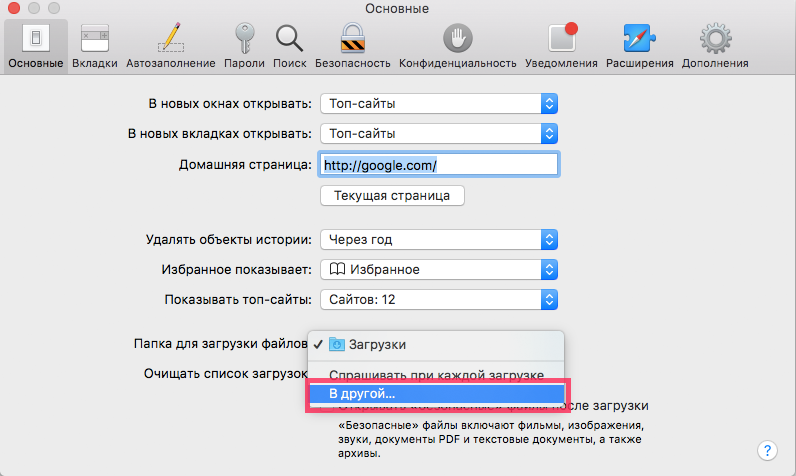
- În lista derulantă, faceți clic peÎntr-un altul...

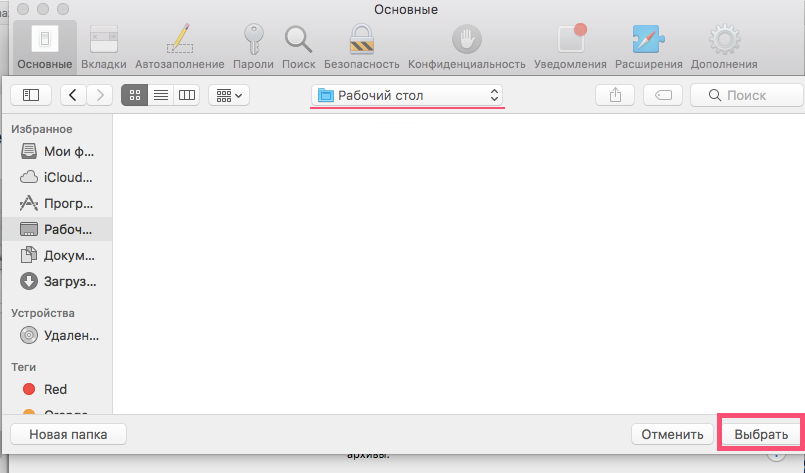
- Deschideți folderul în care Safari va salva fișierele (în acest caz, desktopul) și faceți clic peselecta

- Închideți setările
Acum toate fișierele pe care le descărcați prin Safari vor fi salvate în directorul sau directorul selectat. În cazul nostru, acestea vor apărea pe desktop.
După cum sa menționat deja, descărcările anterioare rămân în folderul vechi. Dacă este necesar, mutați-le într-un dosar nou.
Cum să returnați setările implicite
Dacă anterior ați schimbat folderul pentru descărcarea fișierelor Safari, întoarceți totul așa cum a fost posibil în felul următor:
- Deschideți browserul și faceți clic peSafari. Selectați din lista derulantăsetări.
- În fila General, găsiți articolulFolder pentru a descărca fișiere. Faceți clic pe numele folderului
- Selectați din lista derulantădescărcarea. Dacă această opțiune nu este disponibilă, faceți clicÎntr-un altul...și găsiți folderuldescărcareamanual, apăsațiselecta
- Închideți setările
Asta este: acum fișierele descărcate prin Safari vor fi din nou salvate în folderdescărcarea.
Majoritatea utilizatorilor preferă să plecesetări implicite de descărcare pentru comoditatea organizării fișierelor pe computer: toate browserele și aplicațiile descarcă fișiere în acest folder în mod implicit, deci este mult mai ușor să căutați fișierul de care aveți nevoie într-un singur folder decât să încercați să vă amintiți ce browser ați folosit și unde ai salvat un document important.
Rețineți că această instrucțiune nu este adecvată numai.pentru o construcție Safari obișnuită, dar și pentru Safari Beta și Safari TEchnology Preview pe Mac. Setările pentru versiunea Safari de pe Windows vor varia ușor datorită caracteristicilor interfeței unui alt sistem.