Acum, Apple face și mai ușor și mai convenabil să limitați timpul ecranului copiilor dvs.Mai jos, vă vom spune cum
limite OSD de timp
Nou instrument de timp pentru ecran - semnificativparte a actualizării iOS 12. Funcția vă permite să monitorizați timpul pe care îl petreceți pe dispozitiv. Mai mult, cu ajutorul funcției puteți, de asemenea, să limitați timpul de ecran al copiilor dvs.
Pentru a face acest lucru, trebuie să legați dispozitivele copiilor de contul iCloud pentru accesul familiei. După aceea, numele lor vor apărea în secțiunea Ora de ecran din Setări.
1)Pentru a începe, selectați numele copilului din această listă.
2)Pe ecranul următor, faceți clicTurn pe ecran timp(Activați Timp de utilizare). După aceea, veți vedea un mesaj:
Ora ecranului. Obțineți un raport săptămânal cu informații despre ora ecranului copilului și setați limitele și restricțiile pentru aplicații, conținut și setări de confidențialitate.


3)ClicConfigurare cu Control parental (înființatcasnicacces).
4)În ecranul următor, va trebui să configurați programul de repaus selectând o oră de început și de sfârșit.
În acest moment, puteți suna, trimite șiPrimește mesaje, precum și folosește aplicații autorizate. Toate celelalte, inclusiv notificările, vor fi dezactivate. În mod ideal, programul funcțiilor ar trebui să corespundă cu rutina de zi a copilului. Dacă nu sunteți sigur, puteți săriți setarea de oprire.
5)Apoi, va apărea ecranul Limite program, unde puteți seta limite zilnice pentru categoriile de aplicații.După expirarea timpului, copilul va trebui să obțină permisiunea dvs. pentru a continua să utilizeze aplicația.Puteți limita timpul în toate aplicațiile, jocurile, rețelele sociale etc.
Puteți limita timpul în mai multe categorii de aplicații.
După alegerea categoriilor, va trebui să alegeți în sine limita de timp. Acest lucru se poate face și ulterior.
6)Veți vedea apoi ecranul "Conținut și confidențialitate", unde puteți restricționa accesul la unele conținuturi din iTunes, App Store, Muzică și site-uri web.
7)În ecranul următor, trebuie să creați o parolă din 4 cifre.Se utilizează pentru a adăuga timp la limită și pentru a modifica setările pentru Timp de utilizare.
8)După ce parcurgeți toți pașii de mai sus, veți fi direcționat(ă) la pagina dedicată funcționalității Timp de utilizare a copilului.Puteți modifica orice setări aici, dar nu uitați parola.De asemenea, poți să dezactivezi funcționalitatea Timp de utilizare sau să elimini parola.
limite de programe și Permis întotdeauna
1)În Limitele programului, veți vedea restricțiile adăugate mai devreme.
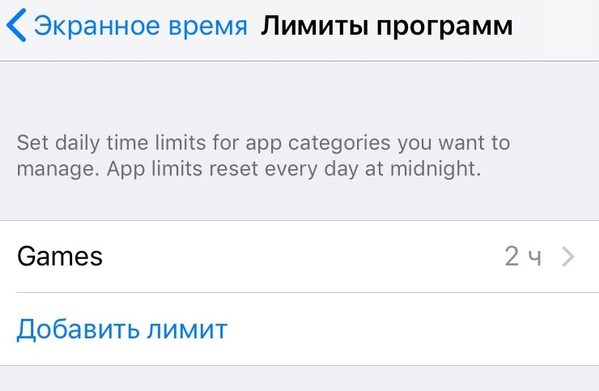

2)ClicAdăugați limitadacă nu ați configurat totul înainte.
3)În Permis veți găsi o listă de aplicații care sunt întotdeauna disponibile. În mod implicit, acestea vor fi Telefon, Mesaje și FaceTime.
4)presa+sau-lângă aplicație pentru a o adăuga sau a o elimina.
rapoarte
În fiecare săptămână veți primi rapoarte despreecranul copiilor lor. Acestea vor afișa timpul petrecut pentru fiecare aplicație, pe categoriile de aplicații, numărul de notificări, precum și numărul de ascensoare ale dispozitivului. Puteți vedea rapoarte pe dispozitivele copiilor dvs. direct de la dvs.
Mai multe despre aceste rapoarte vor deveni cunoscute după lansarea viitoarelor versiuni beta ale iOS 12. Între timp, Apple a oferit doar o astfel de captură de ecran:
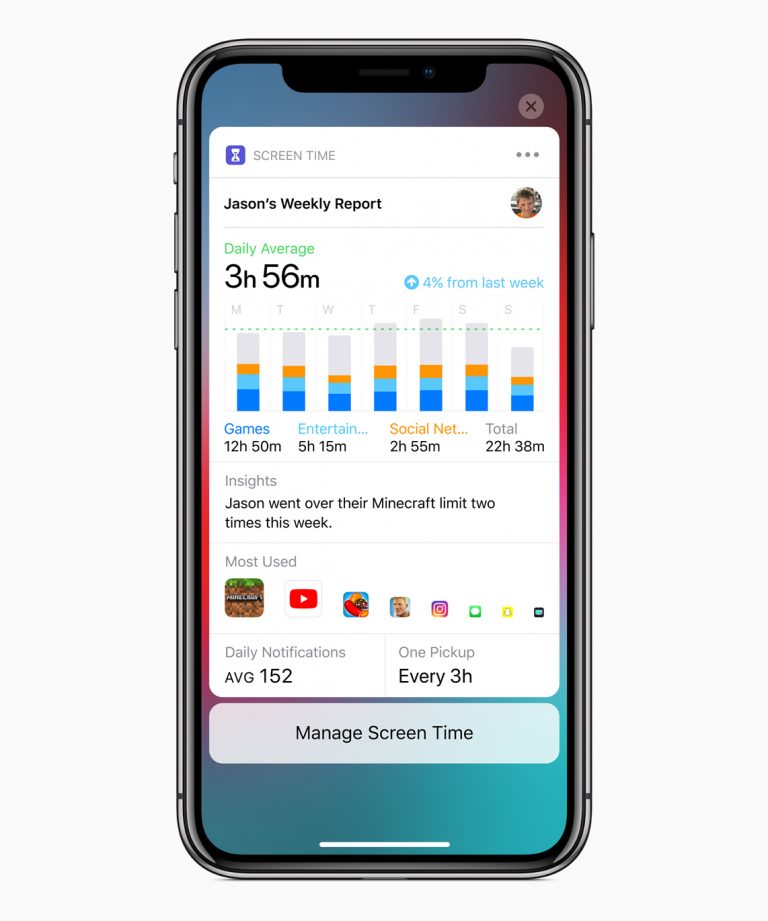

Apple a adăugat instrumente excelente pentru a controla copiii. Funcția Time Time este cea mai bună dintre ele, iar în viitor se va dezvolta și va deveni mai bună.
Reamintim că actualizarea iOS 12 este încă la fazatestare beta, astfel încât instrucțiunile se pot schimba ușor după lansarea finală. Apple va lansa iOS 12, macOS Mojave, tvOS 12 și watchOS 5 în această toamnă.