Vă vom spune și vă vom arăta cum să utilizați programul VideoProc pentru a schimba formatul și a reduce dimensiunea unui videoclip, astfel încât să puteți
De ce trebuie să convertesc videoclipul pentru iPhone?
S-ar părea că acum aproape orice este posibilvizionați online sau prin servicii de streaming – dar ce să faci dacă nu există acces la internet sau trebuie să economisești trafic - de exemplu, dacă te pregătești pentru o călătorie lungă?
În astfel de situații trebuie să descărcați videoclipulîn avans – dar astfel de videoclipuri nu sunt redate întotdeauna pe iPhone. Și, invers, videoclipurile filmate pe un iPhone nu sunt întotdeauna reproduse corect pe un computer și în editorii video. Motive posibile:
- Fișierele în formate precum MKV, AVI și FLV nu pot fi citite pe iPhone, iPad și alte dispozitive.
- Codecul HEVC nu funcționează cu versiunile mai vechi ale QuickTime, Photos, Final Cut Pro, iMovie, Windows Media Player, Adobe.
- Videoclipurile filmate pe iPhone la 4K @ 60fps nu se joacă fără probleme în jucători precum VLC.
- Videoclipurile înregistrate pe GoPro, aparate foto digitale și cadrane nu sunt adesea redate pe iPhone / iPad din cauza formatelor incompatibile.
- De asemenea, iPhone-ul nu poate reda muzică în unele formate.
HEVC – un nou codec video careAcceptat pe iPhone 7/7 Plus și mai vechi. Prin urmare, este posibil ca videoclipurile filmate pe iPhone-uri noi să nu fie redate pe iPhone-uri mai vechi, precum și în unele playere și programe video.
În plus, de multe ori videoclipul original“cântărește” prea mult pentru că rezoluția este prea mare, care este mai mare decât ecranul iPhone-ului tău. Dacă reduceți rezoluția unui astfel de videoclip, dimensiunea acestuia va scădea și – ceea ce înseamnă că vei economisi spațiu pe telefon și nu vei sacrifica calitatea video.
De exemplu, în iPhone 7, rezoluția ecranului este1334 x 750 pixeli. Asta înseamnă că nu veți observa diferențele când vizionați un film în rezoluție de 4K (4096 × 3072) sau 1334 x 750. În această locație pe unitate, versiunea 4K va dura de mai multe ori.
Cum să facem acest lucru?
Conversia video vă permite să vă adaptațivideo pentru vizionarea pe dispozitiv. De exemplu, editorul video VideoProc, despre care v-am spus deja, susține peste 420 presetări pentru un număr imens de dispozitive (de pe iPhone, iPad și diverse smartphone-uri Android pe YouTube, Facebook și Instagram). Din această cauză nu este necesar să faceți manual setările: selectați doar videoclipul dorit, specificați dispozitivul pe care îl aveți și programul va face totul pentru dvs.
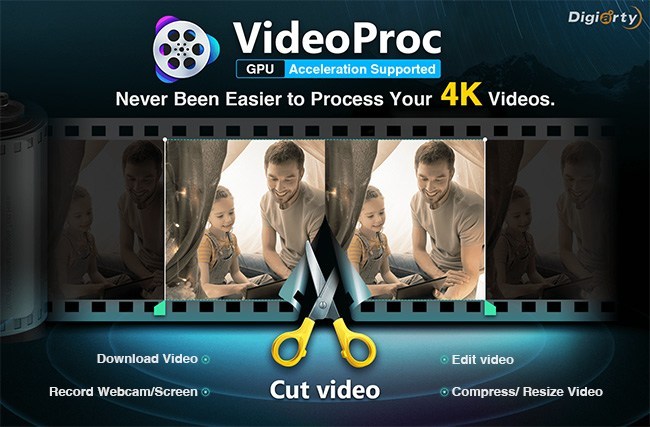
VideoProc vă permite să lucrați cu un videoclip chiar în 4KCalculatoare slabe datorită tehnologiei integrate de accelerare a plăcii video. Cu acest program puteți converti ușor video și audio de orice format fără a pierde calitatea. În plus, după cum sa menționat deja, editorul are profile predefinite pentru exportul de videoclipuri pe care le puteți juca pe iPhone:
- Convertiți MKV, FLV, AVI etc. în MP4 sau MOV care “lizibil” pe dispozitivele mobile Apple.
- Transferați fișiere audio pe AAC, MP3, AIFF, M4A pentru redarea pe un iPhone, iPad sau iPad.
- Conversia video cu camera foto digitală, GoPro sau drone în format compatibil iPhone, cu un singur clic.
- Transformați piesele preferate în tonuri de apel pentru iPhone fără setări complexe avansate.
- Conversia filmelor înregistrate în HEVC în H.264 pentru vizualizarea pe iPhone-uri și iPad-uri mai vechi.
Mai târziu în acest articol vă vom arăta cum să faceți acest lucru,și, de asemenea, ce caracteristici suplimentare oferă programul în cazul în care doriți nu numai să convertiți un videoclip, ci și să faceți unele modificări la acesta – de exemplu, eliminați barele negre din partea de sus și de jos sau adăugați subtitrări.
Cum se obține gratuit VideoProc și iPhone XS Max
În perioada 11 ianuarie - 20 februarie, Digiarty, dezvoltatorul programului VideoProc, deține o tombolă în care puteți obține o versiune licențiată a programului sau alte premii valoroase. Digiarty oferă:
- 1000 de chei pentru o licență anuală MacX MediaTranszilnic
- 6 mini trepiede cu suport pentru telefon Manfrotto PIXI Plus Mini
- 2 coloane Marshall Kilburn II
- Premiul principal – iPhone XS Max 64 GB
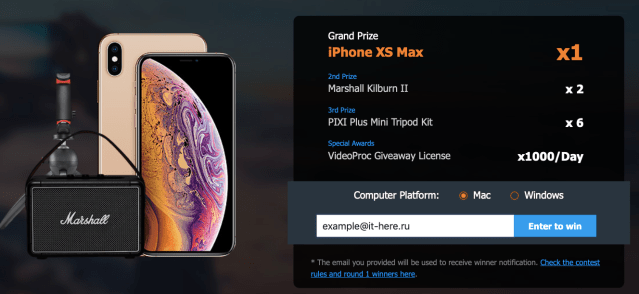
Cheile sunt redate zilnic, în timp ce restul premiilor vor fi extrase în două etape:
- 30 ianuarie – 3 Trepiede Manfrotto PIXI Plus Mini și difuzor Marshall Kilburn II
- 20 februarie – 3 mini trepiede Manfrotto PIXI Plus, difuzor Marshall Kilburn II și iPhone XS Max de 64 GB
Desenul va fi realizat cu ajutorul unui site terț de randomizare pentru a asigura cele mai independente rezultate.
Pe pagina de promoții într-o casetă albă cu inscripțiaIntroduceți un e-mail validintroduceți adresa dvs. de e-mail validă și faceți clicIntroduceți pentru a câștiga. Dacă vă aflați printre primii 1000 de participanți pe zi, veți vedea un buton pentru a descărca versiunea gratuită a programului. Faceți clic pe Obțineți o copie gratuită pentru a începe descărcarea:
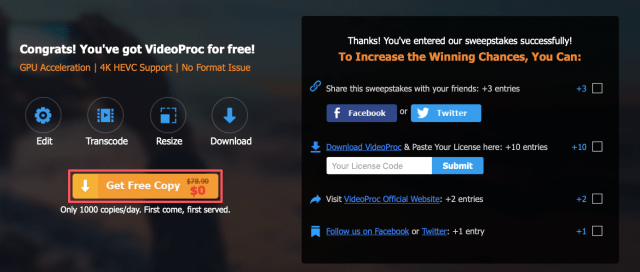
În plus, acum ești în remizăpremii de top! Puteți crește șansele de a câștiga, dacă vă abonați la Twitter și Facebook-conturile VideoProc, precum și împărtășiți un link la tragerea la sorți în aceste rețele sociale.
Cum se convertește video pentru iPhone la VideoProc
Acum că aveți versiunea completă a programului, puteți începe să lucrați cu video! Deschideți programul și selectați fila Video de pe ecranul de pornire.
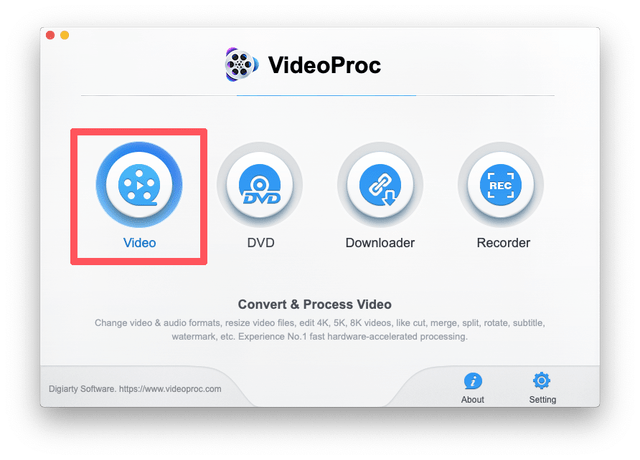
După aceasta, interfața programului se va deschide. Totul este destul de simplu și intuitiv, chiar și pentru un începător. Din păcate, programul nu este disponibil în prezent în limba rusă, astfel încât unii utilizatori pot întâmpina probleme utilizând diverse funcții ale acestui editor și convertor.
Mai întâi trebuie să adăugați fișiere cu care veți lucra. Puteți să le trageți în zona albă sau să utilizați butoanele din panoul superior:
- video– Adăugați un videoclip
- Dosarul video– adăugați un folder cu videoclip (dacă aveți o imagine DVD sau subtitrări într-un fișier separat)
- muzică– muzică sau alte fișiere audio

Selectați fișierul dorit de pe computer și faceți clicdeschis(Deschis).

Videoclipul a fost adăugat! Acum puteți vedea parametrii săi (rezoluție, format, durată etc.). Faceți clic pe butonul Format țintă pentru a seta formatul de ieșire.
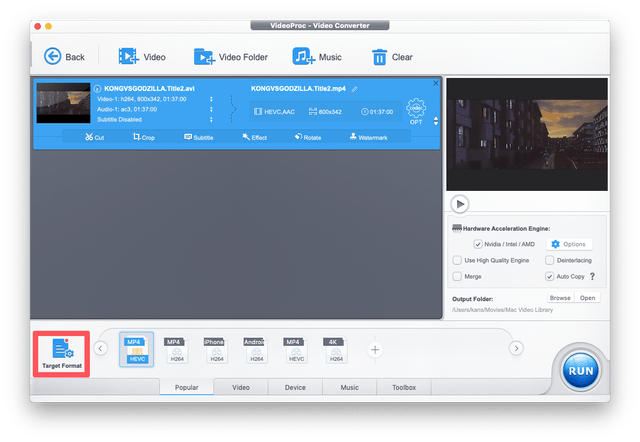
VideoProc vine preinstalat cu peste 420 diferiteprofiluri împărțite pe categorii. Mai întâi, selectați categoriei căreia îi aparține dispozitivul dvs. (Apple/Huawei/Samsung/Android/Sony etc.). Când convertiți la iPhone, selectațiDispozitiv Apple.

Acum selectați un anumit modelprogramul a selectat codecul corect. Folosind glisorul din partea dreaptă, puteți regla echilibrul dintre calitate și dimensiunea fișierului. În mod implicit, echilibrul optim este setat, dar în cazul nostru fișierul sursă este de o calitate destul de proastă, așa că îl vom îmbunătăți puțin. Clicfăcutpentru a salva modificările.

Asta e tot! Puteți apăsa imediatalergași convertiți fișierul sau puteți edita videoclipul sau adăuga subtitrări.
Cum se adaugă subtitrările la video
ClicSubtutleîn panoul de editare de sub videoclip.
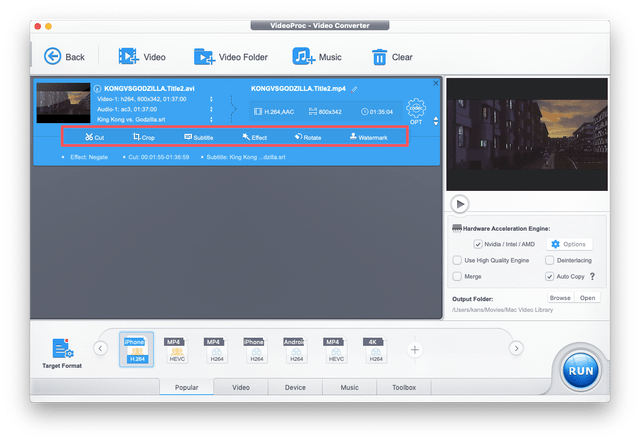
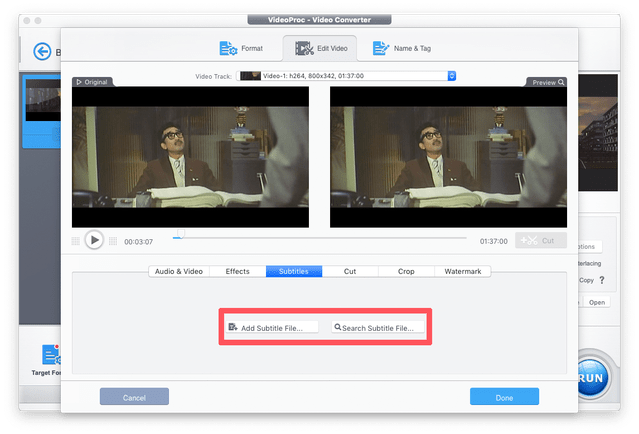
Se va deschide o fereastră în care puteți alege una dintre cele două opțiuni:
- Adăugați fișierul de subtitrare– dacă aveți deja un fișier cu subtitrări (.SRT, .SUB, .SBV etc.), selectați această opțiune și spuneți programului unde se află fișierul dorit.
- Caută subtitrare– daca nu ai un fisier cu subtitrare, poti sa dai click pe acest buton si sa le gasesti direct in program (ai nevoie de acces la Internet).
Pentru a descărca subtitrări, selectați fila dorită (filme/serie) în partea de sus a ferestrei, apoi introduceți numele și selectați limba pentru subtitrare (este prezentă limba rusă). CliccăutarePentru căutare.
Apoi selectați una dintre opțiunile sugerate (numărul de descărcări ale fiecăreia este afișat în partea dreaptă) și faceți clicDescărcați.

Acest lucru poate fi completat, dar dacă doriți, putețischimbați, de asemenea, dimensiunea fontului și a textului. Asigurați-vă că bifați caseta de lângă Activare pentru a activa subtitrările. De asemenea, puteți alege să inserați subtitrări sau să le salvați ca fișier separat. Dacă doriți să vizualizați acest fișier pe telefonul dvs., vă recomandăm să colaționați subtitrările.

Clicfăcutpentru a salva modificările.
Editare videoProc
Programul oferă mai multe funcții de editare care vă pot fi utile:
Audio & Video– aici puteți roti sau răsturna videoclipul pe orizontală, puteți modifica viteza de redare sau puteți regla audio dacă sunetul întârzie sau, dimpotrivă, înaintea videoclipului.

efecte– mai multe filtre și posibilitatea de a regla manual culorile video.

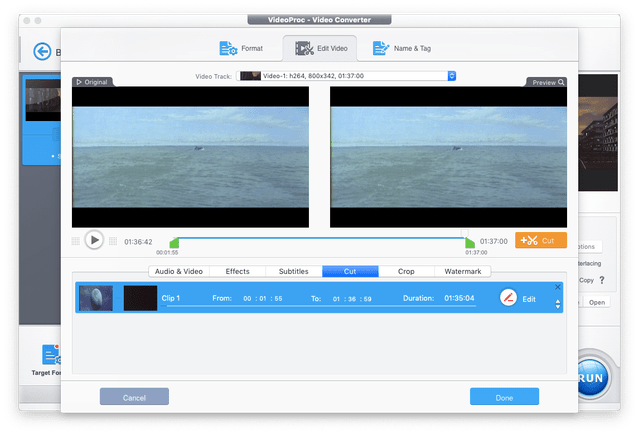
tăiat– felierea. Instrumentul este excelent pentru tăierea intrărilor și a titlurilor pentru a reduce dimensiunea videoclipului de ieșire.
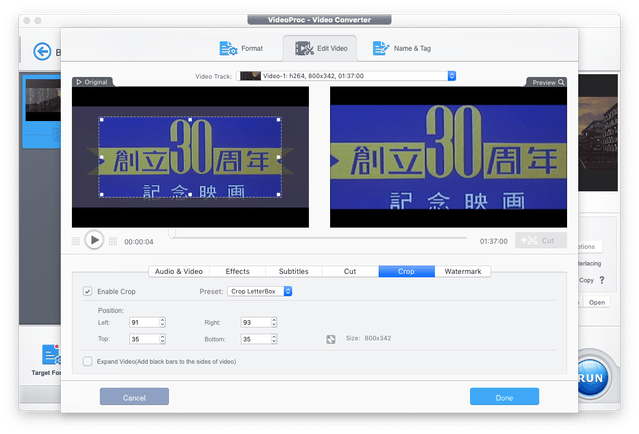
cultură– încadrarea.Cu ajutorul acestuia, puteți elimina cadrele negre din jurul videoclipului (dacă sunt prezente în fișierul original) sau le puteți adăuga dacă este necesar, precum și să le ajustați la raportul de aspect dorit sau să scalați imaginea. Bifați caseta de lângăActivați Decupareapentru a face schimbări.
filigran– filigran. Scrieți textul dorit, ajustați fontul și dimensiunea și alegeți unde să îl plasați pe ecran.
exporturi
Odată ce ai făcut toate modificările, astadorit, puteți exporta. Am făcut deja toate setările la început, așa că acum trebuie doar să vă asigurați că ați activat accelerarea grafică/CPU folosind tehnologiaHardware Acceleration Engine. După acel clicalergapentru a începe exportul.
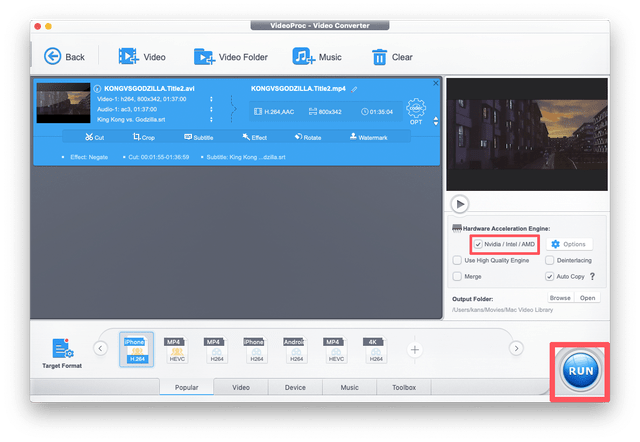
Asta este! Rămâne doar să așteptăm sfârșitul răscumpărării. În cazul nostru, a fost nevoie de mai puțin de 5 minute pentru a converti videoclipurile timp de 1,5 ore pe un MacBook Air.

Videoclipul rezultat poate fi trimis la iPhone (de exemplu, prin AirDrop) și poate fi vizionat fără o conexiune la internet.
Amintiți-vă că puteți obține acest program gratuit numai până în 20 februarie, deci, dacă aveți nevoie de un convertor video iPhone, luați parte la desenul versiunii licențiate!