Animoji este distractiv, dar numai la început. Există doar șase caractere și pot fi folosite doar în
Cu Memoji puteți face multe lucruri. Puteți alege tonul pielii, coafura, culoarea ochilor, forma nasului etc., pentru a crea un personaj cât mai aproape posibil de tine sau de altcineva. Cel mai bun dintre toate, vă puteți proiecta personajul pe fața dvs. chiar în cameră.
Citiți de asemenea:Cele mai bune caracteristici ale iOS 12 pentru iPhone
cum pentru a crea a lui caracterMemoji

Pasul 1: Când deschideți pentru prima oară Animoji în Mesaje,Veți vedea un ecran în care vi se va solicita să creați un caracter Memoji. Dacă îl resetați, prima icoană din Animoji va fi Memoji. Faceți clic pe acesta pentru a intra în editor.
Pasul 2: Mai sus veți vedea o previzualizare a Memoji creat, care va repeta mișcările faciale.
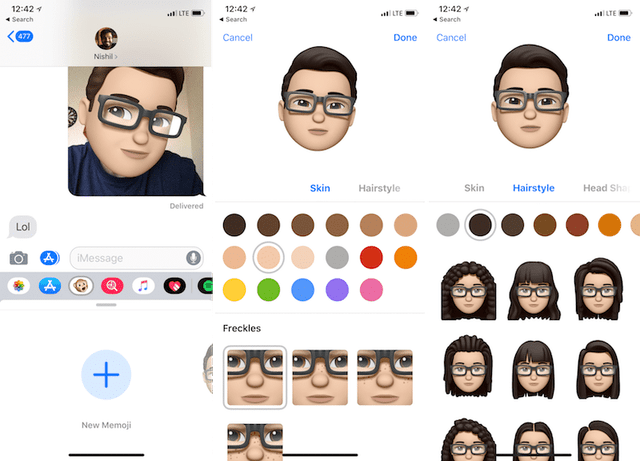
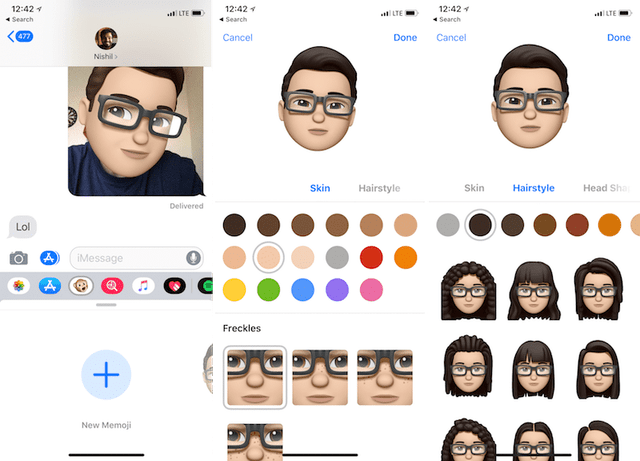
Pasul 3: Alegeți culoarea pielii și pistrui, apoi continuați cu alte caracteristici. Printre acestea se numără coafura, forma capului, ochii, sprâncenele, nasul, urechile, ochelarii și pălăriile.

Memoji personalizarea este foarte bine făcută și conține toate culturile lumii. Puteți alege chiar un turban sau o burka.
Pasul 4: După finalizarea configurației, faceți clic pe Terminare. Acum, personajul tău va fi afișat în meniu printre alte Animoji.
cum să foloseascăMemojiîn mesaje
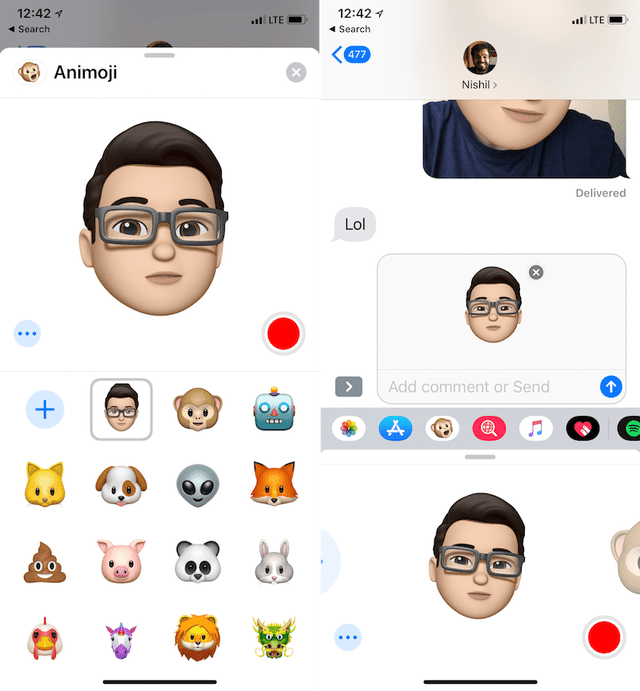
Pasul 1: Deschideți aplicațiamesajeși intră în dialog.
Pasul 2: Deasupra tastaturii veți vedea un rând cu aplicații diferite. Selectați pictograma de pe eaAnimoji.
Pasul 3: Dintre toate Animoji-urile disponibile, selectați-l pe primul - acesta va fi al dvsMemoji.
Pasul 4: Personajul Memoji funcționează ca toți ceilalțialte animozități. Faceți clic pe previzualizare pentru al trimite imediat la chat sau trageți pentru al trimite ca autocolant. Puteți, de asemenea, să faceți clic pe punctul roșu pentru a înregistra un videoclip cu caracterul.
Cum se utilizeazăMemoji în Camera
Un mic secret că probabil îți vei distra prietenii la petreceri.

Pasul 1:În caseta de dialog Mesaje, selectați Cameră.
Pasul 2:Va exista un nou buton de efecte în colțul din stânga jos.
Pasul 3:Faceți clic pe el pentru a deschide o nouă secțiune cu filtre, autocolante, obiecte, Animoji și, cel mai important, Memoji.
Pasul 4:Faceți clic pe butonulAnimojiși selectează-ți personajulMemoji. După aceasta, va apărea pe fața dvs. și vă va repeta toate mișcările, inclusiv mișcările limbii și alinierele. După aceasta puteți face o fotografie.
Deocamdată, nu puteți înregistra videoclipuri cu Memoji, dar poate că această caracteristică va apărea în iOS 13.
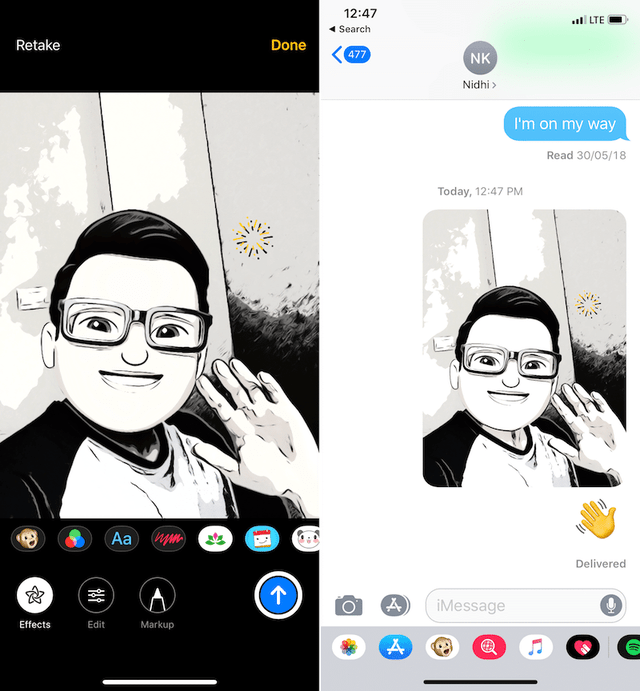
Puteți să editați o fotografie, să o semnați, să o reîncărcați sau să o trimiteți imediat. Nu puteți salva fotografia, ceea ce este foarte incomod. Sperăm că această oportunitate va fi adăugată în viitor.
Ar fi frumos ca toate aceste efecte să fie adăugate la aplicația principală a camerei, astfel încât să nu trebuiască să utilizați mesajele.