Șabloanele sunt o caracteristică excelentă pentru a lucra cu documente în aplicații precum Pages și Keynote. Cel puțin în programul Mail
Este nevoie de puțin timp pentru a crea un șablon în Mail, iar mai târziu vă va economisi mult timp.
Mai jos, vă vom arăta cum puteți crea și utiliza șabloane în Mail pe Mac.
Cum se creează un șablon
Pentru a începe, deschide Mail pe Mac și dă clicMesaj noupe bara de instrumente pentru a crea un șablon.
Completați toate informațiile necesare (inclusiv conținutul scrisorii) care ar trebui să fie în șablon. Când ați terminat, selectați din bara de meniufișier>reține sau pur și simplu închideți e-mailul și salvați-l când vi se solicită.
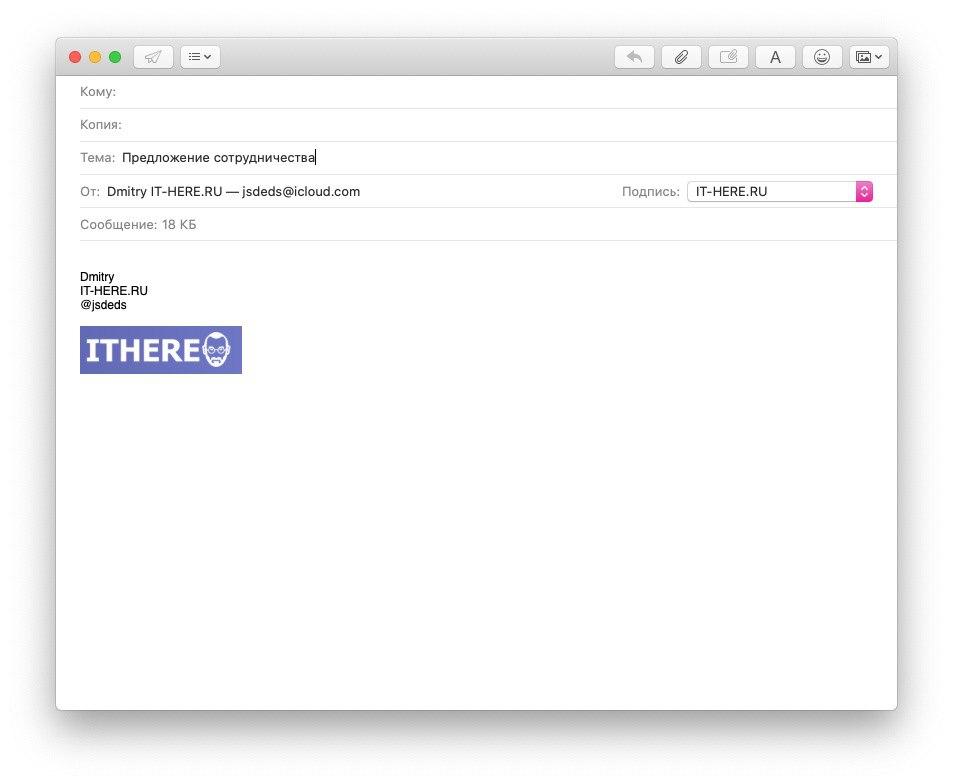

Scrisoarea dvs. va fi salvată în folderul Schițe.
Unde se pot depozita șabloane
Puteți lăsa șablonul în Schițe, dar este mai bine să creați o casetă separată pentru ele.
Selectați o secțiune din meniul din stângaPe al meu Mac și faceți clic pe pictogramaplus. Dacă doriți să creați o cutie poștală pentru un anumit cont, atunci selectați-o și în bara de meniu selectațifișier>Cutie nouă. Apoi selectați o locație pentru sertar.
Dați un nume casetei. De exemplu, „șabloane”. Dacă intenționați să utilizați multe șabloane, este mai bine să creați mai multe căsuțe. De exemplu, „șabloane client”, „șabloane de lucru” etc.
Clicîn regulă.
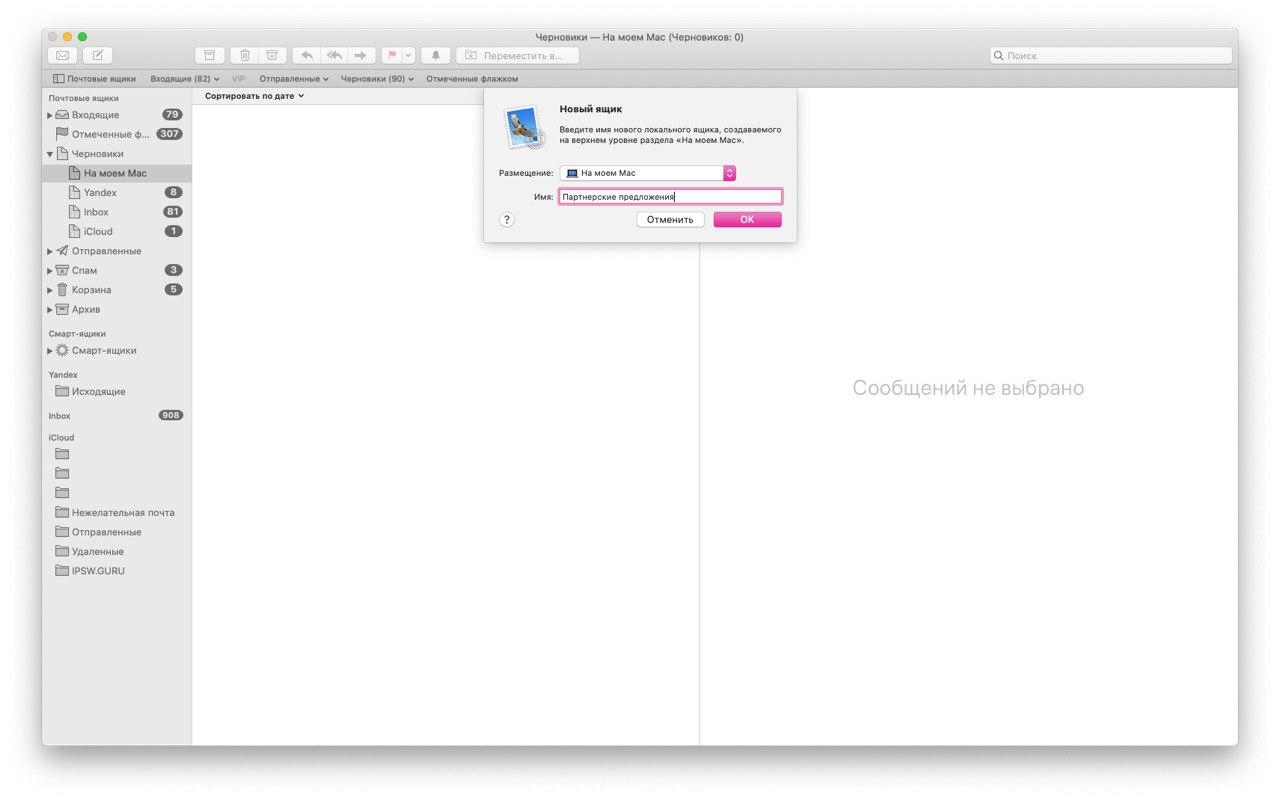

După aceea, reveniți la Schițele și mutați șablonul în caseta creată. Acest lucru se poate face în mai multe moduri.
- Trageo scrisoare la noua cutie.
- Faceți clic pe scrisoareClick dreaptamouse, selectați Treceți lași apoi selectați caseta creată.
- În bara de meniu, faceți clicmesaj, SelectațiTreceți lași apoi selectați caseta creată.
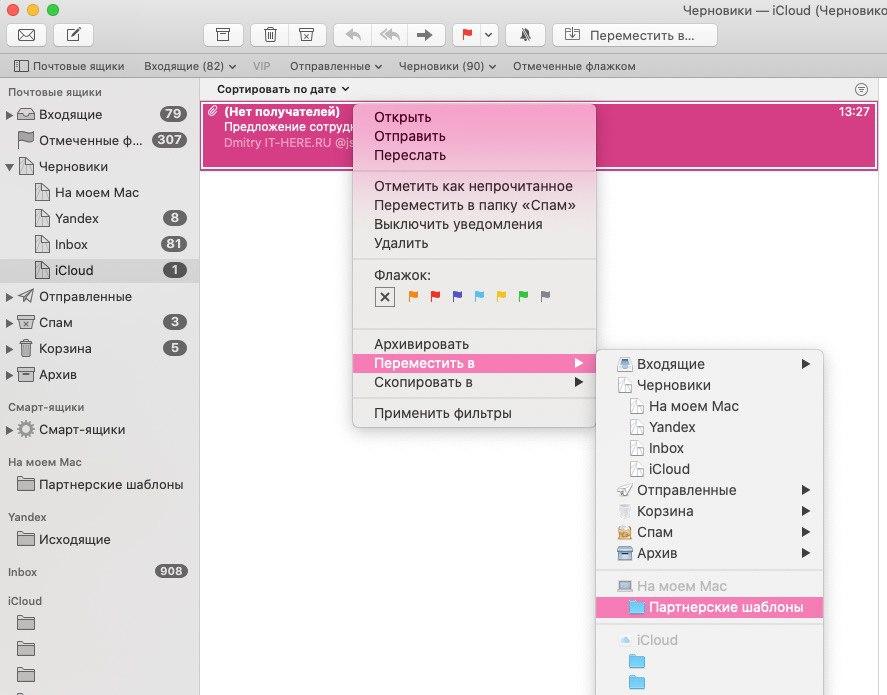

Cum se utilizează șabloane
Când totul este configurat, puteți utiliza șablonul dvs.!
Faceți clic pe șablon click dreapta mouse-ul și selectați Trimite din nou. De asemenea, puteți selecta din bara de meniu mesaj>Trimite din nou.


Șablonul dvs. se va deschide, pe care puteți selecta destinatarul și puteți face modificări, dacă este necesar. După aceea, puteți trimite o scrisoare.
Este foarte simplu, nu-i așa?
Pentru a nu repeta același text de fiecare dată, puteți crea un șablon și îl puteți utiliza. Mai mult, va dura doar câteva minute din timp.