Pe modelele noi de iPhone, caracteristica HDR din cameră este activată în mod implicit. HDR îmbunătățește calitatea imaginilor prin combinare
Dacă dezactivați HDR-ul automat, va apărea pictograma HDRAplicație de cameră, ca la modelele anterioare. Cu aceasta, funcția poate fi activată dacă doriți. La modelele mai noi, nu există o astfel de pictogramă, deoarece funcția este activată implicit. Cu alte cuvinte, dacă doriți să controlați singur HDR, funcția trebuie să fie dezactivată în Setări.
Cum dezactivați AutoHDR și returnați pictogramaHDRla Camera
Acest ghid se aplică numai modelelor noi de iPhone în care HDR este activat în mod implicit.
- Accesați Setări, apoi secțiunea Cameră foto.
- Găsiți secțiunea „HDR (High Dynamic Range)” și faceți clic pe butonul de lângă „Auto HDR”.
- Deschideți aplicația Cameră foto și vedeți pictograma HDR în partea de sus a ecranului.
Utilizând pictograma HDR din aparatul foto, puteți controla funcția singur.
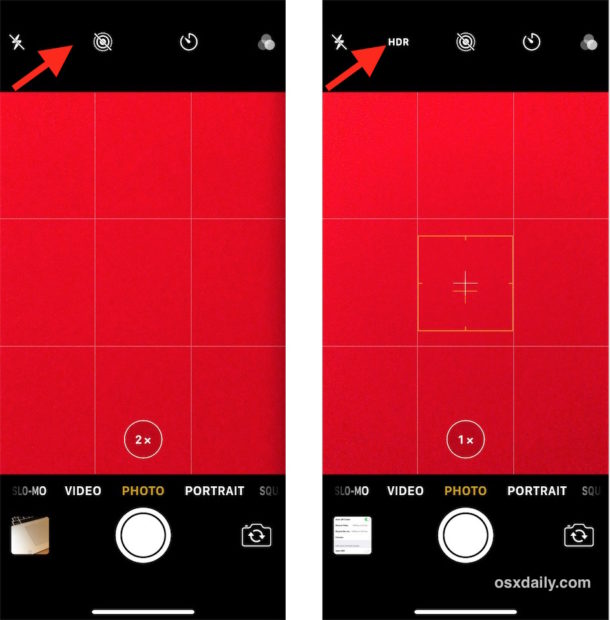

Și da, camera HDR poate fi setată și pe „auto”. De asemenea, puteți activa sau dezactiva funcția complet.
Aplicația Cameră foto are multe alte funcții utile, cum ar fi grila, scanarea codurilor QR, comutarea între formatele JPEG și HEIF etc.
Vă recomandăm să activați opțiunea „Salvațioriginale ”. Deci, ambele fotografii vor fi salvate în fotografie, apoi îl puteți alege pe cel care arată mai bine. De obicei, funcția HDR este fie iubită, fie urâtă, dar dacă doriți să folosiți iPhone-ul la maxim, atunci va fi util să vedeți diferența dintre fotografia originală și cea rezultată. Singurul dezavantaj al acestei opțiuni este că de multe ori o fotografie HDR va arăta aproape la fel cu originalul.