
</ img>
Acest afișaj extern pentru laptop USB este un exemplu strălucitor de dispozitiv creat de entuziaști în
Cinci motive pentru a cumpăra Mobile Pixels DUEX Plus:
- capacitatea de a utiliza un al doilea ecran cu un laptop în modul mobil;
- trei scenarii de utilizare (ecran suplimentar, duplicarea ecranului cu o prezentare, monitor separat cu suport în orientare portret);
- aceleasi dimensiuni ca un laptop ultraportabil;
- un cadou grozav pentru un iubitor de gadgeturi;
- preț rezonabil, comparabil cu costul unui smartphone obișnuit.
Două motive pentru a nu cumpăra Mobile Pixels DUEX Plus:
- În niciun caz nu aveți nevoie de un al doilea monitor;
- nu ești pregătit să te chinui cu magneți și să-i vezi pe capacul laptopului;
Mobile Pixels DUEX Plus
Display convertibil pentru laptop de 13,3 inchi
Display FullHD de la Mobile Pixels, care a decisReinventează afișajele portabile externe pentru laptopuri și fă-le cât mai convenabil de utilizat. Funcționează cu Windows și MacOS, se conectează la laptop prin USB (inclusiv alimentare). Datorită designului său inteligent, cu magneți pe sanie, rămâne ferm pe capacul laptopului. Dar, dacă este necesar, poate fi rotit cu ușurință la 180 de grade pentru prezentare sau scos și instalat lângă laptop în orientare portret.
DUEX Plus
DUEX Lite
DUEX Trio

+100 productivitate
</ img>
Un pic de istorie
Au apărut primele monitoare portabile ca clasăîn jurul anului 2010, imediat după ce specificațiile USB au introdus capacitatea de transfer de putere. Samsung a fost unul dintre primii care a observat; HP și-a prezentat modelele pentru clienții corporate, dar, așa cum se întâmplă adesea, monitoarele externe s-au dovedit a fi o nișă destul de îngustă, cu nevoile specifice ale clienților. Drept urmare, Asus a câștigat un punct de sprijin în nișă, actualizându-și și susținând regulat linia sa de monitoare portabile (am avut chiar și câteva recenzii: MB168B și MB168B+ și ZenScreen GO MB16AP). Am încercat să folosesc astfel de monitoare externe, dar cumva nu a funcționat. De asemenea, am încercat să folosesc un iPad ca monitor extern. Această funcție a apărut în MacOS acum câțiva ani și a fost disponibilă pentru MacBook-uri începând, îmi amintesc, din 2018. Pe de o parte, ideea părea interesantă: iPad-ul se conectează ca un al doilea ecran fără fir. Pe de altă parte, mai are nevoie de putere și de un suport. Și cu o astfel de conexiune, totul a fost incredibil de lent, așa că am abandonat aceste experimente.
Ce este

</ img>
Monitorul extern DUEX Plus de la MobilePixelii m-au interesat din mai multe motive. În primul rând, a oferit o soluție de design inteligent și a abordat atât portabilitatea (afișajul se montează pe spatele laptopului și este atât de ușor de transportat și de desfășurat/retractat într-o singură mișcare), cât și de putere. În al doilea rând, avea aceeași dimensiune ca un MacBook de 13 inchi (DUEX Plus 13,3″ diagonală, există și o versiune DUEX Lite, are 12,5″). În cele din urmă, un avantaj separat a fost că producătorul este complet concentrat doar pe aceste dispozitive și nu produce nimic altceva. În practică, astfel de startup-uri, create pe baza pasiunii și a dorinței de a rezolva o problemă, dar să o facă cu ingeniozitate, obțin adesea rezultate bune. M-a intrigat și posibilitatea de a transforma afișajul. Are și drivere pentru Windows și MacOS, poate funcționa cu smartphone-urile Samsung în modul Dex și cu consola de jocuri Nintendo Switch, care extinde bine publicul potențial. Caracteristicile tehnice ale display-ului sunt simple: rezoluție FullHD, luminozitate de 300 nits, consum de energie de 4,5 wați și o frecvență de scanare modestă de 60 de herți. Există două intrări USB-C și butoane tactile pe corp pentru controlul meniului (da, are un meniu simplu pentru controlul luminozității).
Ce e în cutie
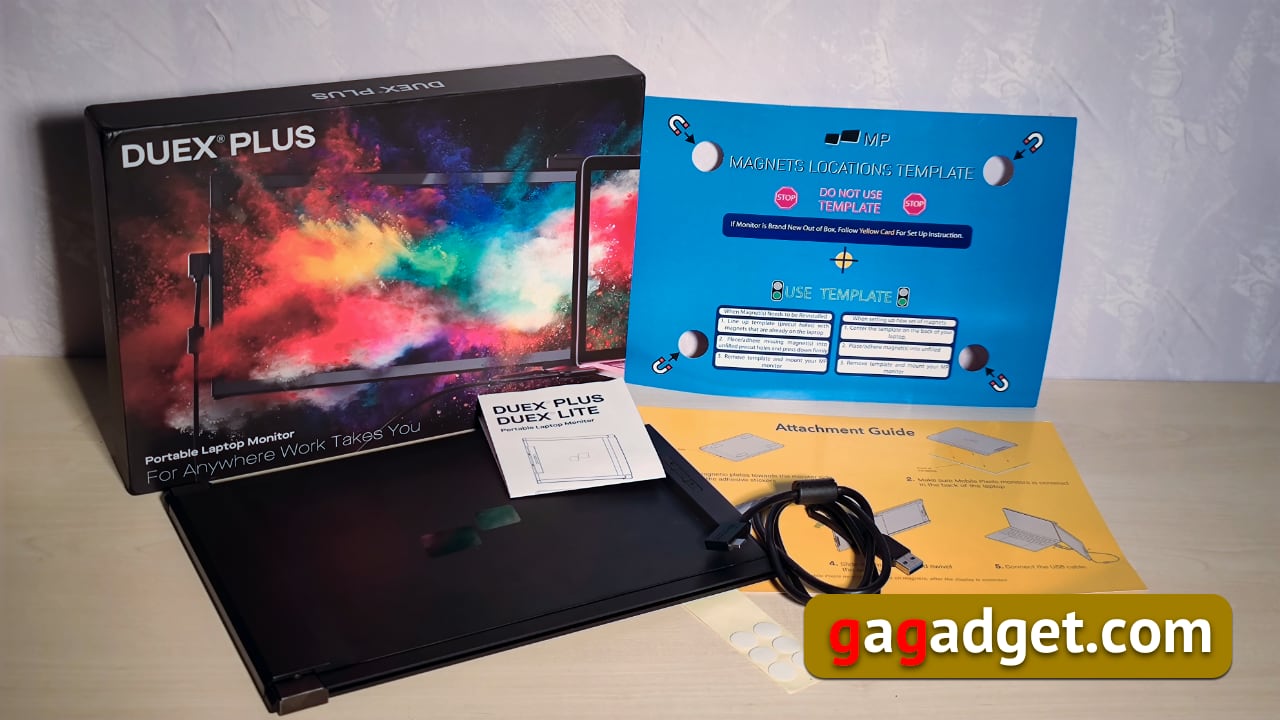
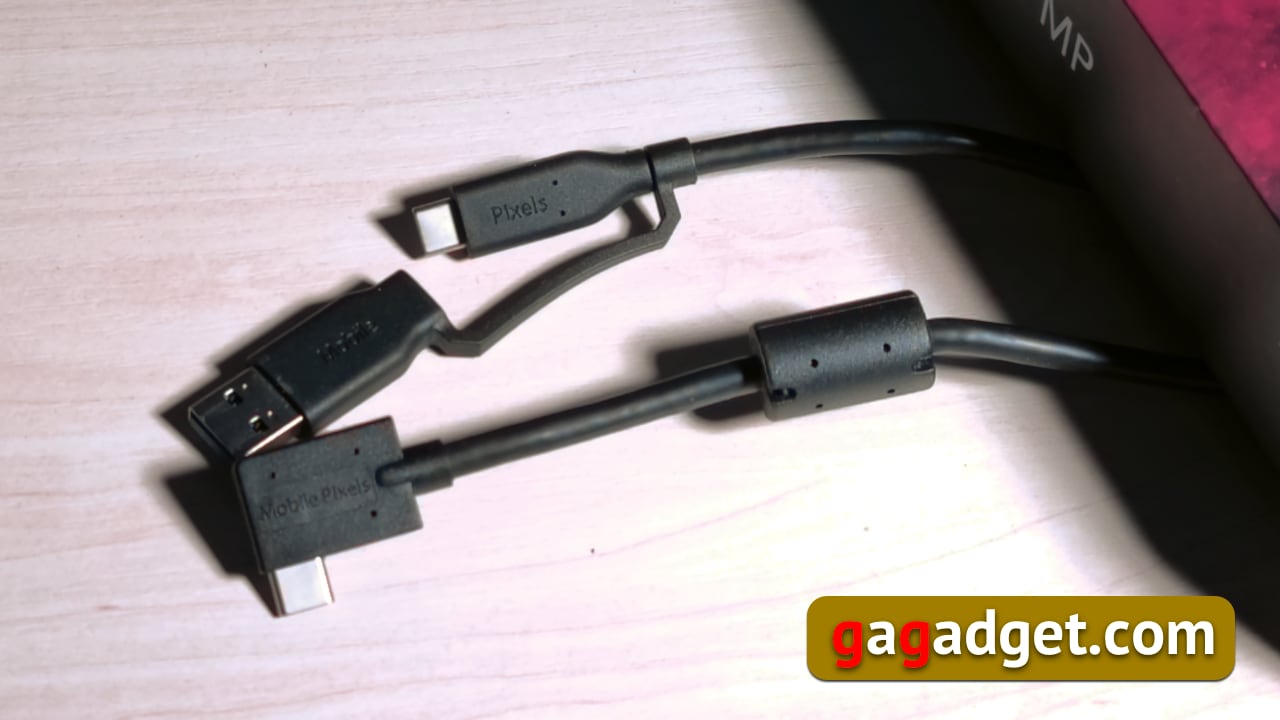
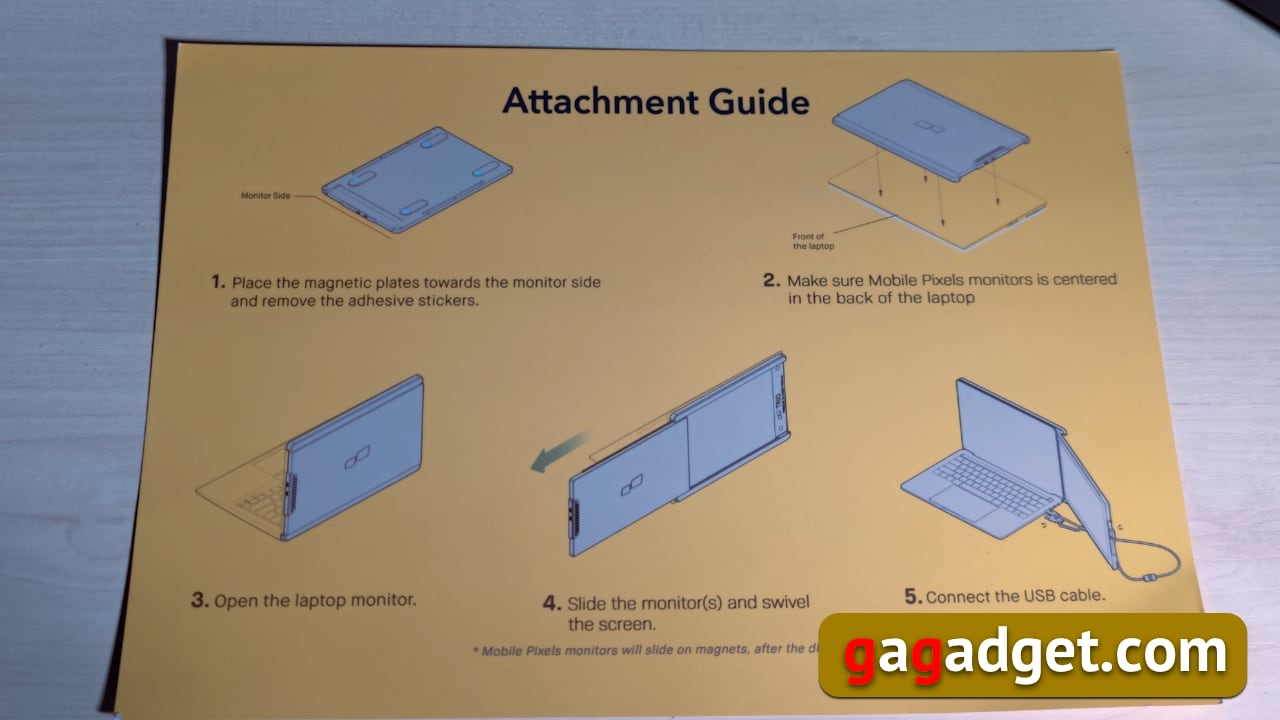
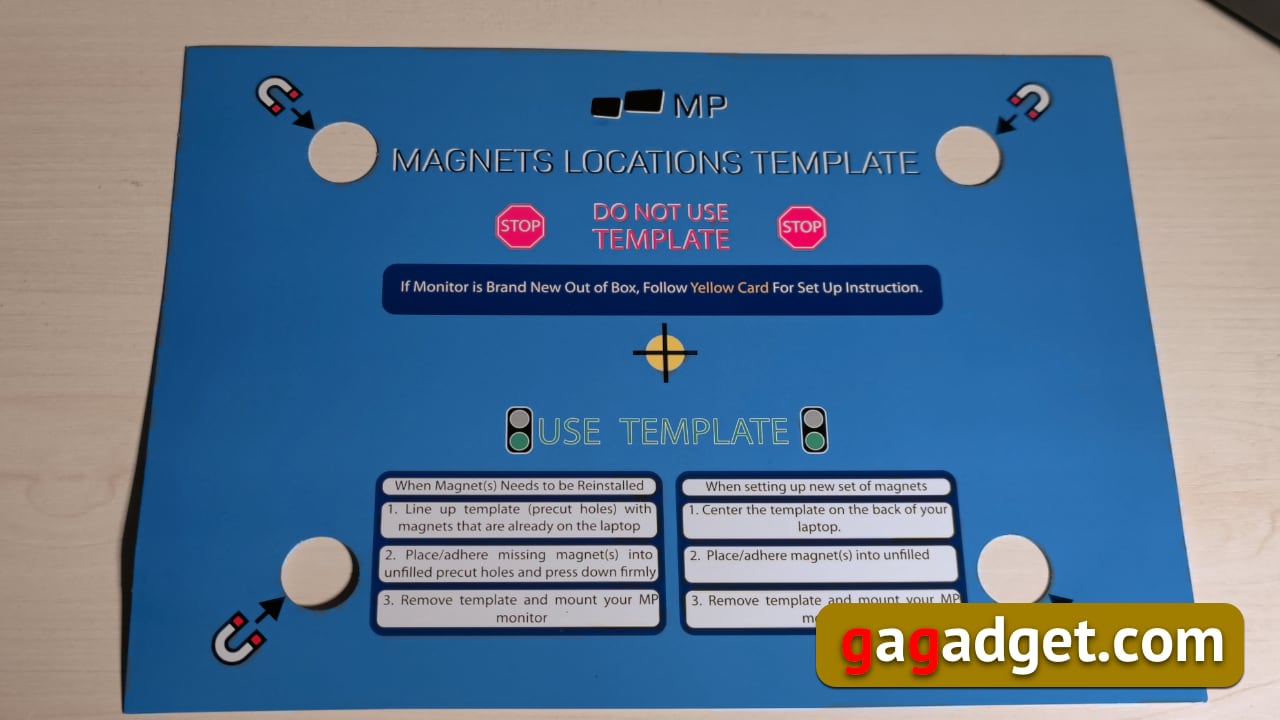
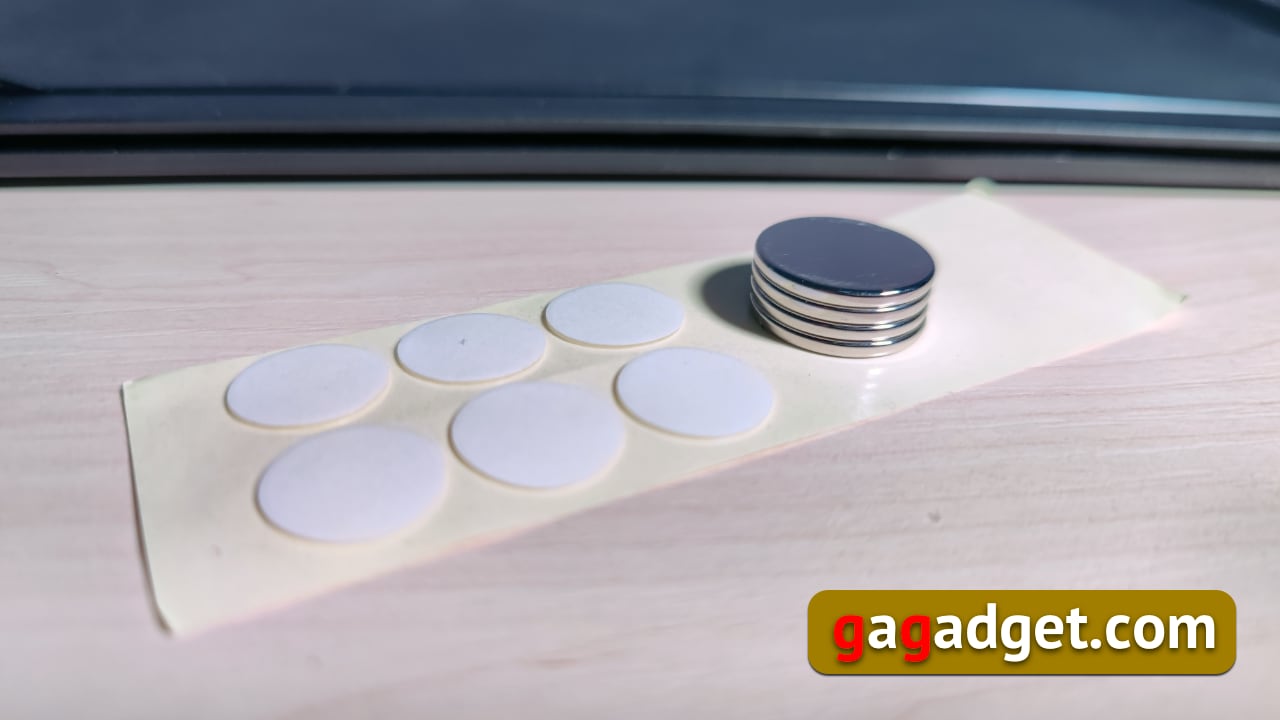
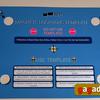
Pe lângă monitorul în sine, cutia conține și un cablu USB(la un capăt este USB-C, la celălalt există un adaptor hibrid care vă permite să-l conectați atât la USB-C, cât și la USB-A tradițional), o broșură cu instrucțiuni de instalare, 4 magneți puternici de neodim 20x2 mm, un set de 12 puncte de gel pentru atașarea magneților (la început m-am îngrijorat că nu vor putea fi găsite în viitor, dar sunt ușor de vânzare pentru căutarea „picături de gel adezive pentru baloane” - aceasta este exact zona din care sunt folosite la noi, după cum s-a dovedit). Apropo, magneții sunt și ușor de cumpărat; dacă, ca în gluma aceea, îi spargi sau îi pierzi, costă bănuți. Există și două coli A4. Unul conține un memento al scenariilor de utilizare a monitorului și un cod QR pentru descărcarea driverelor. A doua foaie este… șablon pentru plasarea corectă a magneților pe capacul din spate al laptopului.
</ img>
</ img>
</ img>
</ img>
</ img>


Aspect și instalare
</ img>

</ img>

</ img>
</ img>

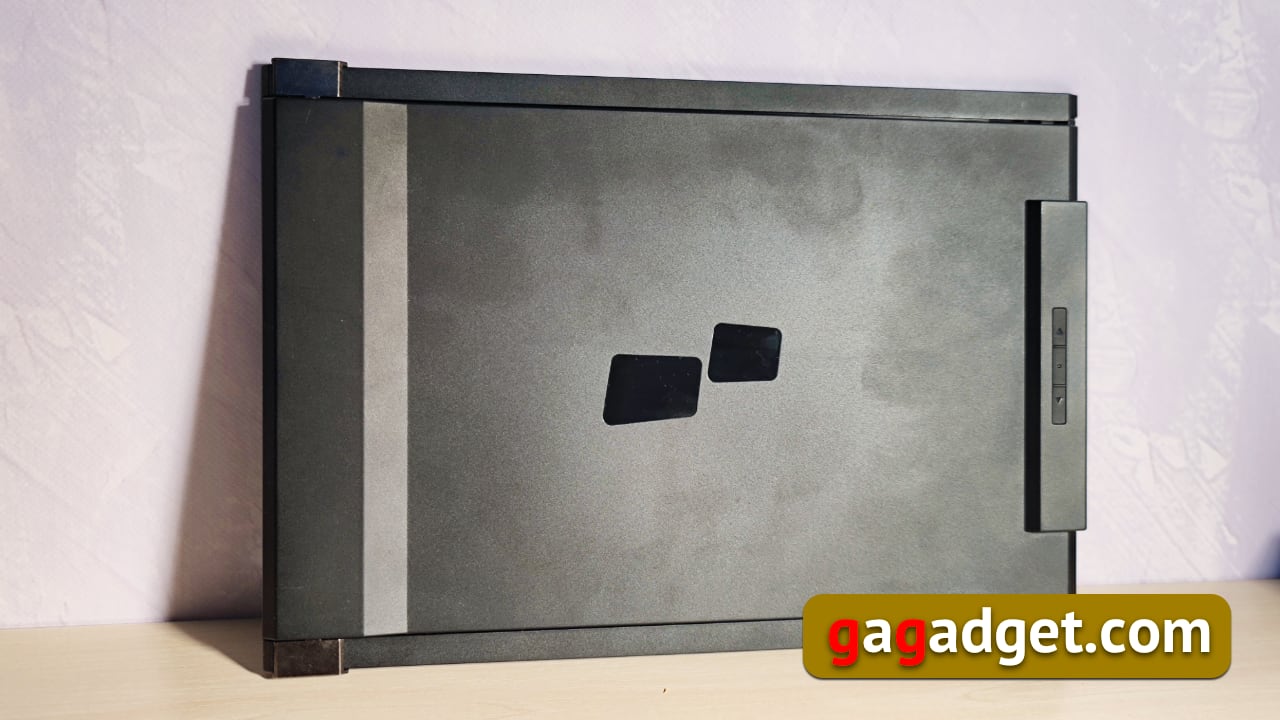
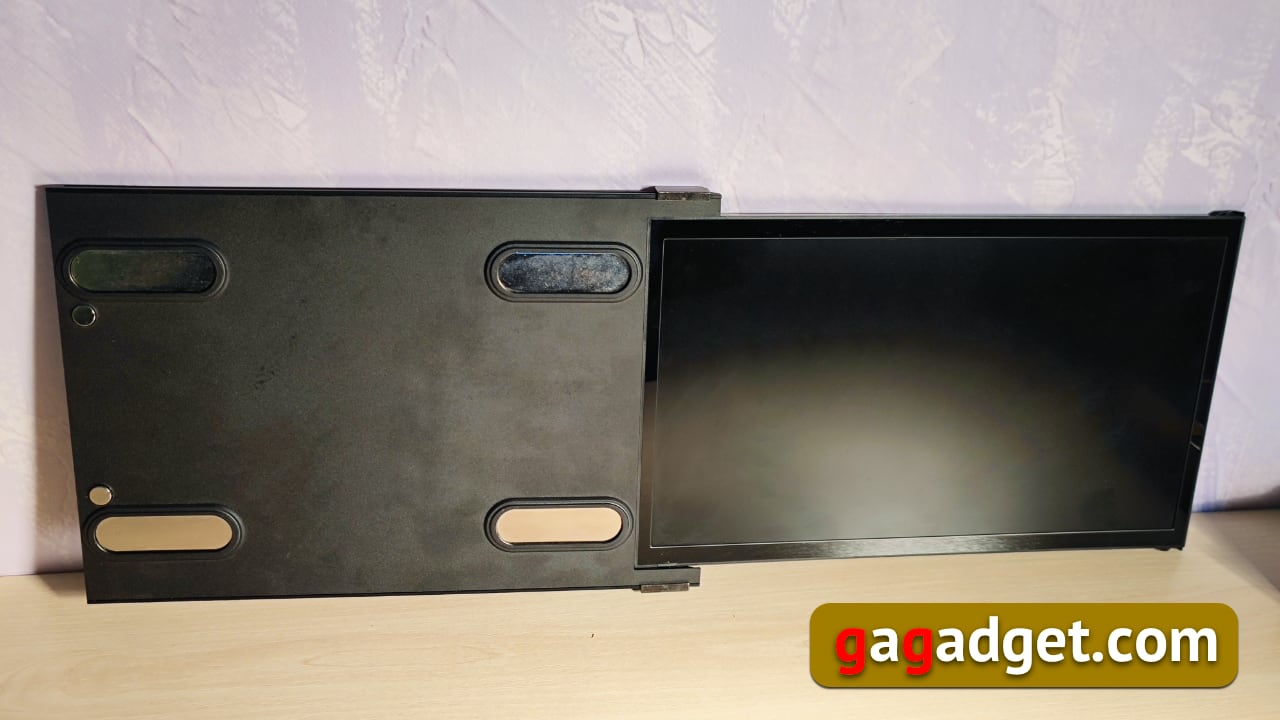
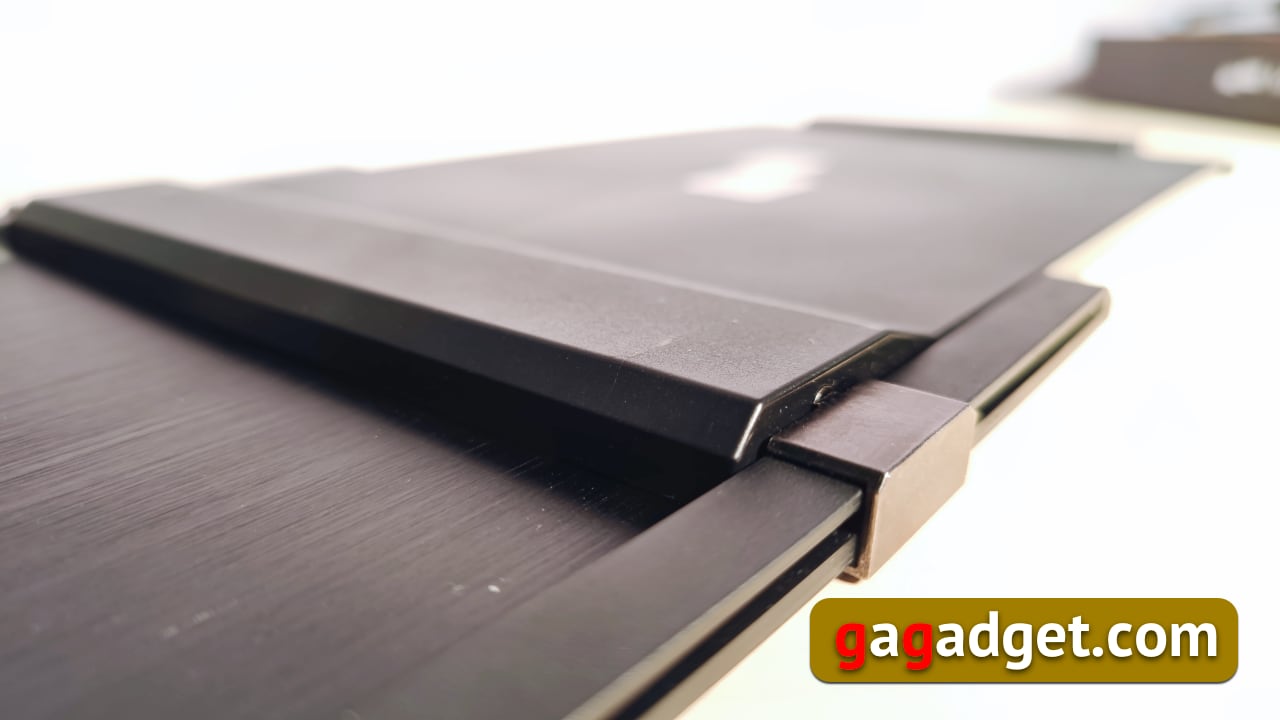
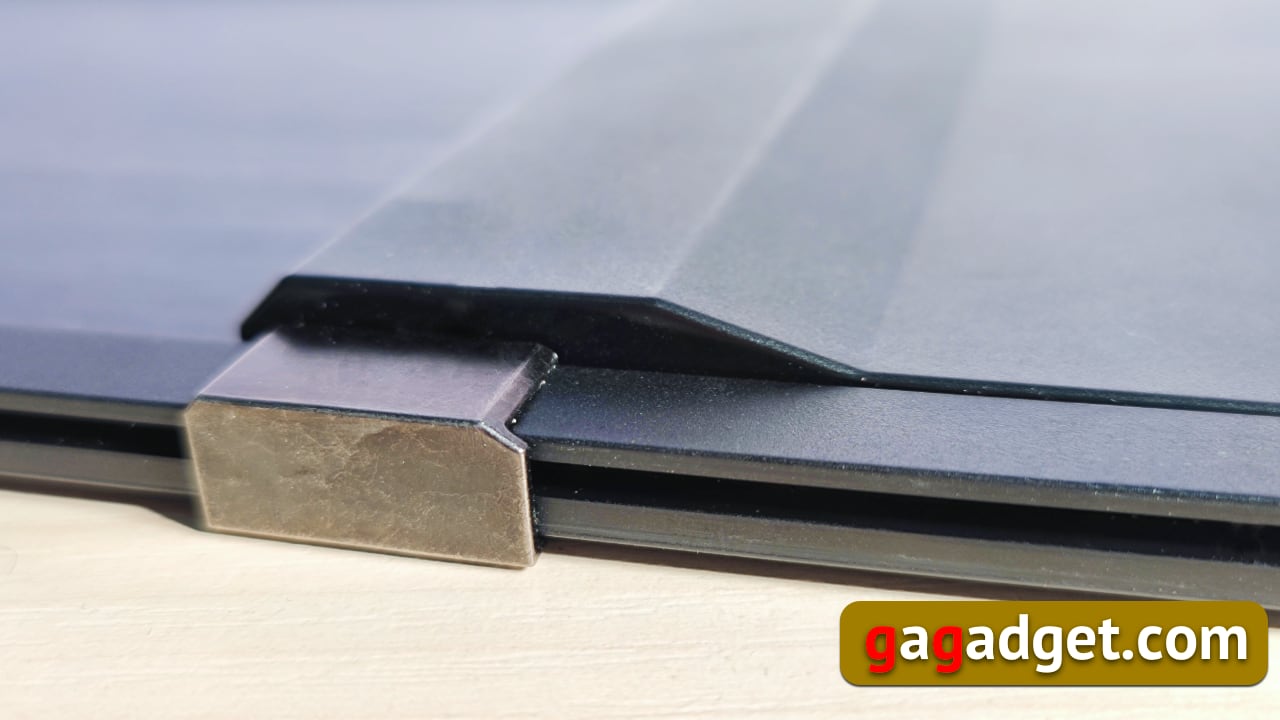
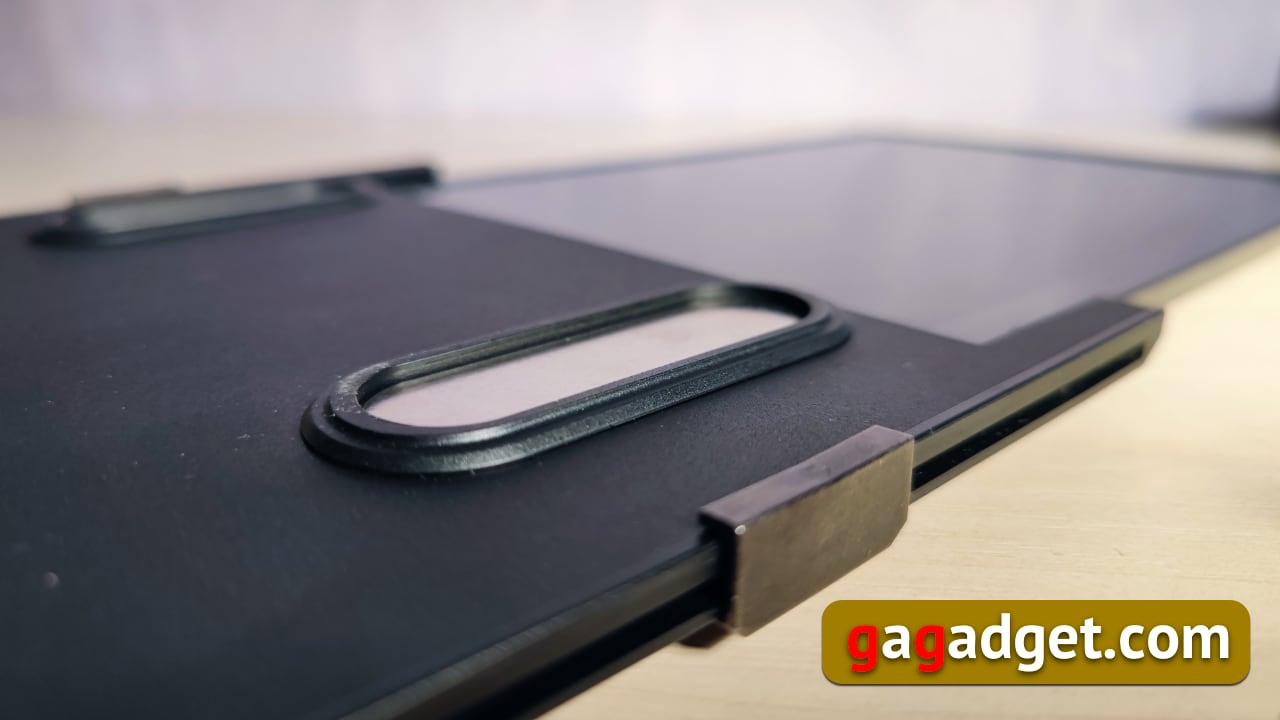
Cu toată simplitatea designului și ușurințainstalare, pentru prima dată totul pare prea neobișnuit pentru a nu trece. Dar aici o instrucțiune vizuală vine în ajutor. Va fi nevoie doar o dată, pentru că totul este foarte simplu (poate că ești o minte mai bună decât mine și nu vei avea nevoie deloc). Trucul de design este că display-ul se mișcă pe un tobogan, dar are o libertate suplimentară de mișcare datorită încă 4 slide cu magneți. Datorită acestui fapt, afișajul se poate deplasa cu câțiva centimetri dincolo de suprafața capacului.
</ img>
</ img>
</ img>

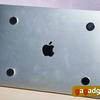
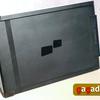
Dacă acest lucru nu se face, atunci o parte a ecranului va fiacoperit cu capac pentru laptop. Instalarea ecranului este simplă: luați punctele de gel, lipiți-le pe magneți, instalați magneții în centrul diapozitivului (utilizați o foaie cu șablon), eliberați a doua suprafață a punctelor de gel și atașați ferm întreaga structură de capacul din spate al laptopului. Gata, acum puteți chiar să desfaceți ecranul - magneții vor rămâne pe capacul din spate. Tot ce rămâne este să instalați driverele și sunteți gata de lucru (producătorul nu recomandă insistent conectarea monitorului înainte de a instala driverele).
</ img>

</ img>
</ img>
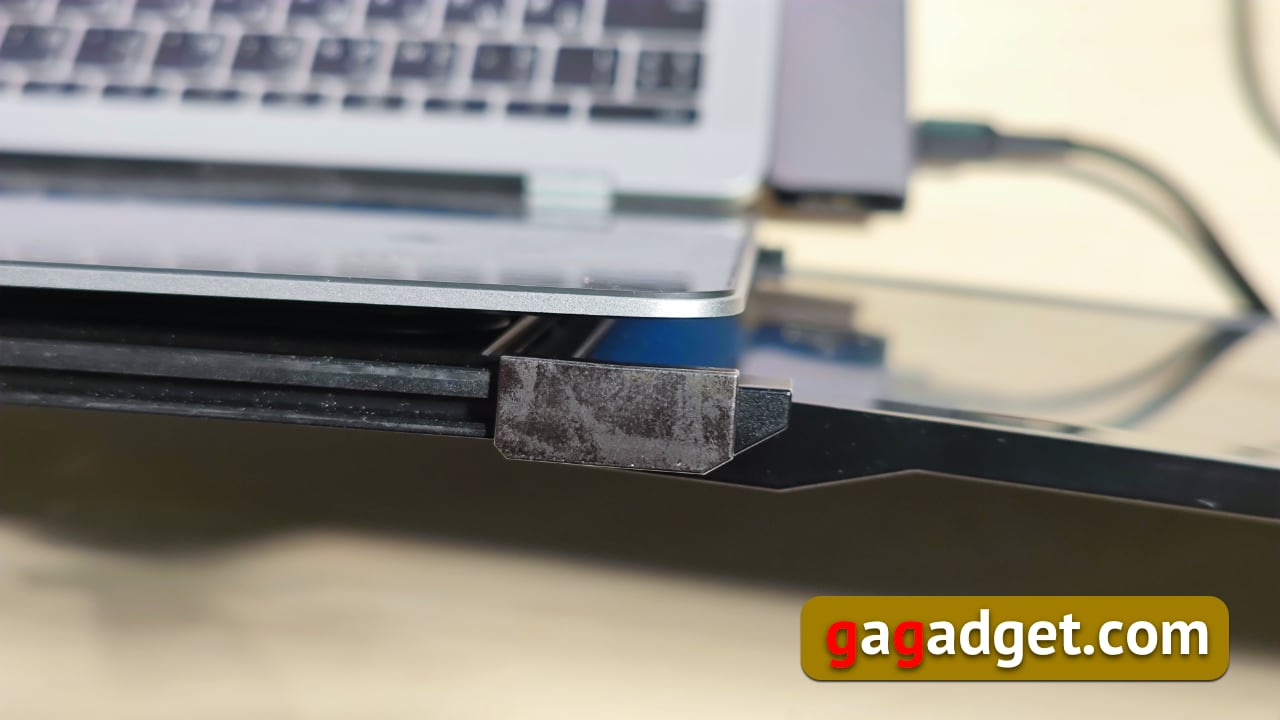
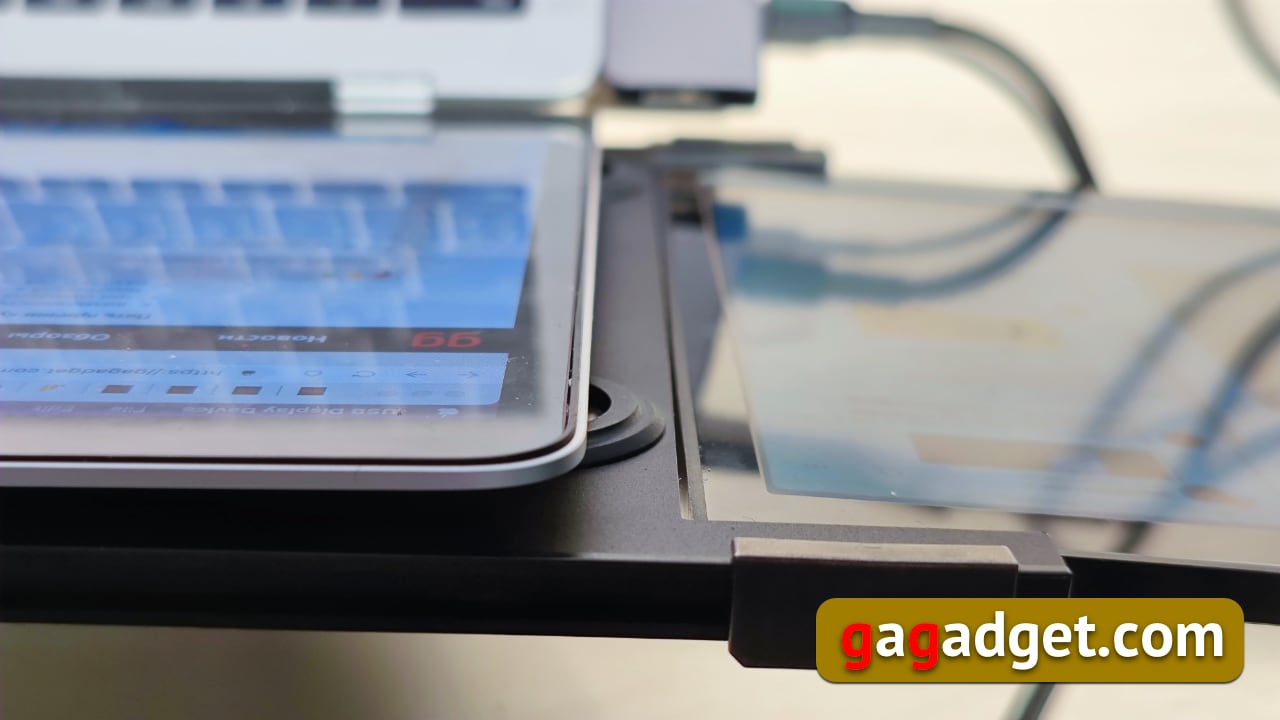
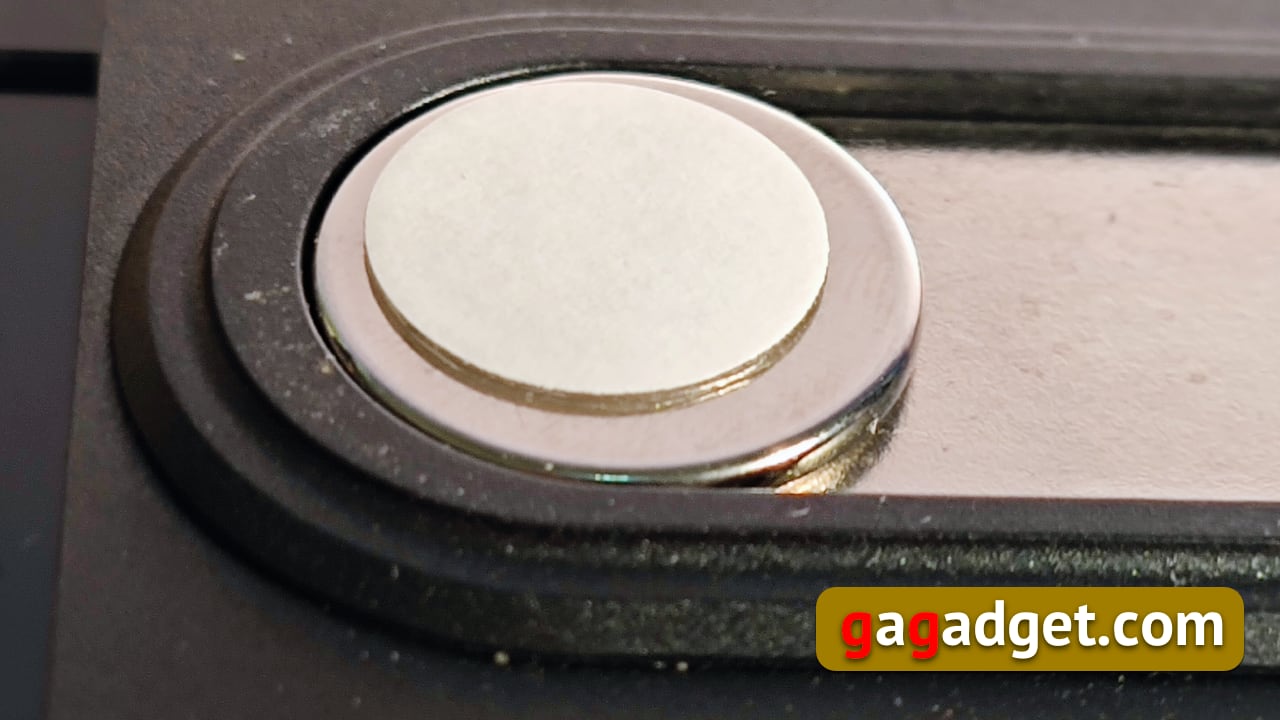
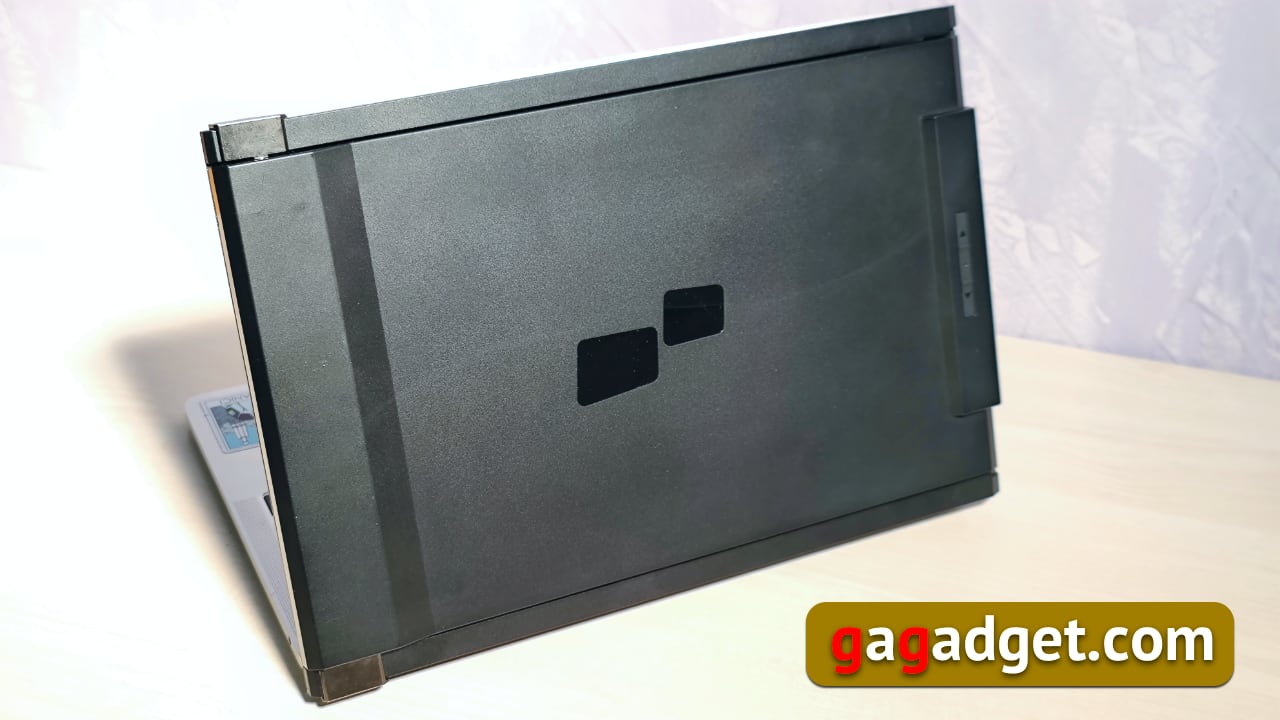
Această deplasare suplimentară se realizează datorităun design inteligent care permite magneților să se deplaseze în interiorul jgheaburilor orizontale. Toate se mișcă în același timp (de aceea este important să le setați exact la distanța corectă unul de celălalt folosind o foaie șablon). În acest caz, magneții, pe de o parte, se deplasează cu ușurință de-a lungul plăcii de metal și țin monitorul pe capacul laptopului. Pe de altă parte, acestea permit, dacă este necesar, desprinderea completă a monitorului de capacul laptopului, lăsând magneții pe gelul Velcro de pe capac.
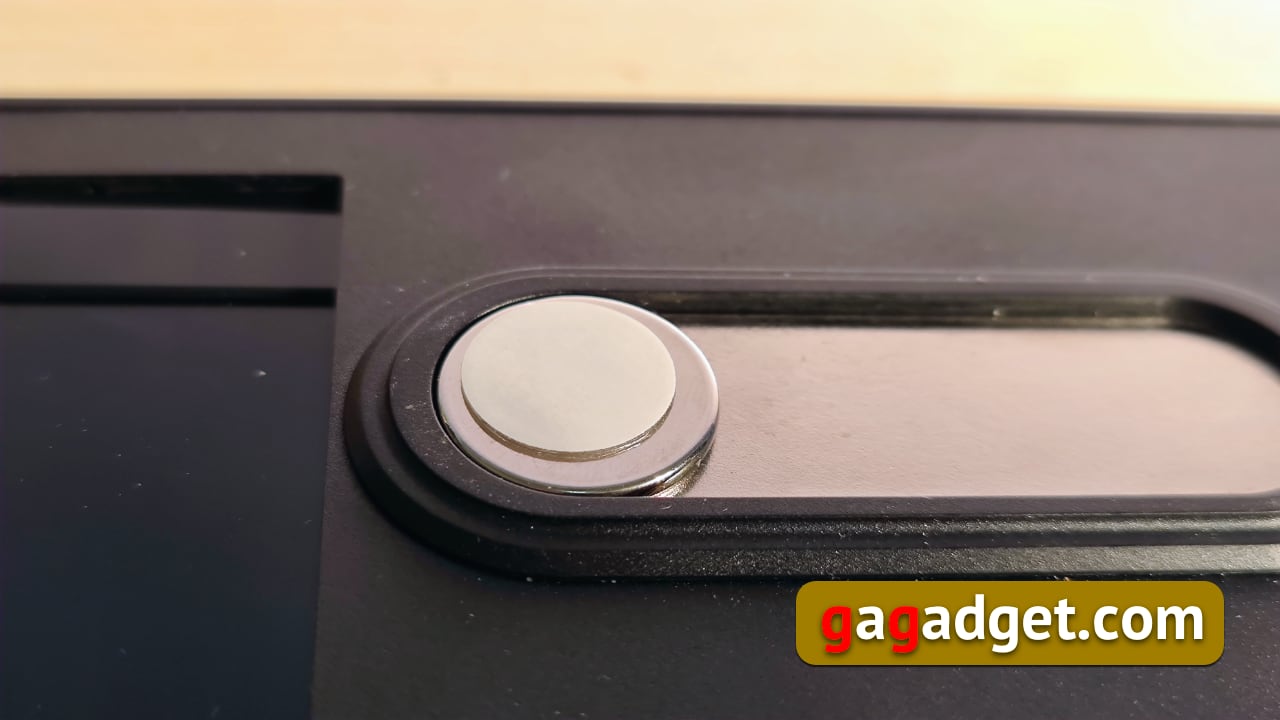
</ img>
</ img>
Fără un monitor atașat, un capac de laptop poate părea neatractiv pentru unii, dar acesta este prețul de plătit pentru utilizarea acestui monitor portabil.

</ img>
</ img>
Funcții de personalizare (pentru macOS)
Un copil poate face față și instalării driverelor, dar pentru prima dată m-am confruntat cu nevoia de a reporni MacBook-ul la instalarea software-ului. Cu toate acestea, instrucțiunea m-a avertizat sincer despre acest lucru.
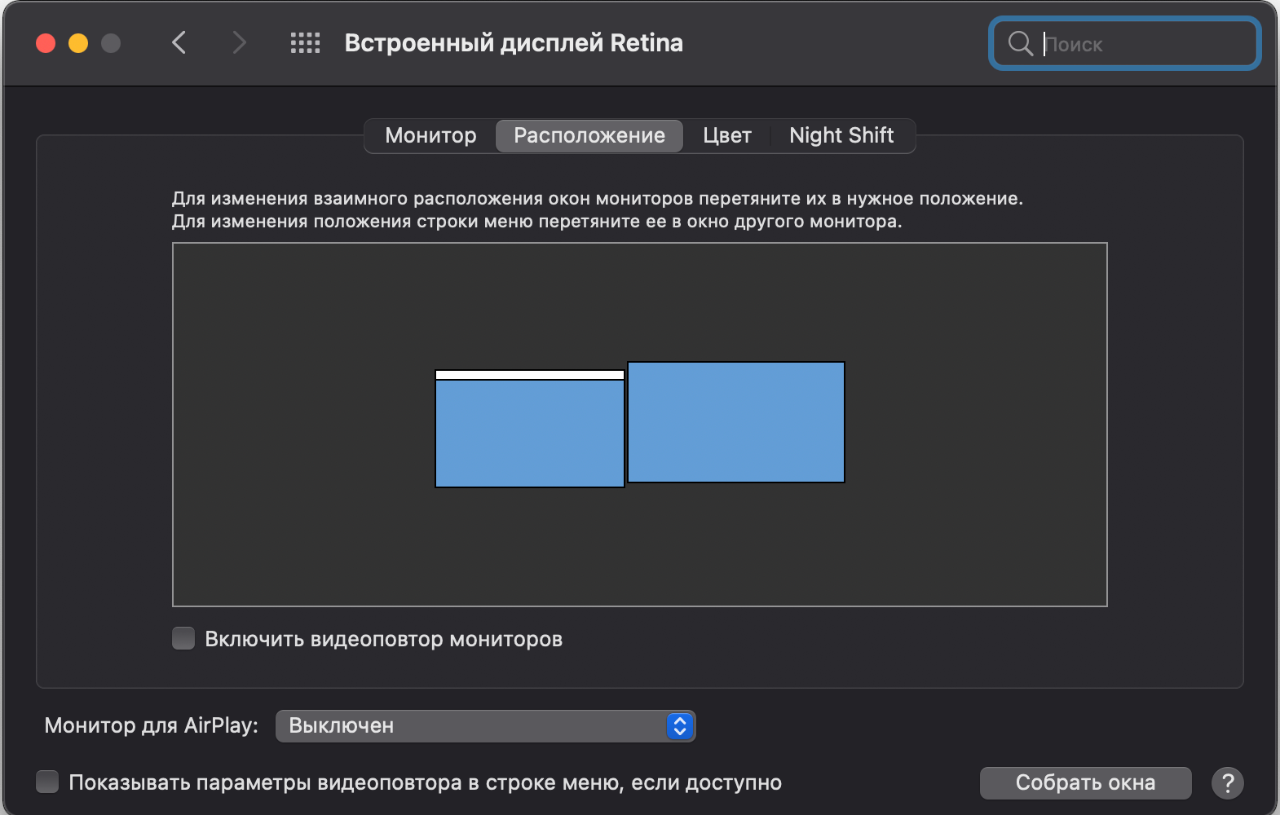
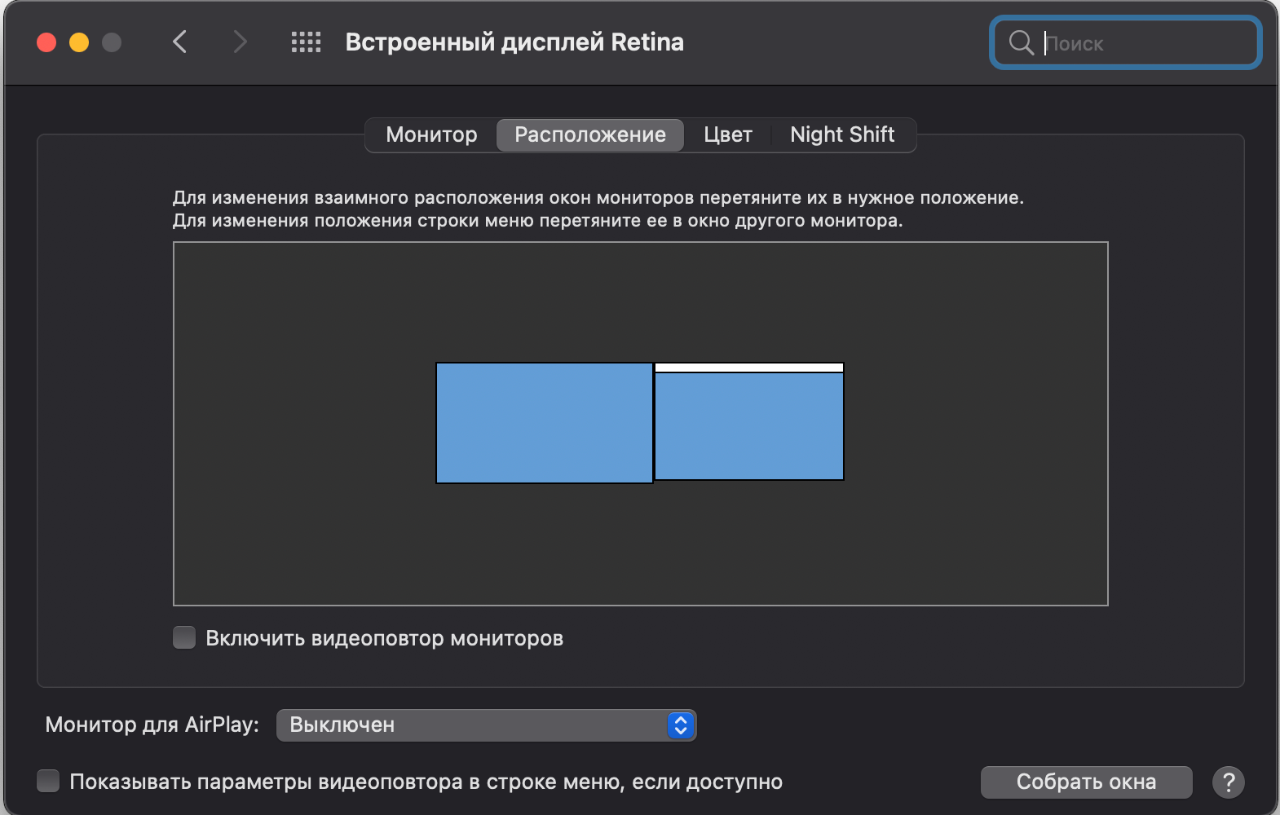
După repornire, puteți conecta afișajul și în setările ecranului alegeți ce parte a ecranului MacBook va fi afișajul extern.
</ img>
</ img>
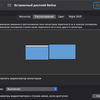
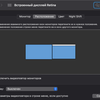
Voila! Acum am un al doilea afișaj cu propriile mele setări!
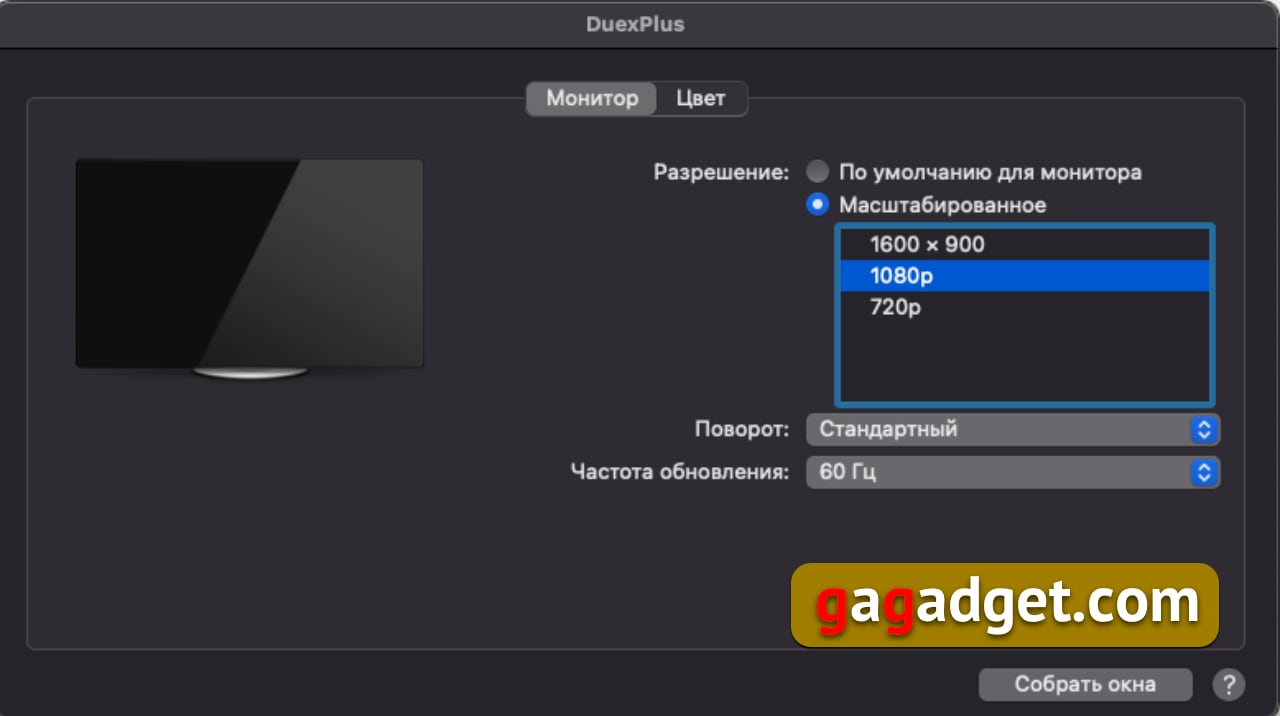
</ img>
Monitorul are propriul său meniu simplu, carecontrolat de trei butoane de pe corp. În apropiere pot fi văzute doi conectori USB-C. De ce sunt două, încă nu înțeleg - unul este folosit doar pentru alimentare, al doilea permite atât alimentarea monitorului, cât și transmiterea imaginii, așa că, bineînțeles, l-am folosit doar pe el.

</ img>
Trei moduri de operare
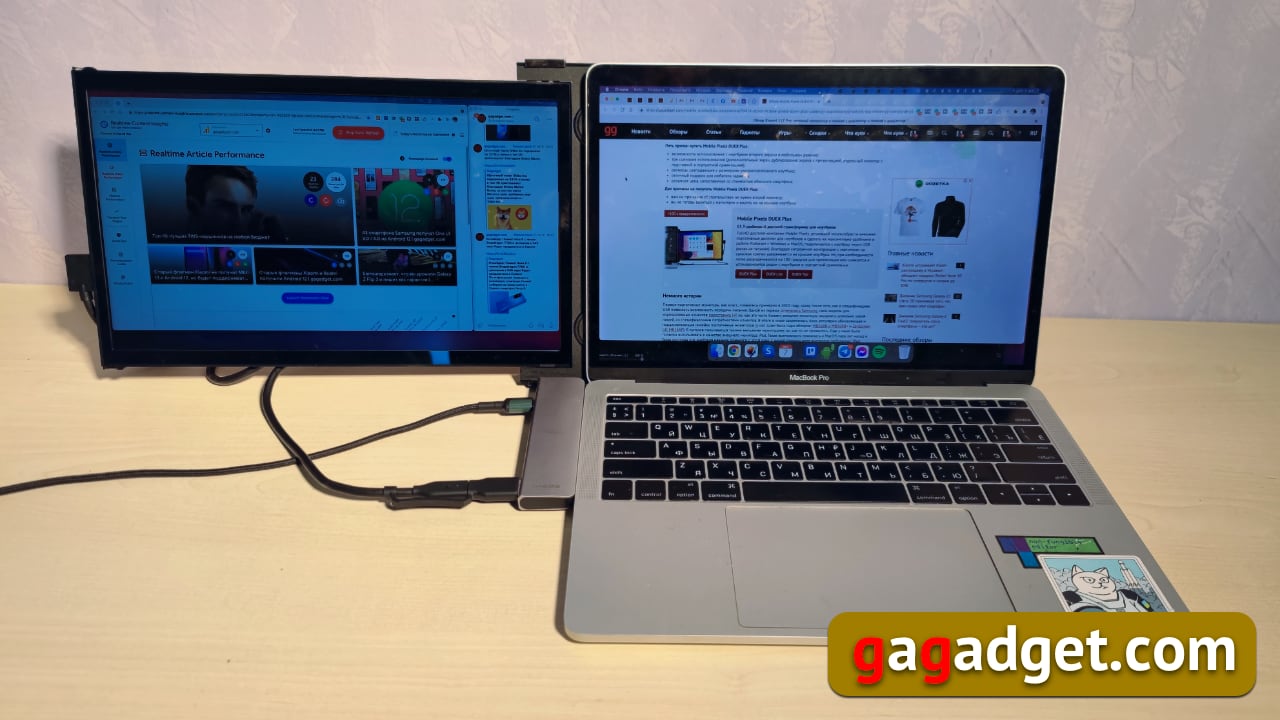
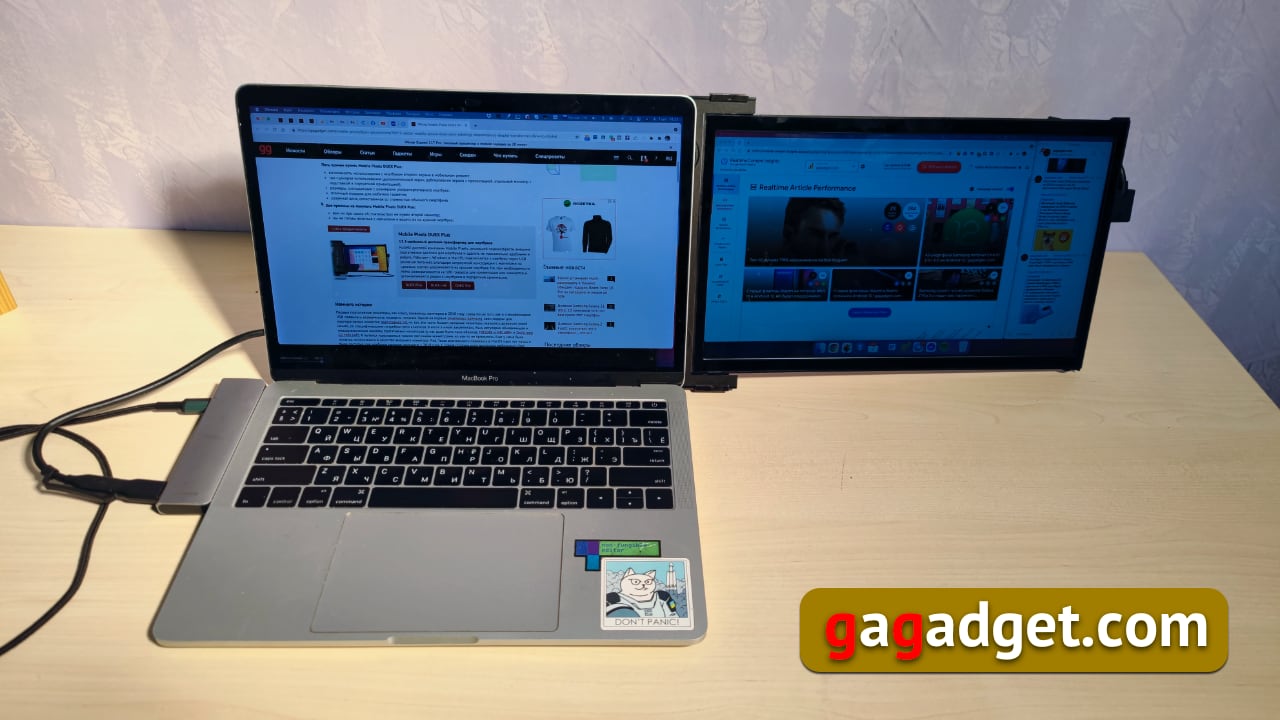
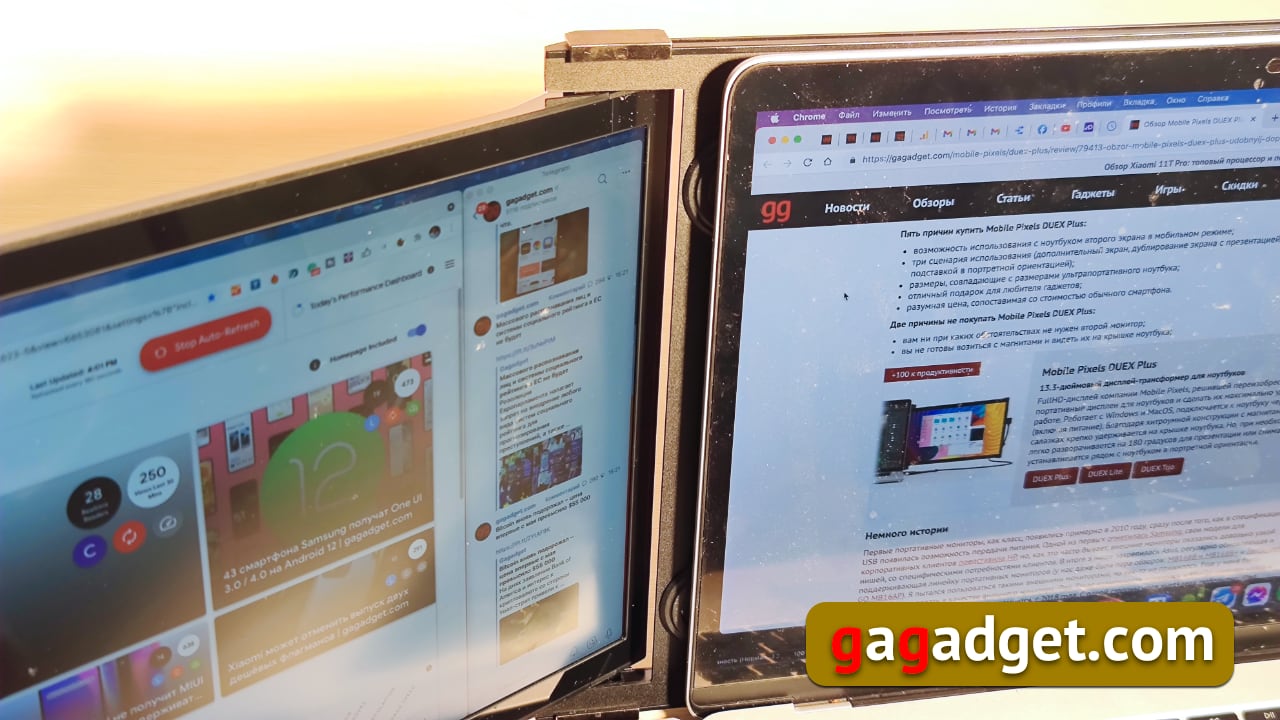
Avantajele DUEX Plus includversatilitatea utilizării sale este ceva ce nu am mai întâlnit până acum. În primul rând, poate fi ținut pliat pe capacul din spate al laptopului și pur și simplu scos când este necesar dintr-o singură mișcare. Mai mult, poate fi amplasat fie în stânga, fie în dreapta ecranului laptopului. Până la urmă, l-am lăsat în stânga, pur și simplu pentru că MacBook-ul are ieșiri USB în stânga.
</ img>
</ img>


Cursarea suplimentară a magnetului permite monitorului să alunece din capacul laptopului și chiar să se desfășoare ușor pentru ușurință în utilizare. În același timp, magneții țin bine greutatea structurii.
</ img>

</ img>


În al doilea rând, ecranul poate fi rotit cu 180 de gradeși apoi va arăta ca un laptop Asus Taichi, care are afișaje pe ambele părți ale capacului. Acest mod se numește „prezentare”, ceea ce înseamnă că este convenabil pentru a oferi o prezentare în care publicul stă mai degrabă în fața vorbitorului decât în jurul lui. Pentru mine, scenariul nu este tipic, dar, cu siguranță, cineva va fi încântat de el.

</ img>
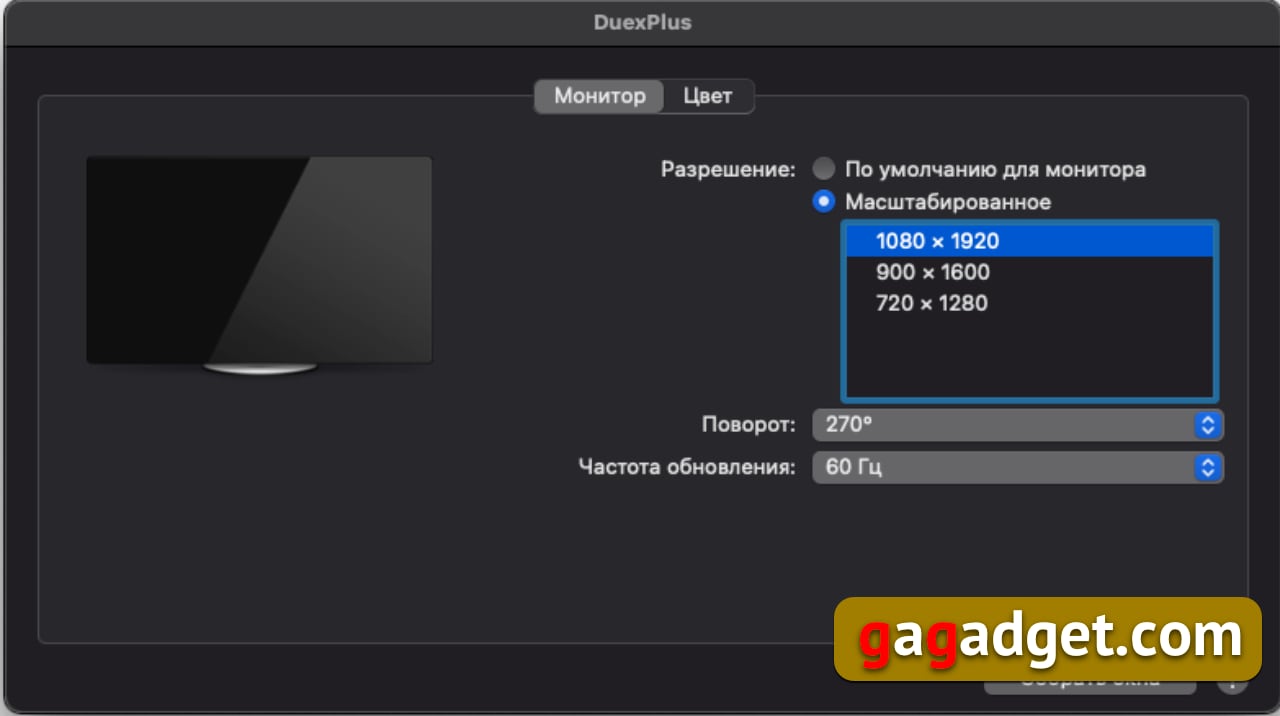
În al treilea rând, puteți detașa monitorul de capaclaptop și setați ecranul pe verticală. În acest caz, trebuie să selectați o rotație de 90 sau 270 de grade în setările celui de-al doilea monitor (în funcție de modul în care este implementat monitorul, acesta stă în stânga sau în dreapta, în cazul meu este de 270 de grade).
</ img>
În consecință, în setările pentru locația celui de-al doilea monitor, acesta este afișat deja în orientare portret:

</ img>
Această opțiune va fi apreciată de toți cei care iubesc monitoarele cu funcția Pivot, din experiența mea programatorilor și web designerilor le place atât de mult să o facă.

</ img>
Zboară în unguent
În tot acest butoi de miere, desigur, era cevasi fara musca in unguent. În utilizarea celui de-al doilea ecran, am avut un singur inconvenient când lucram cu un MacBook - mutarea cursorului pe ecranul extern a fost puțin mai lentă decât la cel principal, ceea ce creează disconfort. Dar dacă cel de-al doilea ecran este folosit mai mult pentru vizualizare decât pentru muncă (de obicei, pe el sunt afișate tot felul de tablouri de bord cu actualizări în timp real, am adăugat și mesagerie instant), atunci poți lucra. Acesta este singurul postgust pe care l-am avut în timp ce lucram cu DUEX Plus.
Vecinii din grup
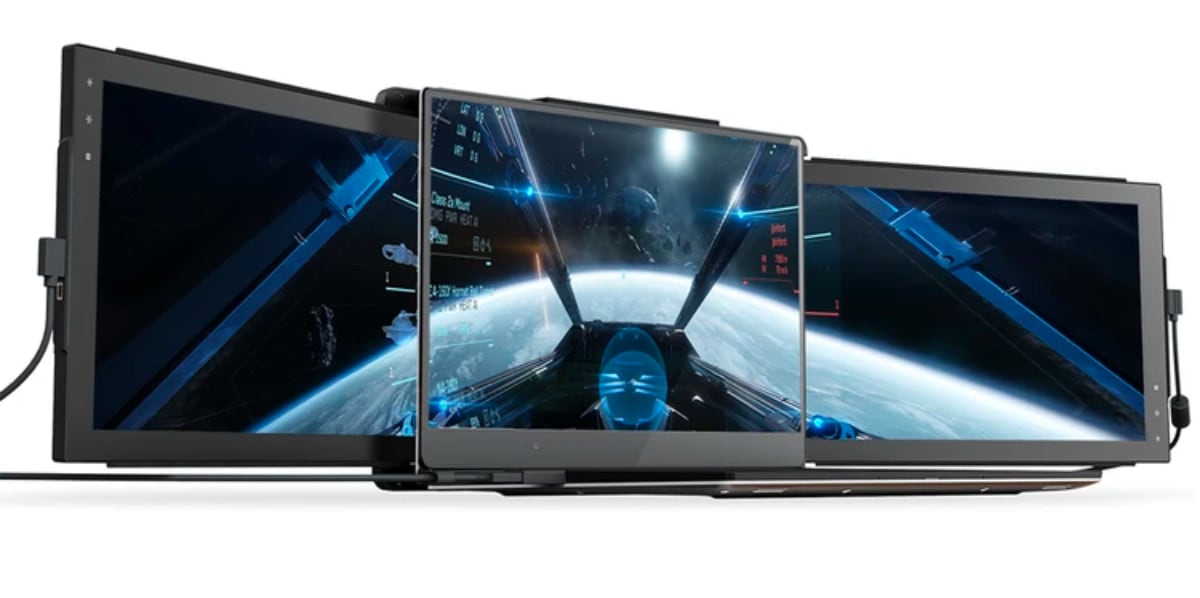
Mobile Pixels are în prezent trei modele în totalastfel de monitoare portabile. Pe lângă DUEX Plus, există și DUEX Lite, care se remarcă prin rezoluția redusă la 12,5″ diagonală și un conector USB-C. Și există Trio, un uber-dispozitiv cu două ecrane. Este disponibil în trei versiuni: cu diagonale 12,5″ (de fapt, Trio) și cu diagonalele 14″ (Trio Max). Deși pe site, la achiziție, se oferă să aleagă versiuni pentru laptopuri cu diagonale 15″-16″ și 17,3″. Dar, deoarece capacitățile plăcii video încorporate a MacBook-ului nu sunt nelimitate, rezoluția ecranului principal scade de la 3360x2100 la 1786x1226.
</ img>
În același timp, setările monitorului încep să arate astfel:

</ img>
Arată, desigur, uimitor (dar specificațiile spun că MacBook-urile cu procesor M1 nu sunt încă acceptate):

</ img>
Ce au concurenții
Este un paradox, dar monitoare portabile cu diagonală13 inci și mai mici nu sunt în prezent pe piață. Cele mai des întâlnite sunt modelele de monitoare din seria Asus MB16, dar au diagonale de 15,6”, ceea ce le face mai puțin convenabile pentru transportul cu laptopuri ultraportabile (ultrabook-uri și MacBook-uri). Poate acesta este motivul principal pentru apariția companiei Mobile Pixels, care a văzut o piață în care a existat, deși o cerere de nișă (la urma urmei, nu orice posesor de laptop are nevoie de un al doilea monitor), dar și o lipsă de concurenți.
Trei lucruri de reținut despre Mobile Pixels DUEX Plus
- Acesta este un monitor USB portabil pentru laptopuri de 13 inchi cu suport magnetic
- Funcționează cu sistemele de operare Windows și macOS
- Are trei scenarii de funcționare (ecran suplimentar, modul de prezentare cu duplicare a ecranului și modul vertical pe un stand)