Dacă ați trecut recent de la un PC Windows la un Mac, este posibil să fi observat deja că macOS are și un Coș de reciclare pe care trebuie să îl
publicitate
publicitate
Pe un Mac, puteți goli Coșul de gunoi complet sau șterge doar câteva fișiere din acesta. În plus, puteți goli automat coșul de gunoi, ceea ce este foarte convenabil. Despre toate acestea vom vorbi mai jos.
- Cum să ștergeți complet fișierele din Coșul de gunoi pe Mac
- Cum să ștergeți unele fișiere din Coșul de gunoi
- Cum se recuperează fișiere din coșul de gunoi macOS
- Cum se golește automat Coșul de gunoi
- Cum se golește coșul de gunoi prin terminal
Cum să ștergeți complet fișierele din Coșul de gunoi pe Mac
Există patru moduri diferite de a vă goli complet Coșul de gunoi.
Metoda 1:Pictograma Coș de gunoi se află în Dock-ul Mac-ului dvs. Acesta este cel mai simplu mod de a vă goli coșul de gunoi. Faceți clic dreapta pe pictogramă și selectațiCoș de gunoi gol.
publicitate
publicitate


Metoda 2:Puteți deschide Coșul de gunoi și faceți clic pe butonulclarîn colțul din dreapta sus.
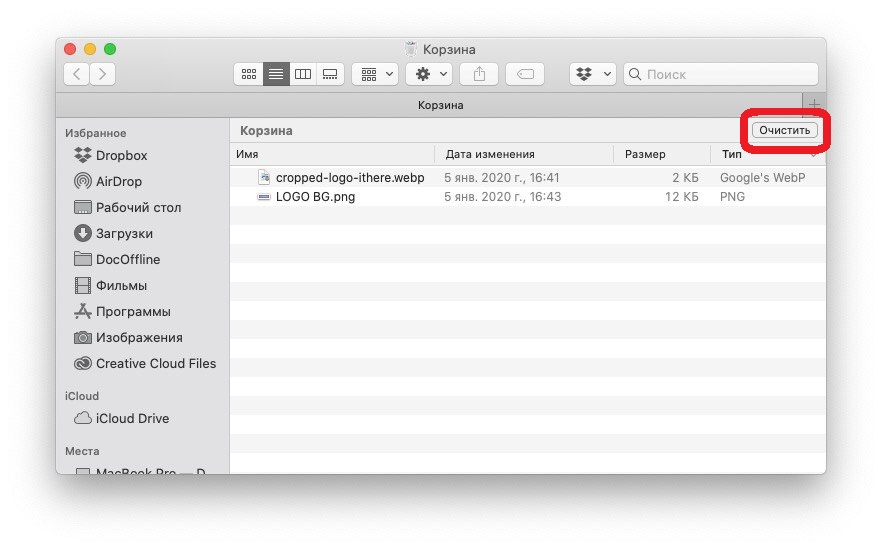

Metoda 3:Când Coșul de gunoi este deschis, puteți, de asemenea, să faceți clic dreapta în fereastră și să selectațiCoș de gunoi golîn meniul care apare.


Metoda 4:În bara de meniu, selectațicăutător>Coș de gunoi gol.


Cum să ștergeți unele fișiere din Coșul de gunoi
Dacă trebuie doar să ștergeți unele fișiere, și asta se poate face foarte ușor. Pentru a face acest lucru, faceți clic dreapta pe fișierul pe care doriți să îl ștergeți și selectațiȘtergeți imediatîn meniu.


Cum se recuperează fișiere din coșul de gunoi macOS
Când goliți Coșul de reciclare, toate fișierele din acesta vor dispărea pentru totdeauna. Dacă ați șters un fișier, dar apoi v-ați răzgândit și ați dorit să-l păstrați, faceți clic dreapta pe el în Coșul de gunoi și selectațiÎntoarcereîn meniu.


Cum se golește automat Coșul de gunoi
Dacă nu aveți chef să vă goliți manual Coșul de gunoi tot timpul, îl puteți face automat.
1)Din bara de meniu, selectațicăutător>Setări.
2)Selectați o filăAdăugări.
3)Bifați caseta de lângăEliminați articolele din Coșul de gunoi după 30 de zile.


Cum se golește coșul de gunoi prin terminal
Poate că sunteți obișnuiți să lucrați în linia de comandă sau doriți să vă obișnuiți cu programul Terminal. Prin intermediul acestuia, puteți, de asemenea, să goliți Coșul de gunoi.
Deschideți programul Terminal din folderul Utilități. Apoi deschideți Coșul de gunoi.
1)În fereastra Terminal, introduceți următoarea comandă:
sudo rm –R
(asigurați-vă că puneți un spațiu după litera R)
Nu apăsați tastaîntoarcere/introduce.
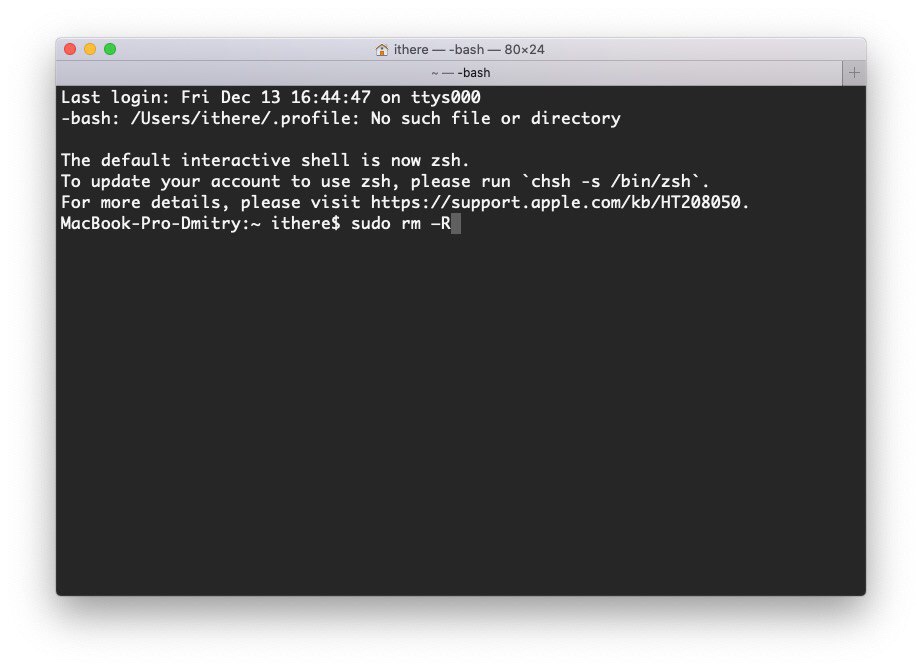

2)Selectați toate, unul sau mai multe fișiere din Coșul de reciclare pe care doriți să le ștergeți și trageți-le în fereastra Terminal. Numele fișierelor vor apărea în fereastră.
3)Acum faceți clicRevenire / Enter.
4)Introduceți parola Mac și faceți clicîntoarcere/introduce.
Fișierele vor fi eliminate din Coșul de gunoi.
După cum puteți vedea, există multe modalități de a goli Coșul de gunoi pe Mac și îl puteți utiliza pe cel care vi se pare cel mai convenabil și rapid.