Dacă există o problemă cu Mac-ul dvs. și încercați să aflați data exactă la care a apărut, dvs
publicitate
publicitate
Poate că problema s-a datorat actualizării unui program sau a unei versiuni de macOS?
Pentru a vă facilita căutările, puteți afla datele exacte de instalare pentru actualizările de software și sistem. Mai jos vom descrie cum se face acest lucru.
Informatii despre sistem
Există două modalități rapide de a deschide programul de care aveți nevoie.
1)Faceți clic pe pictogramămărpe bara de meniu.
2)Selecteaza o optiuneDespreMac.
3)SelectațiRaport de sistem.
SAU
1)Deschide folderulUtilitățiîn programe.
2)SelectațiInformații despre sistem.
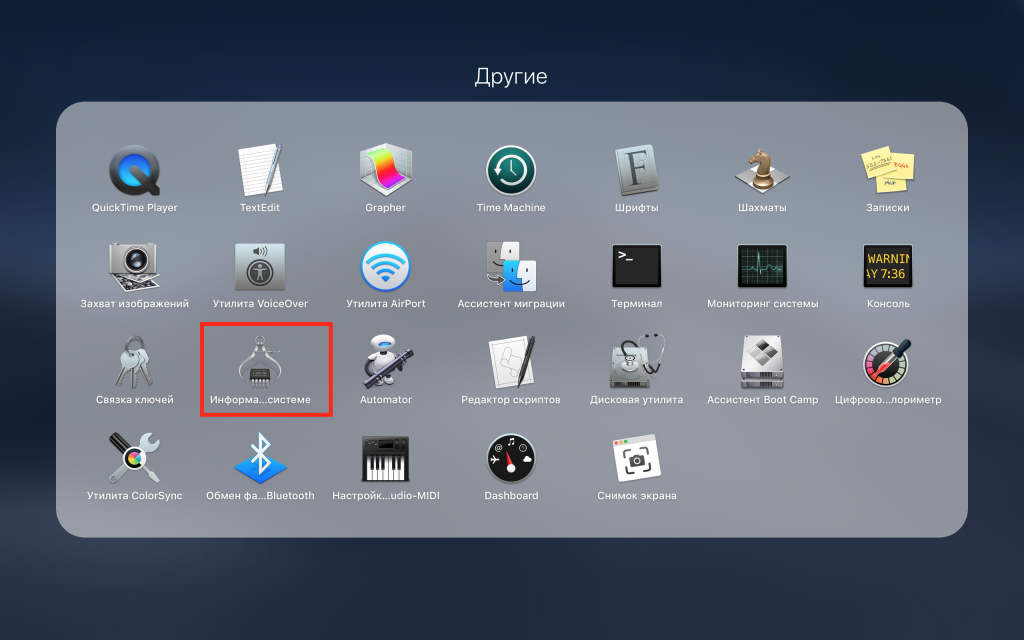

Actualizați datele
Ambele metode vor deschide același program. Acum trebuie să defilați la ultima secțiune din stânga numităsoftware-ulși selectați-l.
În stânga selecteazăreglaj. În dreapta veți vedea numele programelor, versiunile lor, sursele și datele de instalare.
Dacă aveți nevoie de o anumită dată sau program, puteți sorta lista după data sau numele.


Chiar dacă nu aveți probleme, acest lucruinformațiile pot fi încă utile. Poate că trebuie să aflați ce versiune a programului sau macOS ați instalat acum sau doriți să vedeți ce actualizări au fost descărcate în fundal.