Simți că textul de pe ecranul computerului a devenit neclar după upgrade-ul la macOS Mojave?Dacă da, atunci cazul
Din fericire, rezolvarea acestei probleme este destul de ușoară. Mai jos vă vom spune despre trei moduri de a rezolva problema de estompare a textului în macOS Mojave.
Nu vă recomandăm să aplicați setările de mai jos pe computerele cu afișaje Retina, dar puteți experimenta cu ele și puteți vedea dacă acestea sunt de vreun folos.
Vom vorbi despre trei moduri diferite de configurarenetezirea textului. Primul este foarte ușor și implică schimbarea unei opțiuni, dar celelalte două necesită abilități de terminal. Puteți încerca toate metodele sau doar câteva dintre ele și să vedeți dacă vă ajută.
Cum să activați netezirea fontuluiMacOS Mojave
- Accesați meniul Apple și selectați Preferințe de sistem.
- Selectați Basic și bifați caseta de lângă „Utilizați netezirea fontului pe ecranul LCD ori de câte ori este posibil.”
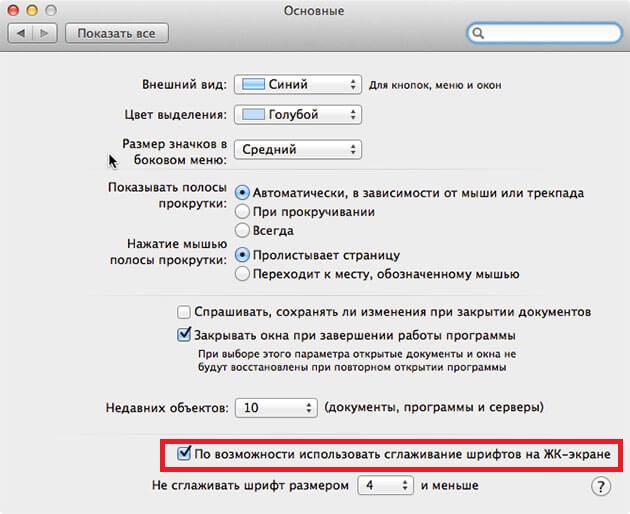

Puteți observa imediat diferența, rezolvând astfel problema.
Puteți vedea care este diferența în imaginea GIF de mai jos.
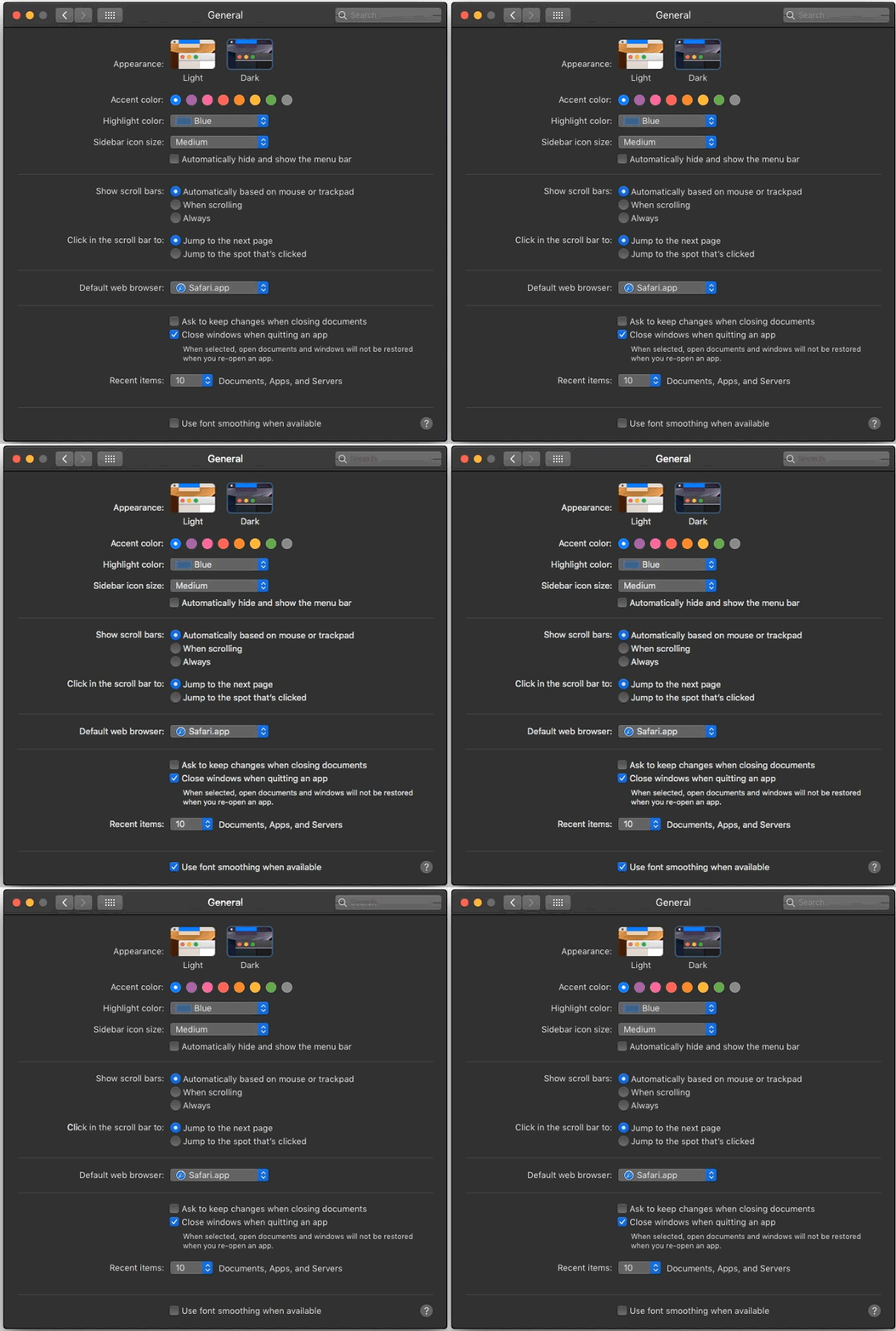

Dacă ați ajutat această opțiune, nu continuați. În caz contrar, treceți la următoarea metodă.
Cum să activați anti-aliasingMacOS Mojave printerminal
- Lansați programul Terminal din folder / Aplicații / Utilități /.
- Introduceți această comandă:
valorile implicite scriu -g CGFontRenderingFontSmoothingDisabled -bool NO
3. Apăsați Enter și apoi reporniți Mac-ul pentru a aplica modificările.
Această metodă ajută doar unii utilizatori. Acțiunea sa poate fi văzută și în GIF-ul de mai jos:


Cum să configurați anti-aliasing prin alte setări
De asemenea, puteți regla manual netezirea fonturilor folosind comenzile Terminal.
puternic netezirea:
implicite -currentHost citire -globalDomain AppleFontSmoothing -int 3
medie netezirea:
implicite -currentHost citire -globalDomain AppleFontSmoothing -int 2
ușor netezirea:
implicite -currentHost citire -globalDomain AppleFontSmoothing -int 1
După fiecare comandă, va trebui să repornițiMac. Sensibilitatea setărilor va depinde de Mac și afișaj. Dacă după schimbarea setărilor totul s-a agravat, le puteți anula și reveni la setările implicite.
Anulați setările de anti-aliasing
Această comandă va înlocui toate setările anti-aliasing:
defaults -currentHost delete -globalDomain AppleFontSmoothing
Această comandă va returna setările implicite:
implicit scrie -g CGFontRenderingFontSmoothingDisabled -bool DA
Din nou, Mac-ul trebuie repornit pentru a aplica modificările.
Este posibil ca metodele de mai sus să nu funcționeze pentru Mac-ul dvs., dar merită să încercați, deoarece motivul este cel mai probabil în noile setări MacOS Mojave. Modificările au fost observate în versiunile beta ale Mojave.