Dacă deseori trebuie să deschideți rapid desktopul pe un Mac, cel mai bun și mai rapid mod de a face acest lucru este combinarea
Folosind comenzile rapide de la tastatură, puteți accesa rapid fișierele și alte conținuturi ale desktopului sau pur și simplu ascundeți instantaneu ceea ce aveți deschis.
Mac are mai multe moduri de a afișa rapiddesktop, inclusiv un gest pentru trackpad. Vă vom spune cum să deschideți rapid desktop-ul cu o combinație de taste și alte două moduri. Aceste metode funcționează pe toate versiunile moderne ale Mac OS cu suport pentru Mission Control sau Expose.
Cum să minimizați toate ferestrele de pe Mac
Prima combinație: Comandă + F3
Prima combinație cu care puteți deschide rapid desktopul:comandă(Cmd) +F3. Țineți apăsată tasta de comandă și tasta F3 în același timp.
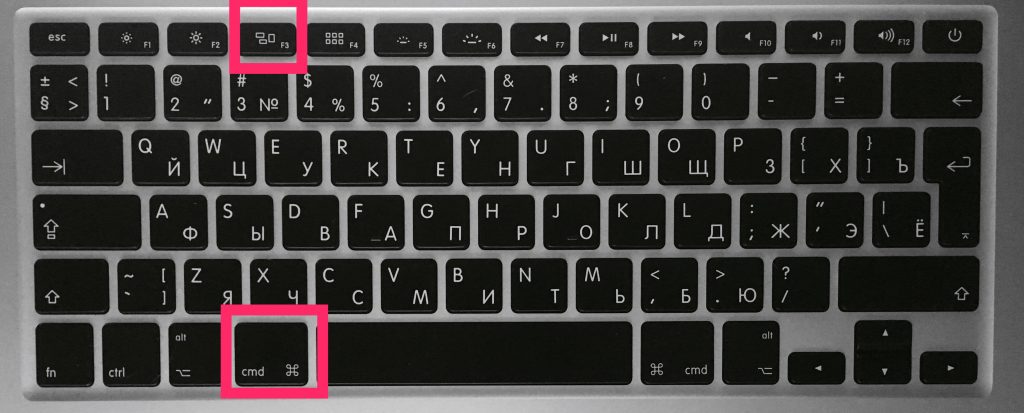

Aceasta activează instantaneu funcția „show desktop” și toate ferestrele deschise vor fi reduse la minimum.
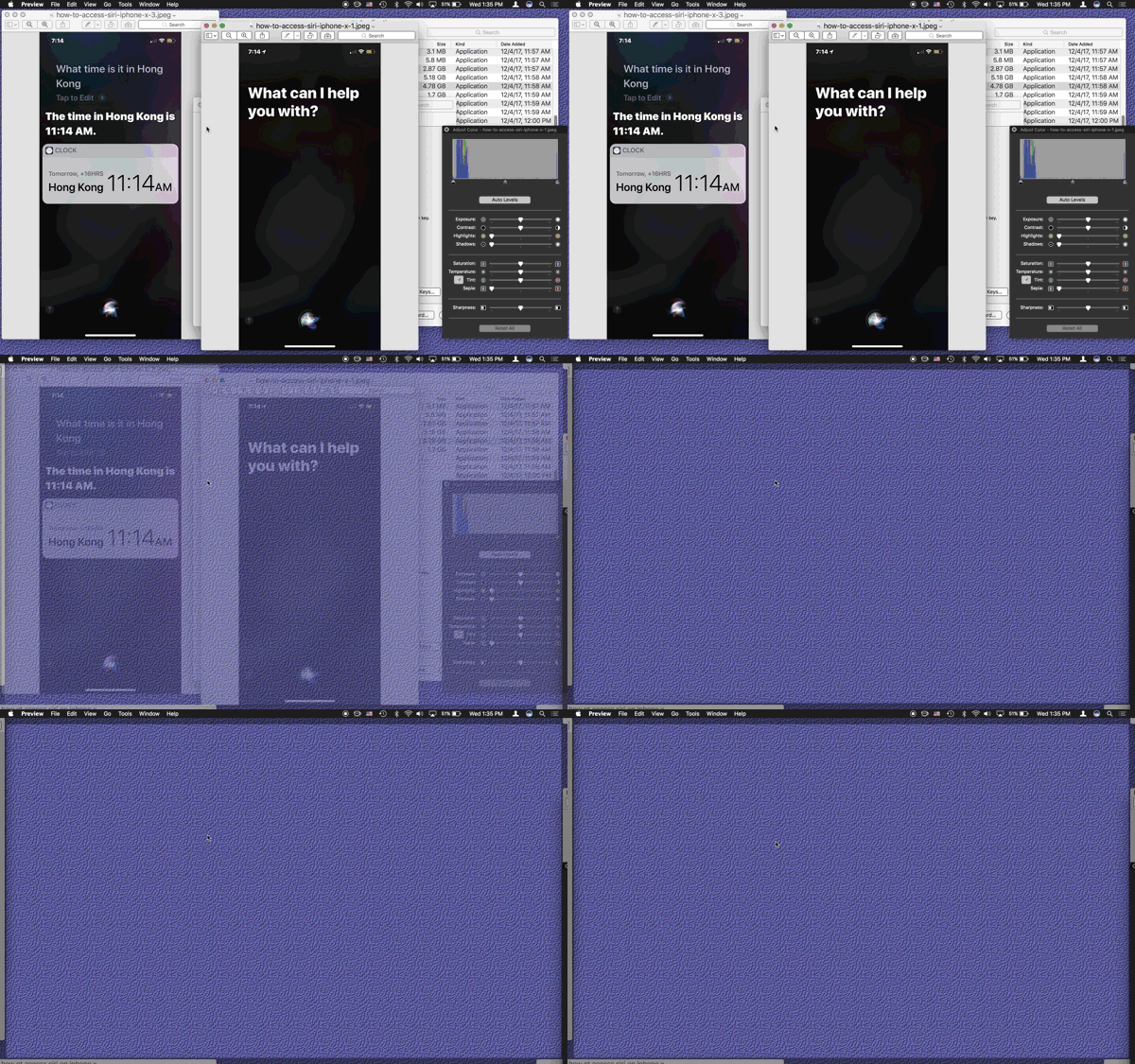
Pentru a reveni la programe, trebuie doar să țineți din nou Command + F3. De asemenea, toate ferestrele vor reveni dacă deschideți un program nou.
Imaginea GIF de mai jos arată cum arată această acțiune.
 Cum să minimizați toate ferestrele în macros
A doua combinație: fn + F11
O altă modalitate este o combinațiefuncție+F11. De asemenea, vor trebui să fie fixate în același timp.
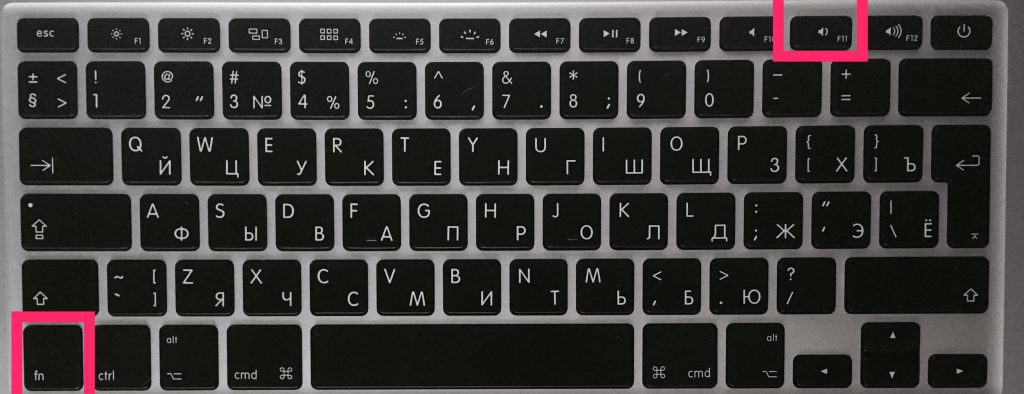

A doua combinație funcționează pe același principiu ca și precedentul.
Pentru a ascunde desktopul și a reveni la programe, apăsați din nou funcția + F11 sau deschideți o fereastră nouă.
Ce se întâmplă dacă combinațiile nu funcționează?
Dacă din anumite motive, comenzile rapide de la tastatură de pe Mac nu funcționează, încercați următoarele:
- Accesați meniul Apple și selectați System Preferences.
- Selectați misiunea Control.
- În secțiunea Comenzi rapide pentru tastatură și mouse, găsiți Show Desktop și selectați F. în meniul de lângă acesta.
- Încercați să mențineți simultan apăsat tastele funcționale F11 +, desktopul trebuie să se deschidă.
Combinațiile ar trebui să funcționeze chiar dacă desktop-ul este oprit, unele pictograme sunt ascunse etc., dar vedeți doar tapetul dvs. fără pictograme.
Utilizarea colțurilor active
Pasul 1:Din bara de meniu, selectațiApple> Setări sistem > Controlul misiunii.
Pasul 2:În fereastra care se deschide, selectațiUnghiuri activeîn colțul din stânga jos al ecranului.
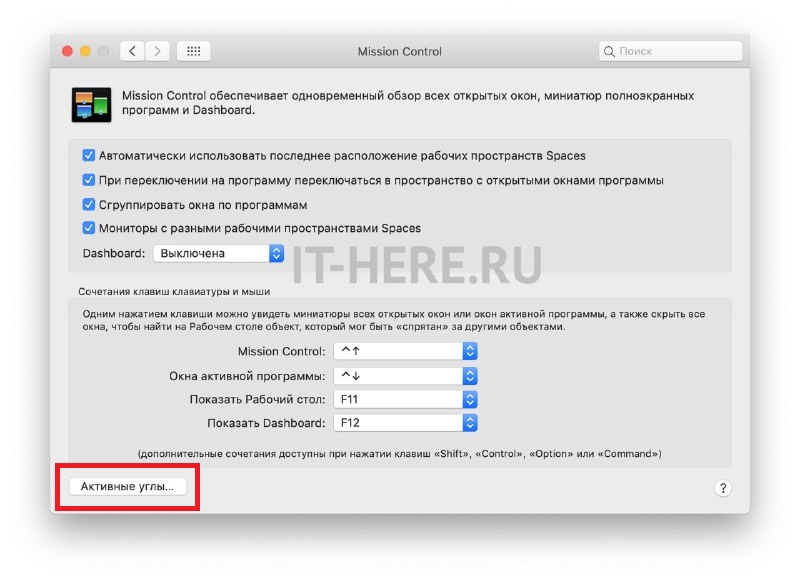

Pasul 3: Selectați un colț care va deschide desktopul când treceți cu mouse-ul peste, apoi selectați din meniul de lângă acel colțMasa de lucru.
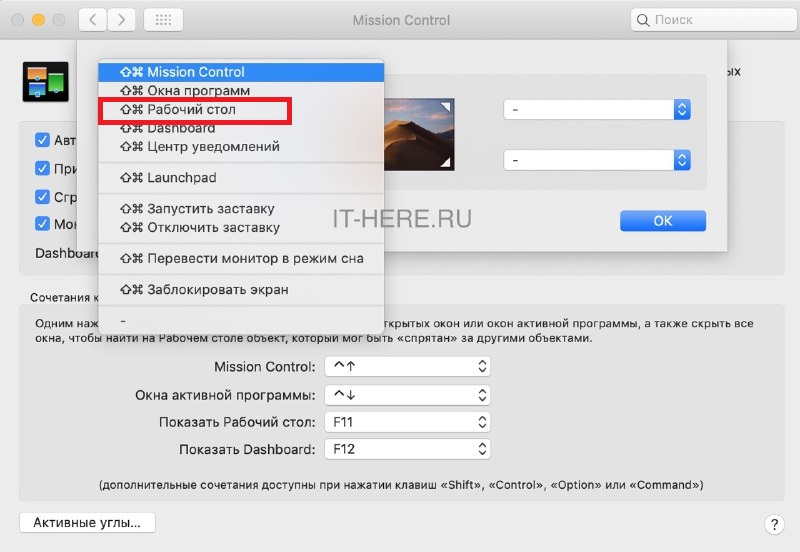

Panoul de setări ar trebui să arate astfel:
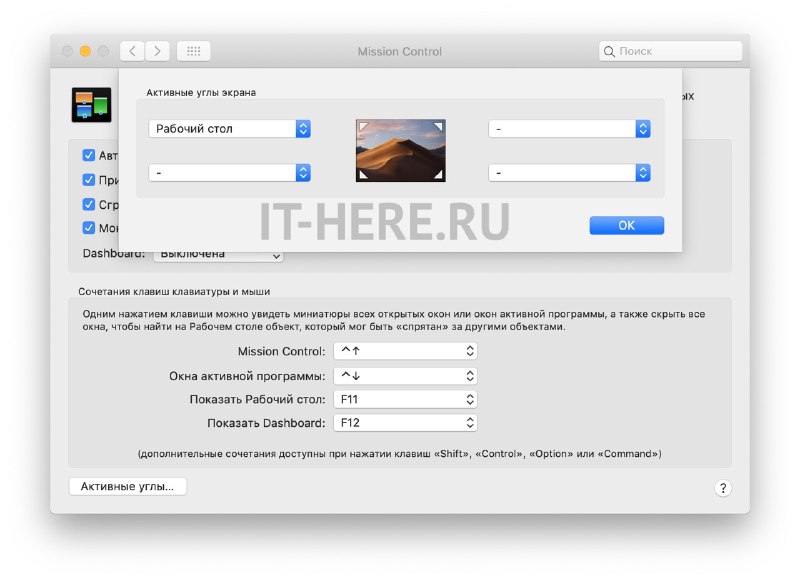

Pasul 4: Acum faceți clic pe OK și închideți setările.
Acum puteți trece pur și simplu peste stânga sus (sau în alt colț al ecranului) pentru a minimiza ferestrele active și a afișa desktopul.
Folosind trackpad
Dacă aveți un MacBook sau aveți un trackpad extern, puteți deschide rapid desktopul într-un alt mod convenabil.
Pur și simplu plasați patru degete în centrul trackpad-ului, apoi întindeți unul – în colțul de jos, iar celelalte trei – sus, așa cum se arată mai jos:
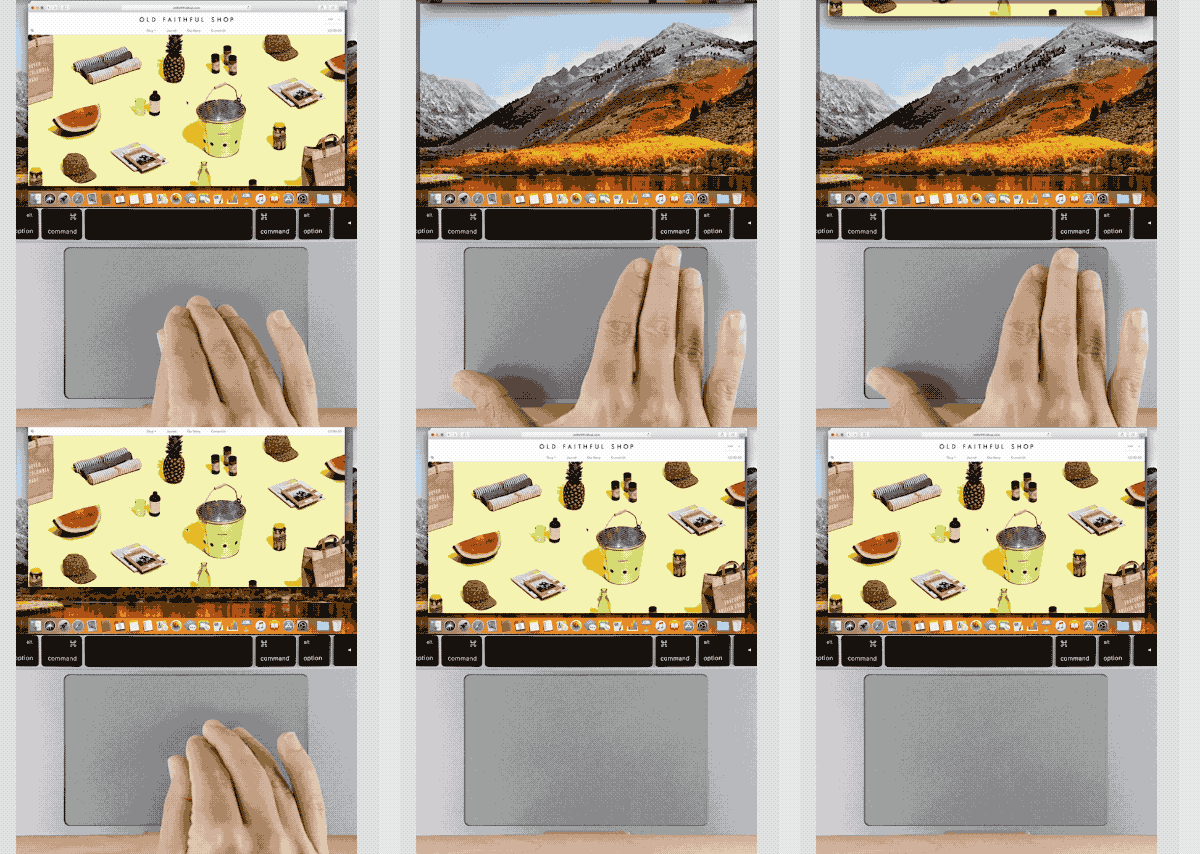

Acum știți despre patru moduri de a minimiza rapid toate ferestrele și de a afișa desktopul Mac-ului dvs. Sperăm că veți găsi acest lucru util în munca dvs.!