Dacă ați personalizat deja Dock-ul pe Mac, probabil că vă supărați când cineva schimbă ceva. Poate cineva
Din fericire, acest lucru poate fi evitat prin atașarea Dock-ului la ecran folosind terminalul. Mai jos vă vom spune cum să o faceți. Puteți bloca poziția docului, dimensiunea și conținutul acestuia.
- Cum se poate repara poziția docului
- Cum să rezolvi dimensiunea docului
- Cum să blocați conținutul Dock
Cum se poate repara poziția docului
Puteți ancora partea de jos, stânga sau dreapta. Ce să alegem este o chestiune de gust. Pentru ca nimeni să nu poată schimba poziția Dock, deschideți programul Terminal și introduceți următoarea comandă:
valorile implicite scriu com.apple.Dock position-immutable -bool true; debarcader
Clicintroduce(întoarcere)să aplice modificările. După aceea, Dock nu poate fi mutat, această opțiune va deveni gri în Preferințe de sistem:
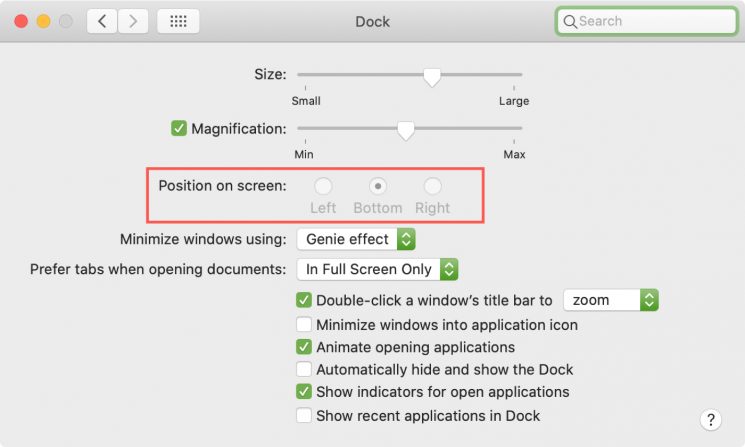

Pentru a muta din nou docul, utilizați această comandă:
valorile implicite scriu com.apple.Dock position-immutable -bool false; debarcader
Cum să rezolvi dimensiunea docului
Ca și poziția, puteți repara dimensiunea Dock-ului. Unora le place marele doc, alții le place micul. Pentru a repara dimensiunea Dock, utilizați următoarea comandă:
valorile implicite scriu com.apple.Dock size-immutable -bool true; debarcader
Pentru a aplica modificările, faceți clicintroduce(întoarcere). Când încercați să redimensionați Dock-ul, veți eșua. O opțiune din Preferințele sistemului va deveni gri și:
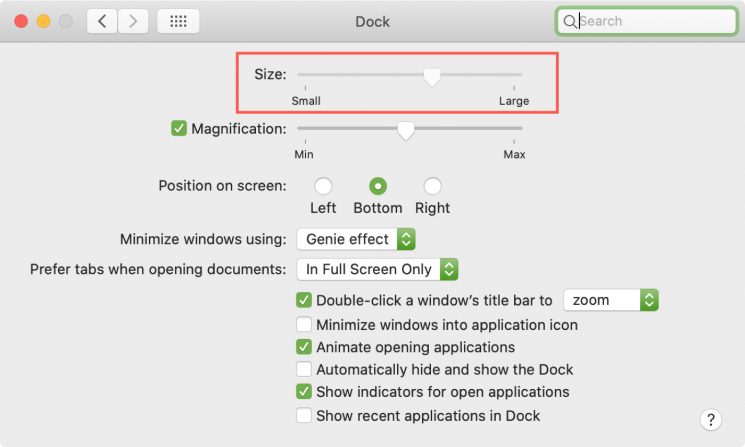

Pentru a redimensiona din nou Dock-ul, utilizați comanda:
valorile implicite scriu com.apple.Dock size-immutable -bool false; debarcader
Cum să blocați conținutul Dock
De asemenea, puteți bloca conținutul Dock-ului dvs. astfel încât nimeni să nu poată adăuga, elimina sau muta programe în Dock. Există următoarea comandă pentru aceasta:
valorile implicite scriu com.apple.Dock content-immutable -bool true; debarcader
Clicintroduce(întoarcere)și apoi încercați să adăugați programul în Dock. Nu funcționează Totul este corect. De asemenea, nu puteți șterge programele din Dock și nu le puteți schimba ordinea. Nu există opțiuni în meniul rapid.
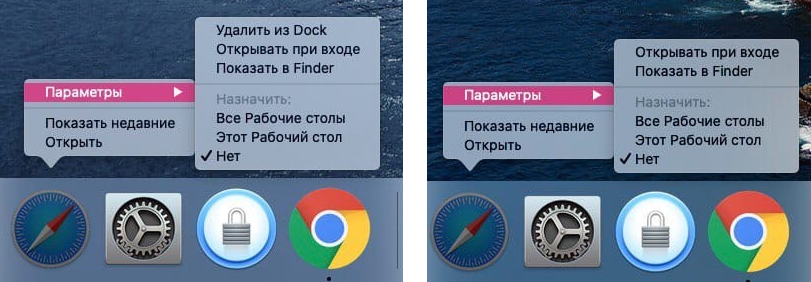

Puteți anula blocarea conținutului cu următoarea comandă:
valorile implicite scriu com.apple.Dock content-immutable -bool false; debarcader
Dacă doriți ca Doc să rămână așa cum l-ați configurat, atunci aceste comenzi simple vă vor face viața mult mai ușoară. Sperăm că instrucțiunea ți-a fost utilă!