Știai că poți seta un videoclip pe tapetul iPhone-ului tău? Așa e, există un truc care îți permite să faci asta.
Metoda este utilizarea funcției LiveFotografie pe modele cu 3D Touch. Foto Live nu este doar fotografiile dvs. în mișcare, ci pot fi folosite și ca imagini de fundal cu ecran de blocare care prind viață atunci când apăsați tare ecranul. În plus, funcția poate fi folosită pentru a crea propriile gif-uri.
De remarcat este faptul că tapetul prinde viață doar pe ecranul de blocare, dar nu și pe ecranul de pornire. Pe ecranul de start, astfel de imagini de fundal vor fi statice.
Cum se pune video pe tapetul iPhone
Veți avea nevoie de o aplicație care automatconvertește video în fotografie live în câteva clicuri. Cu toate acestea, unele aplicații au limitări diferite, în special în versiunile gratuite. De exemplu, în versiunea gratuită a aplicației, despre care vom vorbi, puteți converti videoclipul doar în fotografie în direct de 5 secunde, indiferent de cât a durat videoclipul original.
În ciuda limitărilor, aplicația IntoLivechiar vă permite să editați fotografii live înainte de a face imagini de fundal din ele. Aceasta este o caracteristică excelentă, deoarece cu ajutorul filtrelor vei face tapetul tău și mai frumos. De fapt, a pune video pe tapetul dvs. cu această aplicație este foarte ușor, ceea ce nu este disponibil în toate aplicațiile.
Pentru a începe, descărcați aplicația din linkul de mai jos, apoi puteți continua cu instrucțiunile.
descărcare:IntoLive pentru iOS
Cum să convertiți videoclipurile în fotografie live
Pasul 1:Lansați aplicația IntoLive pe iPhone.
Pasul 2:Selectați videoclipul sau GIF-ul pe care doriți să îl puneți pe tapet.
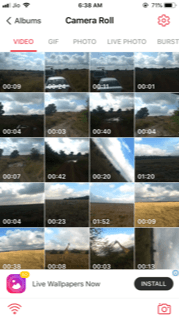

Când deschideți aplicația, va trebui să îi oferiți acces la biblioteca dvs. Faceți acest lucru, apoi selectați un videoclip sau un GIF.
Pasul 3:Când selectați un videoclip, un ecran cu acestaprevizualizare și bara de instrumente. Utilizând glisorul, puteți selecta un videoclip care va fi convertit într-o fotografie în direct. În versiunea gratuită, trecerea poate fi de până la 5 secunde.


Pasul 4:Alegeți un cadru care va deveni coperta fotografiei dvs. live. Aceasta se face în fila „Foto cheie”.
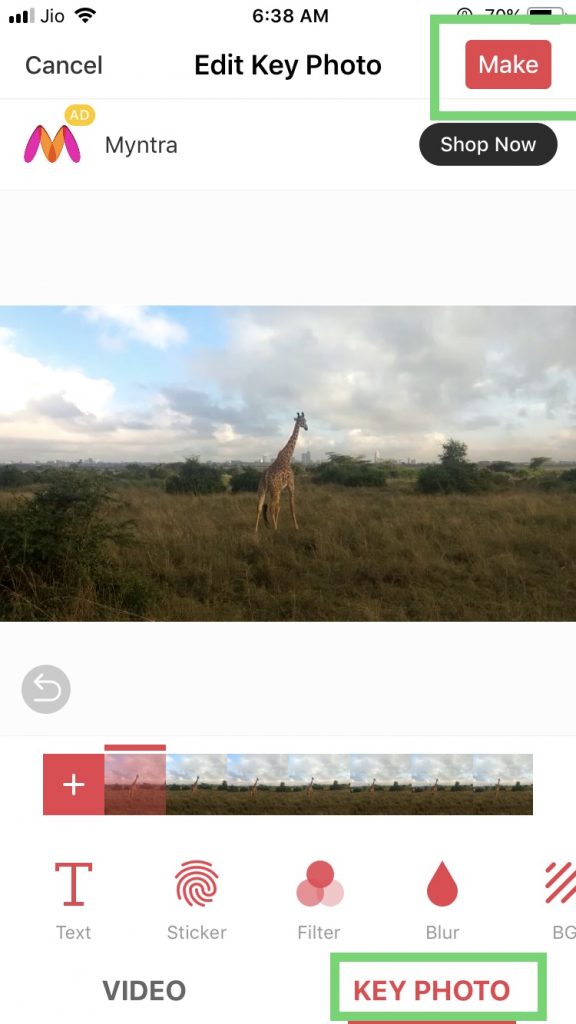

Pasul 5:Când totul este configurat, faceți clic pe butonulMarcaîn colțul din dreapta sus.
Pasul 6:Alegeți dacă repetați sau nu videoclipul. În versiunea gratuită, nu puteți pune o repetare, dar în versiunea plătită puteți pune până la cinci repetări.
Pasul 7:Acesta este ultimul pas. Salvați fotografia live rezultată folosind butonulSalvați în direct fotografie. Va apărea în aplicația Fotografii.


Cum se instalează video convertit pe tapet
- Selectați o fotografie în direct și faceți clic pe butonul „Distribuie”.
- Selectați opțiunea Creare tapet.
- Setați tapetul ca de obicei.
Acum îți vei începe ziua cu imagini de fundal animate frumoase pe smartphone. Aceasta este totul. Sperăm că instrucțiunea ți-a fost utilă.