Dacă căutați o modalitate de a elimina ușor și rapid fundalul dintr-o imagine de pe computer, atunci există
Cum să eliminați fundalul din imagine prin remove.bg
remove.bg este un program gratuit care vă permite să editați fundalul imaginilor, inclusiv eliminarea completă a acestuia. Este disponibil pentru macOS, Windows și Linux.
Programul elimină automat fundalul de oricareimagini. Puteți încărca chiar mai multe imagini sau foldere simultan, dacă aveți multe dintre ele. Puteți lăsa fundalul transparent sau îl puteți umple imediat cu ceva culoare. În plus, puteți selecta o rezoluție înainte de a salva rezultatul.
Programul va economisi timpul petrecutpentru a elimina fundalul din imagine prin Photoshop. Singurul dezavantaj al programului este că acesta nu funcționează fără o conexiune la Internet. Cu toate acestea, ea face față perfect sarcinii sale. Mai jos prezentăm un exemplu de utilizare a programului.
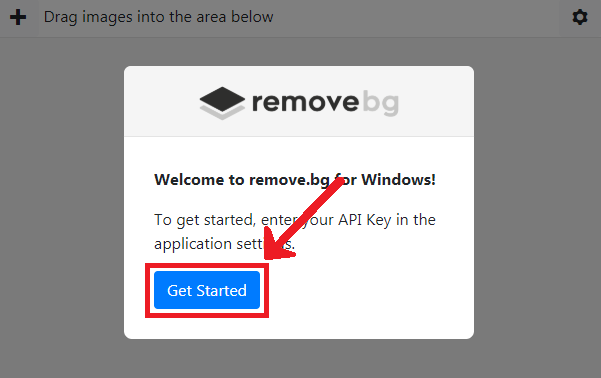
Pasul 1:Descărcați și instalați programul. Când lansați programul, va fi necesar să introduceți o cheie API, pe care o veți primi după înregistrare. Faceți clic pe butonulÎncepeți.

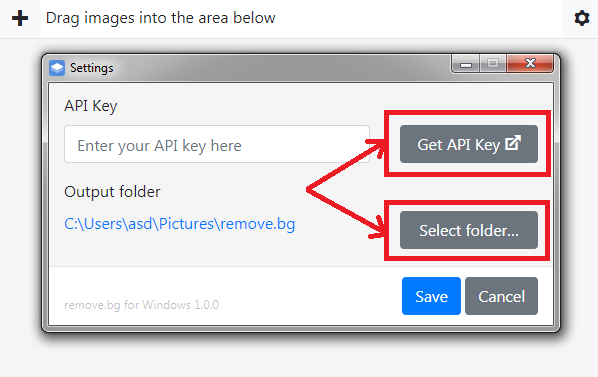
Pasul 2:Pe ecranul următor, faceți clicobține API-ul cheiepentru a deschide site-ul de înregistrare. Aici puteți selecta folderul în care vor fi salvate rezultatele.

Pasul 3:Pe site-ul care se deschide, înregistrează-te. Puteți folosi contul dvs. de Facebook sau căsuța poștală.
Pasul 4:După înregistrare veți avea acces laeditarea unei imagini HD (până la 4 MB) și a 50 de imagini obișnuite pe lună. Dacă acest lucru nu este suficient pentru dvs., puteți cumpăra acces suplimentar sau vă puteți abona. Pentru a obține o cheie API, faceți clicCitiți documentele API > Obțineți cheia API.


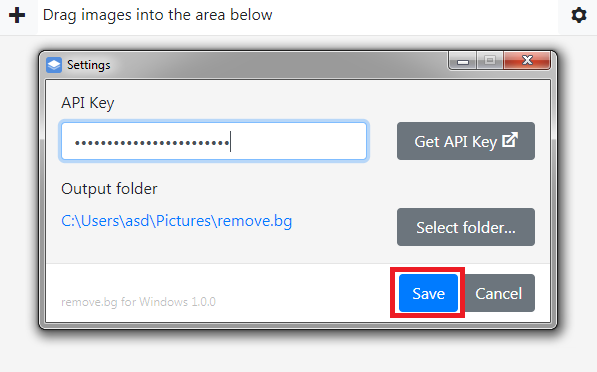
Pasul 5:Copiați cheia din pagina care se deschide și inserați-o în program. ClicSalvați.

Pasul 6: Acum trageți imaginea de pe care doriți să eliminați fundalul în fereastra programului. Alegeți un fundal transparent sau colorat, precum și dimensiunea rezultatului. După acel clicstart.


Procesul va dura ceva timp în funcție de câte fotografii ați primit. Rezultatul va fi salvat în folderul selectat anterior. Mai jos puteți vedea exemple de rezultate:


După cum vedeți, lucrul în program este foarte ușor și convenabil. Acum puteți face în câteva clicuri ceea ce a durat mult timp.
- Programul remove.bg poate fi descărcat gratuit.
Cum să eliminați fundalul imaginii online
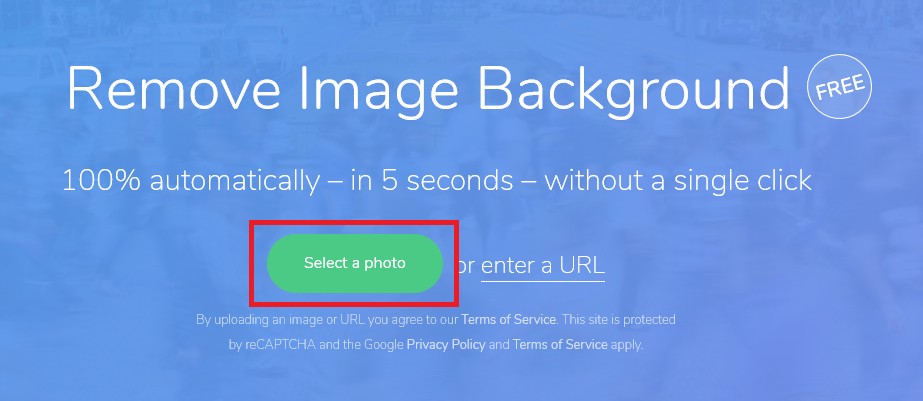
remove.bg nu este doar un program, ci și un serviciu online pentru eliminarea fundalului din imagini. Totul funcționează foarte simplu: accesați site-ul, încărcați imaginea și obțineți rezultatul.

Cum să eliminați fundalul prin Burner de fundal
Acesta este un alt serviciu online care elimină automat fundalul din imagini. Iată cum să-l utilizați:
Pasul 1:Deschide site-ul, derulează puțin în jos și selectează imaginile.


Pasul 2:Când procesul este finalizat, veți vedea mai multe opțiuni pentru rezultate. Dacă niciunul nu ți se potrivește, selectează-l pe cel mai potrivit și dă clicatinge în sussă o editați manual.


Pasul 3:Aici puteți elimina manual orice fundal rămas dintr-o fotografie sau puteți returna ceva care nu ar fi trebuit să fie eliminat. Când ați terminat de editat și sunteți mulțumit de rezultat, faceți clicfinisaj.
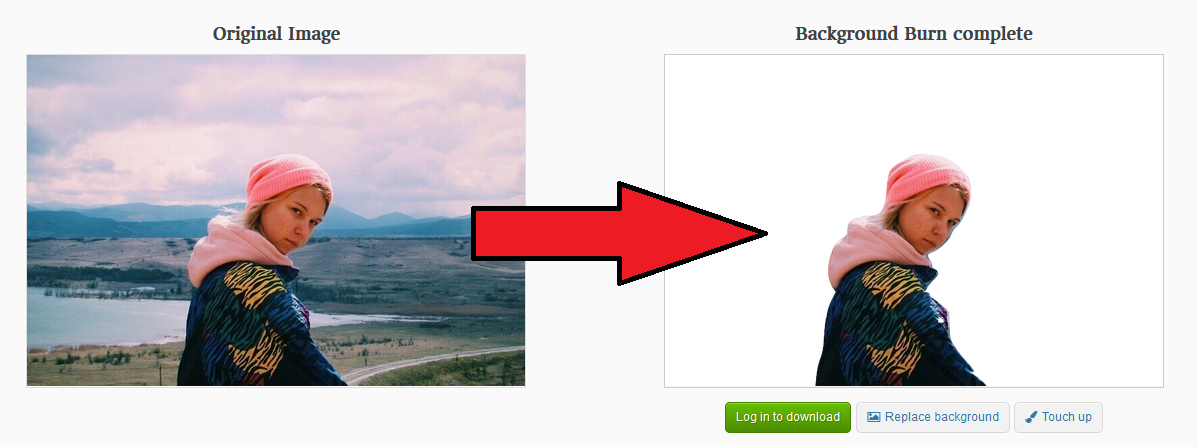

Pasul 4:Puteți salva rezultatul cu un fundal alb sau transparent.
Asigurați un serviciu transparent de imagine
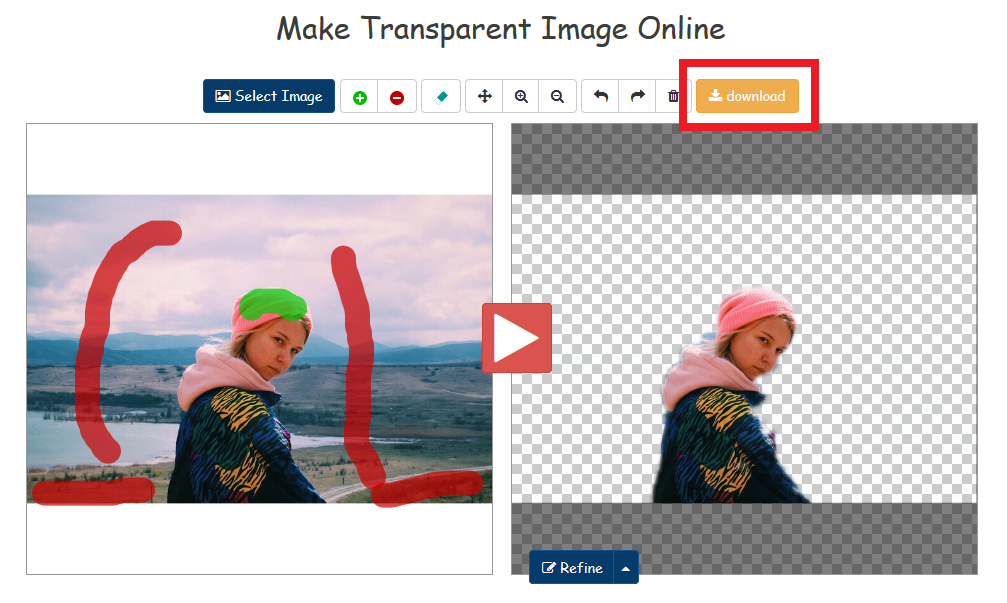
Există un alt mod de a elimina fundalul din poza online.Este un serviciu Make Image Transparent. Cu toate acestea, are un dezavantaj semnificativ - o cantitate mare de publicitate. Cu toate acestea, el va face față lucrărilor și nu va trebui să plătiți pentru nimic.
Pasul 1:Când închideți anunțul de pe site, selectați imaginea dvs.


Pasul 2:Utilizați pensula roșie pentru a elimina fundalul din fotografie și utilizați peria verde pentru a adăuga elemente înapoi. De asemenea, puteți utiliza diverse instrumente, cum ar fi mărirea, anularea etc.


Pasul 3:Când ați terminat, apăsați butonul roșu din centrul ecranului. Dacă ești mulțumit de rezultat, salvează-l. Dacă nu, editați mai departe.

Cu toate acestea, sperăm că cel puțin unul dintre serviciile de mai sus vă va fi plăcut, iar editarea fotografiilor vă va fi mult mai ușoară.