Apple TV 4K nu are un port USB-C pentru conectarea la un laptop, deoarece acest dispozitiv este inclusîn categoria celor care au acces la
Este de remarcat faptul că procesul este destul de complex șide lungă durată (cel puțin pentru prima dată). Dacă aveți un Apple TV 4, va fi mult mai ușor să utilizați programul Cydia Impactor. Citiți mai multe despre proces aici.
Dacă aveți un Apple TV 4K, continuați să citiți acest articol.
cerinţe
Tot ce trebuie să faceți este să urmați pașii de mai jos odată. Când faci totul, nu mai trebuie să o repeti.
Veți avea nevoie de:
1) Mac, Hackintosh sau mașină virtuală macOS.
2) Xcode, care poate fi descărcat gratuit din Mac App Store.
3) iOS App Signer, disponibil gratuit.
4)Un cont de dezvoltator gratuit disponibil de pe portalul pentru dezvoltatori Apple.
5)Trebuie să adăugați ID-ul Apple la setările Xcode pentru a semna aplicații cu acesta.
6) Asociați computerul și Apple TV 4K.
Cum să semnați o cerere
Dacă nu știți ce înseamnă toate acestea și nu sunteți sigur dacă fișierul de cerere este semnat sau nu, urmați instrucțiunile de mai jos pentru a vă asigura că aveți succes.
Mai întâi trebuie să creați un certificat și un profil de semnătură. Utilizatorii cu un cont de dezvoltator plătit le pot crea pe site-ul pentru dezvoltatori Apple din secțiuneaCertificate,Identificatorii&Profiluri. Utilizatorii cu un cont gratuit trebuie să facă următoarele:
1)Alerga Xcode.
In sectiune Xcode >Preferințe>Conturi, asigurați-vă că ID-ul dvs. Apple a fost adăugat. Dacă nu este acolo, dă clic+, Selectațimăr ID-ul, apoi introduceți numele de utilizator și parola.
2) Acum selectați din meniu Fișier> Proiect nou > tvOS > Aplicația de vizualizare unică.
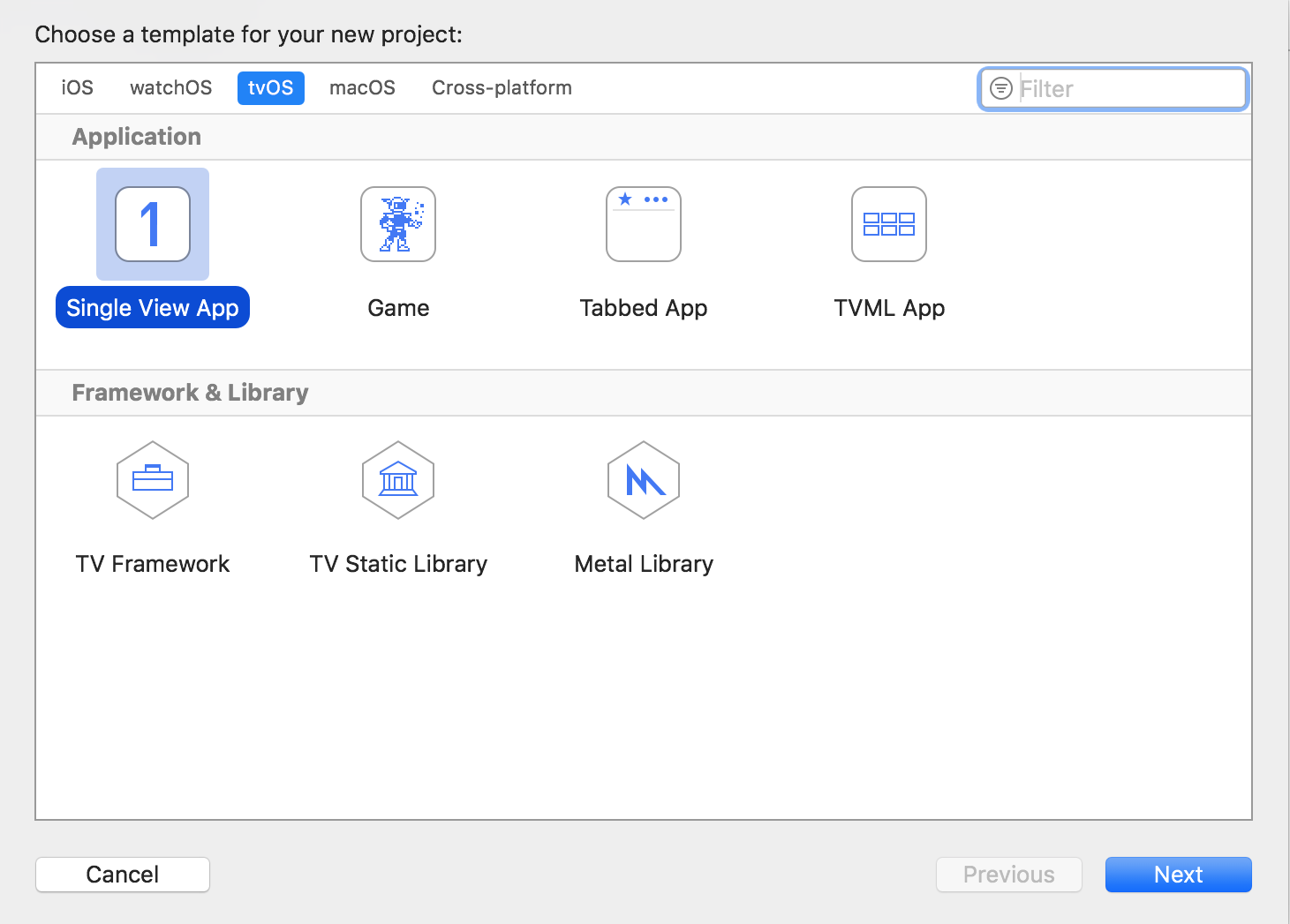

3)Introduceți detalii despre proiect.
- Nume produs – numele aplicației pe care doriți să o descărcați. Exemplu:Kodi.
- Nume organizație - introduceți orice aici.
- Identificator de organizație – orice cucom.la început. Exemplu:l-aici.
- Bundle Identifier – va fi generat automat când completați cele două articole anterioare. Exemplu:idownloadblog.kodi.
- Echipa este ID-ul dvs. Apple.
Toate punctele tale vor fi diferite de exemple.
4) Când se deschide proiectul, configurați-l așa cum se arată mai jos. Asigurați-vă că alegeți Apple TV 4K din partea stângă sus și nu cea generală. Trebuie să fie conectat la computer prin Wi-Fi.
Câmpurile de identitate trebuie completate automat cu informațiile introduse anterior. ID-ul dvs. Apple trebuie selectat în câmpurile Semnare. Selectați versiunea de firmware a Apple TV 4K în câmpul Deployment Target.
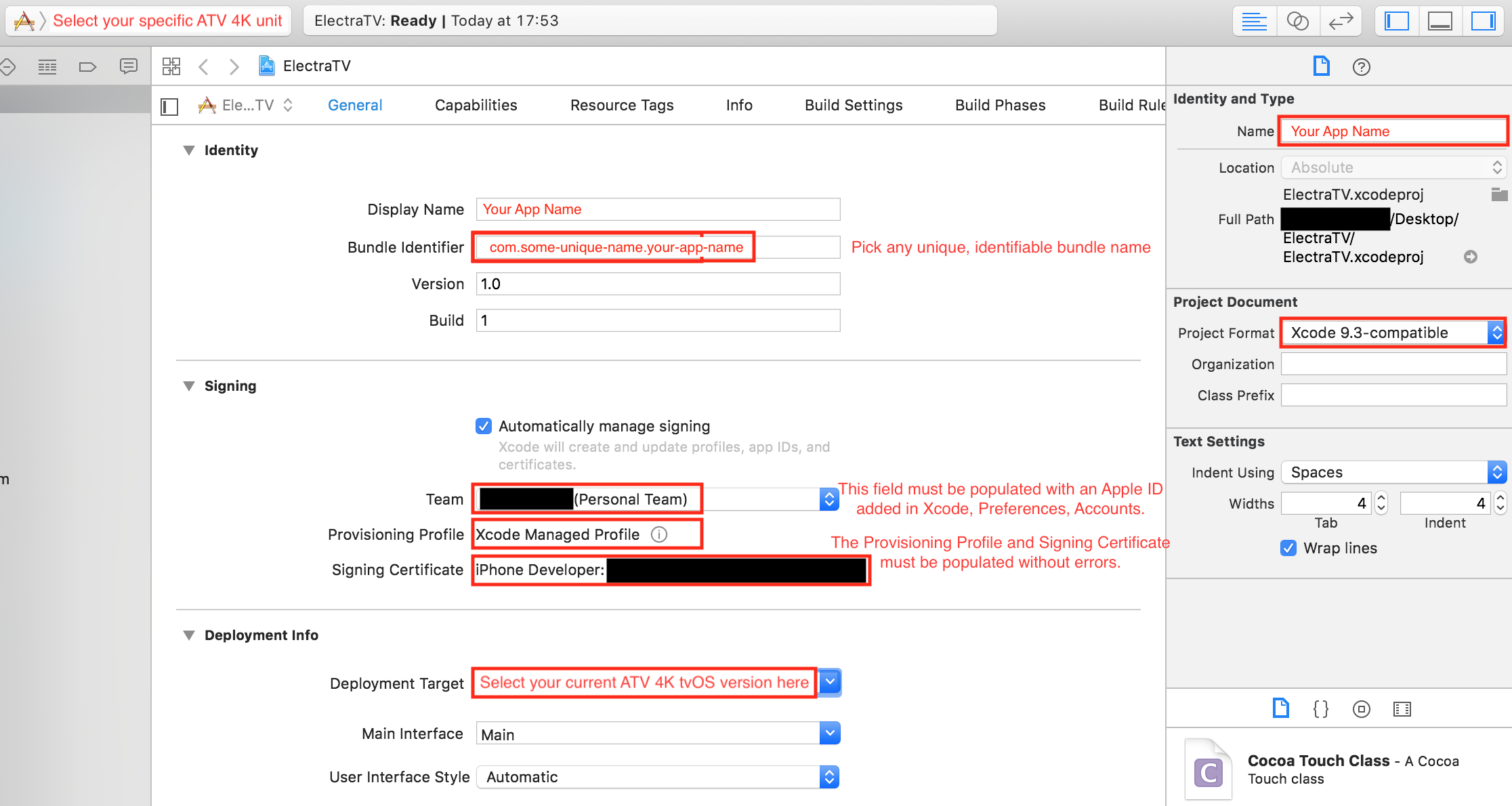

După aceea, Xcode va crea automat un fișier de certificare pentru aplicația / dispozitivul dvs. și le veți vedea în secțiunea Semnare.
Puteți închide Xcode.
5) Rulați programul iOS App semnatar. Trageți fișierul aplicației în câmpul Fișier de intrare.
În secțiunea Certificat de semnare, selectați ID Apple,care a fost folosit în Xcode. În Profilul de aprovizionare, selectați fișierul generat în Xcode. Identificatorul de pachet va fi același ca în proiectul Xcode (pasul 3), exemplu:com.idownloadblog.kodi.
Este posibil ca câmpurile rămase să nu fie completate. Clic start și salvați aplicația pe desktop.
Dacă în viitor trebuie să descărcați din nou aplicația pe dispozitiv, nu o ștergeți de pe desktop pentru a nu repeta din nou întregul proces.
6)Repetați pașii 2-5 cu alte aplicații pe care doriți să le descărcați pe dispozitiv. Nu uitați să modificați detaliile din proiectul dvs. Xcode și iOS App Signer pentru fiecare aplicație.
Acum puteți descărca aplicația pe Apple TV 4K.
Cum să descărcați aplicația pe Apple TV 4K
1) După ce aveți gata fișierul aplicației semnat, lansați Xcode și selectați fereastră>Dispozitive și Simulatoare în meniu.
Asigurați-vă că Apple TV 4K este conectat la computer și evidențiat în meniul lateral.


2)Faceți clic pe butonul+. Selectați fișierul de aplicație pe care l-ați salvat pe desktop.
3) Aplicația ar trebui să apară pe ecranul de start al Apple TV. Renunțați la Xcode și bucurați-vă de aplicația descărcată pe Apple TV 4K.
Informații suplimentare
Dacă aveți un cont Apple obișnuit (iar jailbreak nu este instalat), aplicațiile vor trebui descărcate pe dispozitiv la fiecare 7 zile. Dacă aveți un cont de dezvoltator, acțiunea lor va dura un an.
În viitor, puteți săriți prima secțiune a acestui articol. Dacă salvați fișierul de aplicație semnat, puteți sări peste a doua secțiune și pur și simplu să îl descărcați pe dispozitiv.
Pentru a semna din nou o aplicație, încărcați fișierul acesteia în iOS App Signer și selectați opțiuneare–semn numai.
De fapt, totul nu este atât de înfricoșător pe cât pare. Da, procesul este lung, dar în viitor veți putea săriți pașii finalizați anterior, iar restul va fi obținut automat.