Magazinul de aplicații a fost eliminat din cea mai recentă versiune de iTunes și, împreună cu acesta, a fost eliminată capacitatea de a gestiona aplicațiile de pe iPhone și iPad direct
Lipsa unei secțiuni de magazin de aplicații a determinat uneleutilizatorii sunt derutați, în timp ce alții pur și simplu supărați. Dar nu vă faceți griji, vă puteți obișnui chiar cu o astfel de schimbare, deoarece puteți administra în continuare aplicații, le puteți sincroniza și descărca prin App Store de pe dispozitivele dvs.
Prin „sincronizare” ne referim doar la accesul la lista de aplicații și descărcarea acestora. Funcția de sincronizare de pe iTunes a fost eliminată.
Cum să sincronizați aplicațiile cuiPhone ȘiiPad prinApp magazin
Puteți descărca șterse șia instalat aplicații direct pe iPhone și iPad folosind secțiunea Cumpărături din App Store. Conține toate aplicațiile pe care le-ați descărcat sau cumpărat vreodată cu ID-ul dvs. Apple. Posibilitatea de a descărca aplicații la distanță a existat de mult pe iOS, dar acum a devenit într-adevăr necesară.
Iată cum se face:
- Deschide App Store pe dispozitivul tău iOS.

- Accesați secțiunea Cumpărături.
- PeiPhone ȘiiPod atinge: Mai întâi, accesați Actualizări, apoi în ID-ul Apple și selectați Cumpărături.
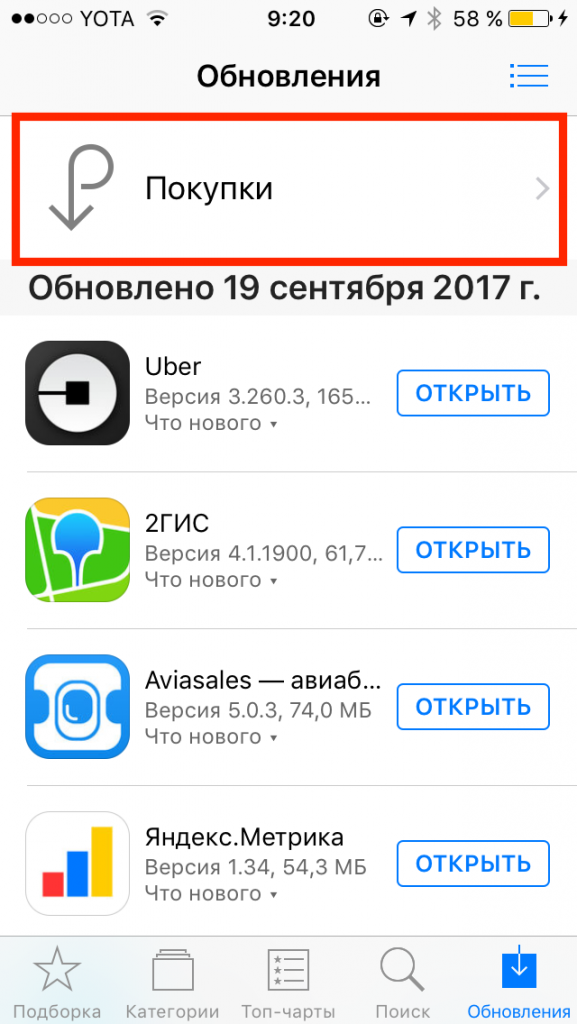

- PeiPad:Faceți clic pe pictograma ID-ului Apple din colț și apoi selectați Cumpărături.


- Apoi, accesați secțiuneaNu pe acest dispozitiv *.
- Faceți clic pe pictograma de descărcare de lângă aplicațiile pe care doriți să le descărcați pe dispozitiv.
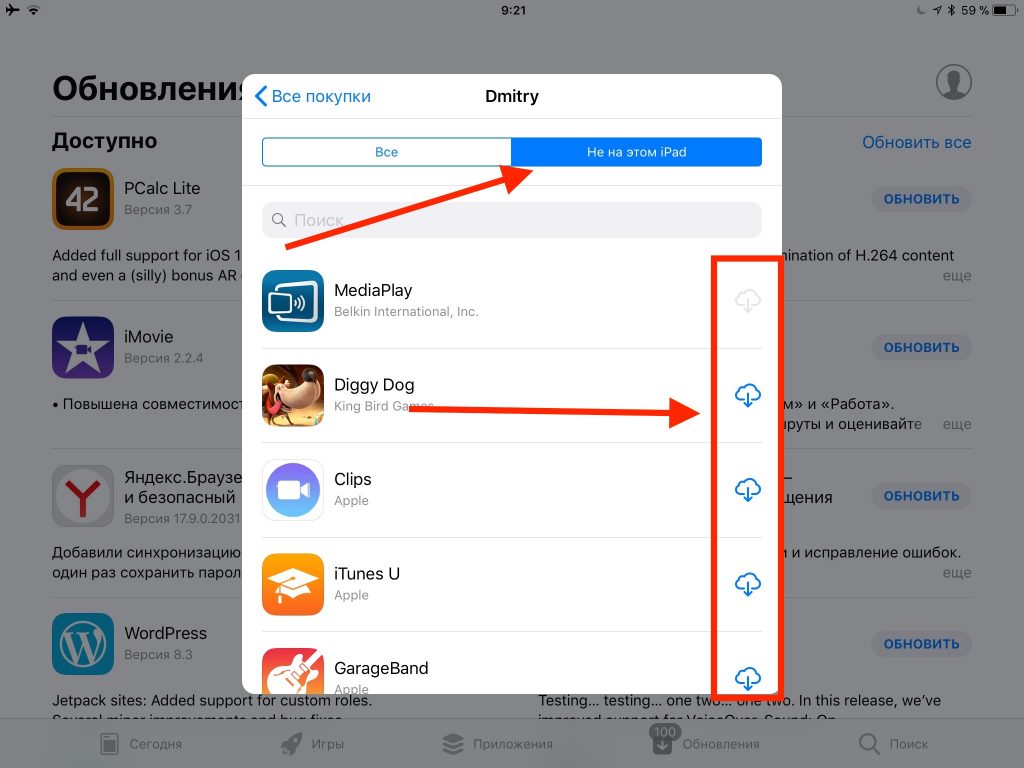

Astfel, puteți accesa aplicații achiziționate sau descărcate anterior, care nu sunt instalate pe dispozitivul dvs.
Listele vor fi denumite diferit pe diferite dispozitive. De exemplu, „Nu pe acest iPhone” sau „Nu pe acest iPad”. Aplicațiile în sine de pe liste vor fi, de asemenea, diferite.


Cum se stabilește ordinea aplicațiilor pe ecranul principal
Puteți personaliza în continuare aspectul ecranului principal pentru dvs., dar acum acest lucru este realizat și de pe iPhone și iPad.
Doar țineți pictograma aplicației până când apare animația și trageți-o oriunde doriți.
Dacă trageți pictograma pe marginea ecranului, aceasta va trece la pagina următoare.
Cum să eliminați aplicațiile diniPhone ȘiiPad
Cea mai simplă modalitate de a elimina aplicația este să-i ciupiți pictograma, apoi faceți clic pe crucea care apare în colțul pictogramei.


De asemenea, puteți șterge aplicații prin Setări > De bază > Depozitare.
Sincronizați fișierele aplicației priniTunes
Puteți adăuga în continuare tonuri de apel .m4r și aplicații .ipa pe dispozitivele dvs. prin iTunes. Astfel puteți transfera fișiere pe iPhone, iPad și iPod touch.
Dacă aveți vreunul.ipa fișierul aplicației dorite, îl puteți copia de pe computer pe iPhone și iPad prin iTunes prin glisare și fixare. Aceasta se poate numi sincronizare, dar, în esență, este doar copierea unui fișier de la un computer pe un dispozitiv.
Fișierele Ipa pot fi de obicei găsite pe un computer la următoarea locație:
peMacOS:
~ / Muzică / iTunes / iTunes Media / Aplicații mobile /
peWindows 7, Windows 8 și Windows 10:
MyMusic / iTunes / iTunes Media
Conectați iPhone-ul sau iPad-ul la computer prin USB și pur și simplu trageți și fixați fișierele IPA în fila dispozitivului dvs. din iTunes.
Poate că în viitor, cu următoarea actualizare, iTunes va elimina și această funcție, sau fișierele IPA vor fi șterse dacă nu faceți copii ale acestora. Deci nu vă recomandăm să vă obișnuiți cu această metodă.