Ați schimbat iPhone 6s, iPhone 7 sau iPhone 8 cu noul iPhone 11 Pro sau iPhone 11 Pro Max? Bun venit în noua lume a Face ID și
publicitate
publicitate
Modul de a face o captură de ecran pe iPhone 11 Pro nu este același ca pe modelele mai vechi. Dacă ați avut un iPhone X, iPhone XS sau iPhone XR, sunteți deja familiarizat cu noul mod. În caz contrar, vom discuta mai jos.
Cum să faceți o captură de ecran pe iPhone 11 Pro
Pasul 1:Apăsați și mențineți apăsat butonul în același timpCreșterea volumuluiȘiButon lateralpe iPhone 11 Pro/Pro Max. De îndată ce eliberați butoanele, va fi făcută o captură de ecran.


publicitate
publicitate
Pasul 2:Veți auzi un sunet caracteristic și o previzualizare a capturii de ecran va apărea în colțul din stânga jos al ecranului. Faceți clic pe acesta pentru a decupa și edita captura de ecran.
Pentru a dezactiva captura de ecran, pur și simplu dezactivați iPhone-ul.
Pasul 3:Pentru a partaja imediat o captură de ecran, țineți apăsată previzualizarea acesteia. De asemenea, puteți glisa această previzualizare de pe ecran și captura de ecran va fi salvată pur și simplu în aplicația Fotografii.
Cum să faceți o captură de ecran cu Assistive Touch
Puteți face chiar și o captură de ecran cu o mână pe iPhone 11 Pro, dar trebuie să configurați Assistive Touch pentru a face acest lucru.
Pasul 1:Deschideți aplicația Setări și accesați De bază -> Acces universal -> Asistență atinge... Aici, faceți clic pe comutatorul de lângă Asistență tactilă. Pe ecran apare un buton translucid de asistare tactilă.


Pasul 2:ClicMeniul de nivel superior, selectați pictograma stea, apoiscreenshot... Posibilitatea de a face o captură de ecran va fi adăugată la meniul Asistență tactilă. De asemenea, puteți înlocui acțiunile standard cu altele.
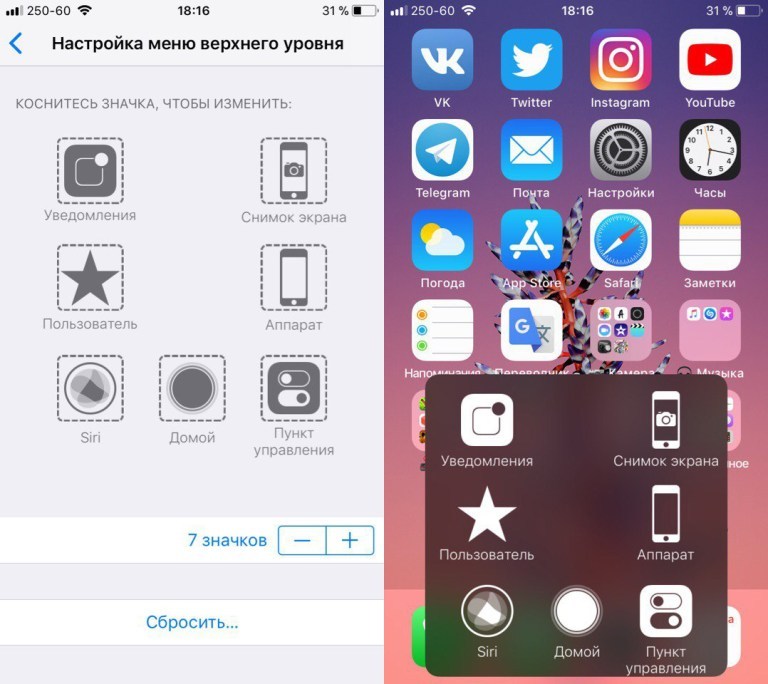

Pasul 3:Acum puteți face o captură de ecran cu o mână în orice moment, selectând pictograma capturii de ecran din meniul Asistență tactilă.
Toate capturile de ecran pot fi găsite în albumul Capturi de ecran din aplicația Fotografii. Acest album este creat automat și toate capturile de ecran pe care le faceți apar acolo.