Camera de pe iPhone 11 și iPhone 11 Pro a fost îmbunătățită semnificativ.Apple a reușit în cele din urmă să ajungă din urmă concurenții săi, cum ar fi Pixel
Formatul RAW vă permite să gestionați în mod independent toți indicatorii fotografiilor, inclusiv expunerea, temperatura, culorile etc. Rezultatul este exact fotografia cu care vrei să lucrezi.
Camera iOS standard nu acceptă formatul RAW, dar App Store are multe aplicații cu suportul său. Mai jos vom vorbi despre cele mai bune dintre ele.
Limitări de format RAW Photos pe iPhone 11 și iPhone 11 Pro
- Aplicația Cameră standard de pe iPhone nu acceptă formatul RAW, așa că vom folosi aplicația Halide plătită de o terță parte.
- Deși am folosit aplicația Halide pentru instrucțiuni, nu este singura cu suport pentru format și puteți utiliza altele.
- Fotografiile RAW pot fi făcute doar pe obiectivul primar de 12 megapixeli, dar nu și pe celelalte.
Cum să filmați în format RAW pe iPhone 11 și iPhone 11 Pro
Pasul 1: Lansați aplicația Halide și oferă-i acces camerei iPhone-ului sau iPhone 11 Pro.
Pasul 2: Glisați săgeata din bara de instrumente deasupra butonului de fotografiere. Opțiunile utile se vor deschide și va exista și o pictogramă RAW. Selectați-l pentru a salva fotografiile în format RAW / DNG.
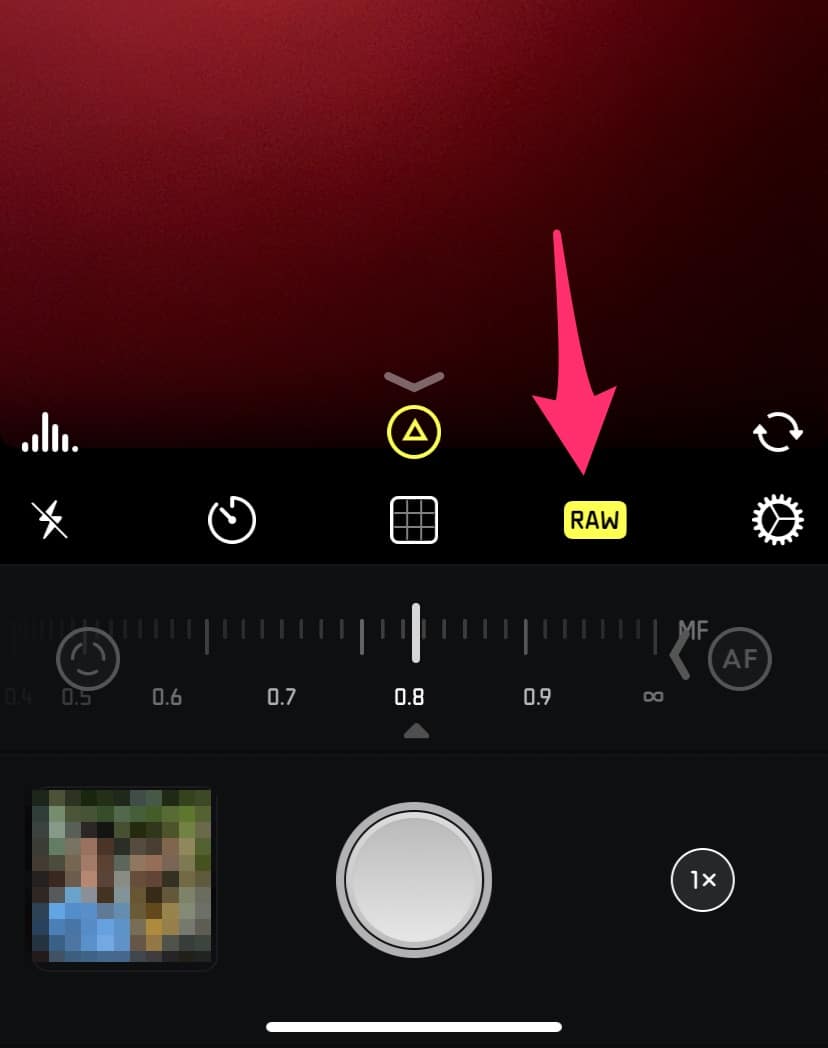

Halide salvează, de asemenea, fotografia obișnuită împreună cu versiunea RAW, astfel încât să puteți vizualiza și partaja imediat imaginea după fotografiere și să o editați ulterior.
Dacă nu vă place aplicația Halide, puteți încerca și altele. Iată cele mai bune:
- Camera +
- ProCamera
- VSCO
Cum editați o fotografie RAW
A lua o fotografie RAW este doar începutul,la urma urmei, este de asemenea necesar să o editați. Nu aveți nevoie de un computer pentru asta, deoarece există aplicații Lightroom și Photoshop pentru iPhone. O altă opțiune este Snapseed Google. Aceasta este o aplicație gratuită cu multe funcții.
Nu uitați că fotografiile RAW realizate pe iPhone nu oferă atât de multe funcții precum fotografii de pe camerele digitale.
descărcare: Snapseed