Apple a lansat un instrument simplu și convenabil pentru noii utilizatori de iPhone sau iPad, care vă permite să faceți cu ușurință
Deși există mii de aplicații disponibileÎn App Store, care facilitează transferul de date de pe un dispozitiv Android, Apple a integrat transferul de date de pe Android direct în procesul de configurare iOS, făcând procesul de trecere de la Android la iOS mult mai ușor pentru utilizatorii iOS pentru prima dată.
Ține minte că tunu pottransferați toate aplicațiile și jocurile instalate sau datele acestora, de exemplu, nu puteți transfera mesaje de pe WhatsApp sau de pe orice alt client similar.
Deci, cum vă puteți transfera datele de pe un dispozitiv Android pe un iPhone folosind “Mutați la iOS”? Citiți pașii de mai jos pentru a afla acest lucru.
Notă: instrucțiunile de mai jos necesită configurarea dispozitivului iOS de la zero.
Cum să transferați datele de la Android la iPhone
Pasul 1:În timpul procesului de configurare a iOS pe un iPhone sau iPad, cumdispozitiv nou, opriți-vă la pasul “Programe și date”. În partea de jos există un element nou „Mutați datele din Android”, selectați-l.
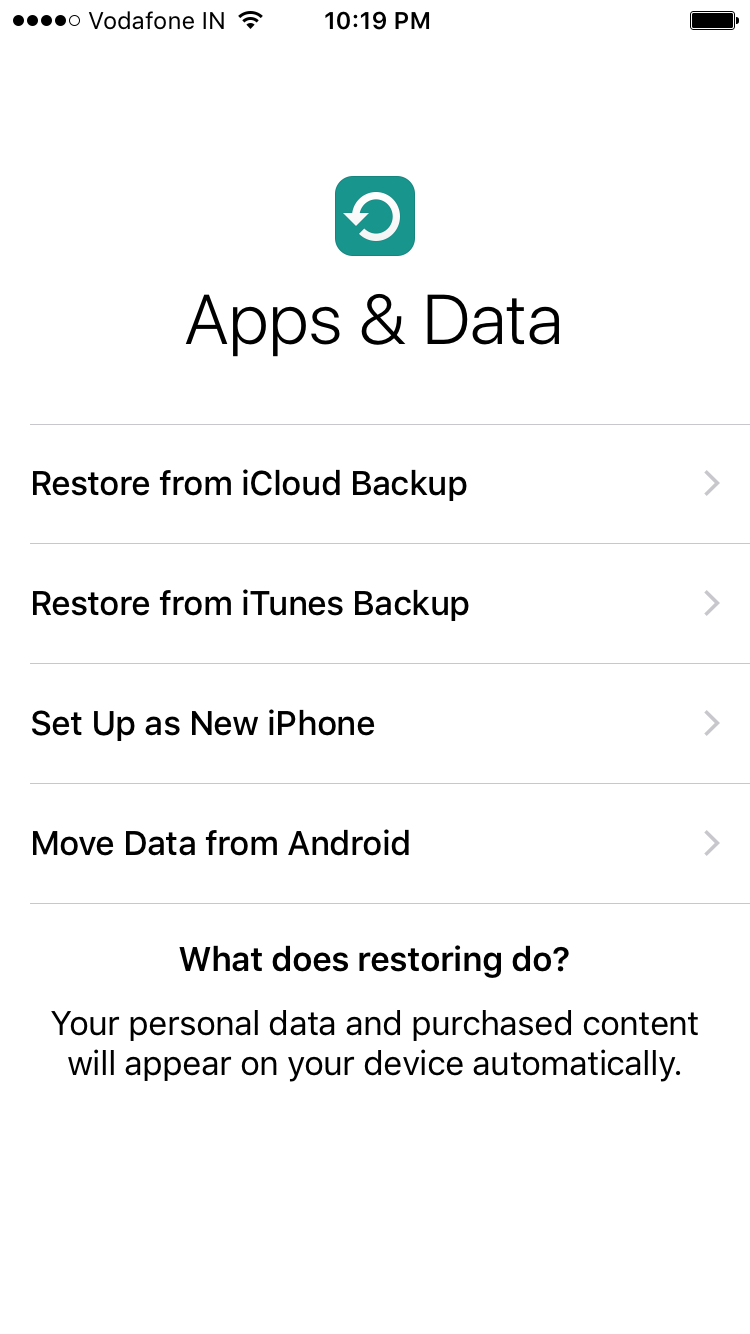

Pasul 2:Continuați cu procesul de configurare. Apoi vi se va solicita să descărcați aplicația „Mutați în iOS”. pe dispozitivul dvs. Android, va apărea un cod din 10 cifre
Pasul 3:Acum, pe dispozitivul dvs. Android, accesațiGoogle Play și descărcați aplicația de la Apple “Mutați la iOS“. Sau descărcați fișierul apk Move to iOS din link. Lansați aplicația, faceți clic pe “Continuați”, apoi citiți și acceptați termenii.
Veți vedea un ecran de mesaj ca în captura de ecran de mai jos. Pur și simplu faceți clic pe butonul „Următorul” situat în colțul din dreapta sus al afișajului și continuați să introduceți codul care apare pe iPhone sau iPad.


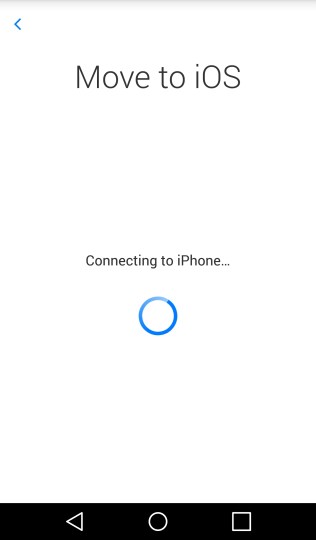

Pasul 4:iPhone-ul sau iPad-ul se va conecta la Androidun dispozitiv care trebuie să fie în aceeași rețea Wi-Fi ca tine. Acest proces poate dura aproximativ două minute. După aceea, în “Mutați la iOS” Dispozitivul dvs. Android va afișa datele pe care le puteți transfera pe noul dispozitiv iOS.
Pasul 5:Pentru a începe procesul de transfer, selectați datelepe care doriți să le transferați și dați clic pe Următorul. Puteți transfera contacte, mesaje, fotografii, videoclipuri, marcaje, conturi Google și intrări din calendar. Aceste date pot varia în funcție de dispozitivul Android.
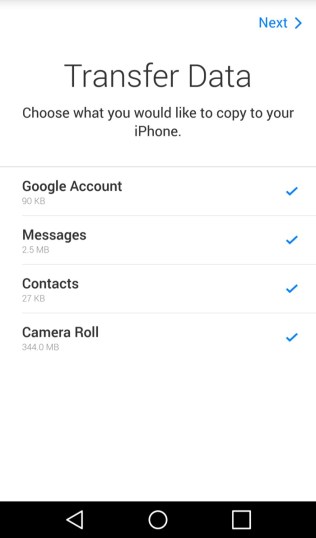


Procesul poate dura câteva minute, în funcție de dimensiunea datelor,
Pasul 6:Odată ce procesul de transfer de date este finalizat, puteți continua configurarea iPhone-ului sau iPad-ului.
La sfârșitul procesului de transfer de date cătreaplicația “Mutați la iOS” pe Android, va apărea un mesaj care spune că puteți lăsa vechiul dispozitiv Android la orice magazin Apple pentru reciclare gratuită.
Vă rugăm să rețineți că atunci când vă transferați conturile Google, va trebui să vă conectați înainte ca datele să fie sincronizate pe dispozitiv.