Mulți dezvoltatori adaugă modul întunecat în aplicațiile lor. Interfața întunecată nu numai că arată mai bine, dar
Cum să activați modul întunecat înWikipedia
1)Deschideți aplicațiaWikipediape iPhone sau iPad.
2)Selectați o filăbandăîn partea de jos a ecranului.
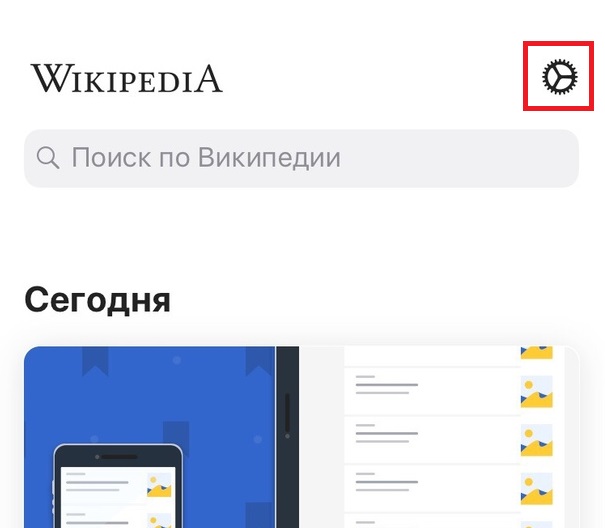
3)Faceți clic pe pictograma care aratăGearsîn colțul din dreapta sus al ecranului.

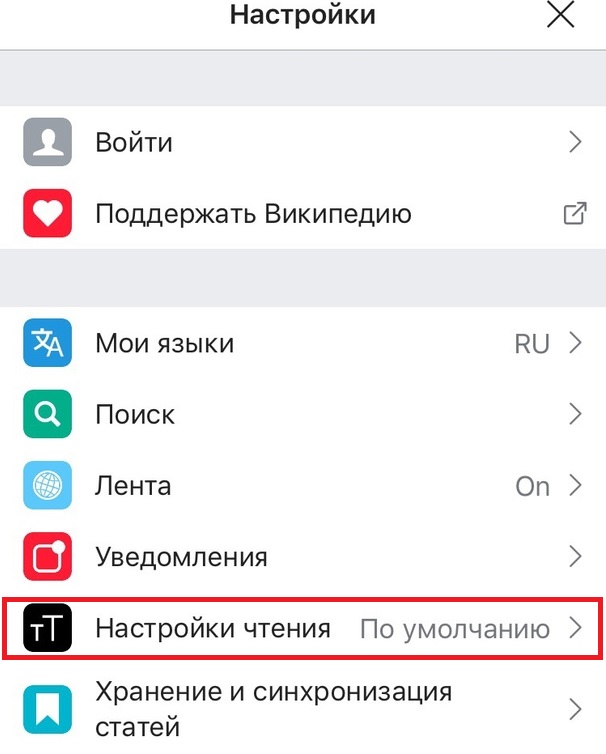
4)ClicSetări de citire.

5) Selectați un subiect dintre cele disponibile.
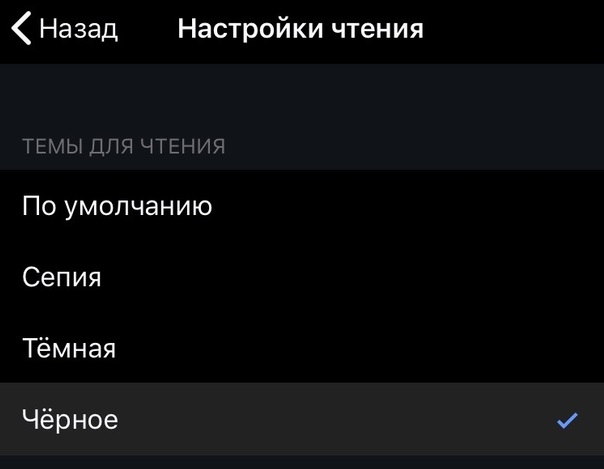

In sectiuneCitirea subiectelorsunt disponibile următoarele:
- În mod implicit:Temă luminoasă standard.
- sepia:Tentă gălbuie, ca în fotografiile vechi.
- întuneric:Interfață întunecată.
- negru:Interfață neagră.
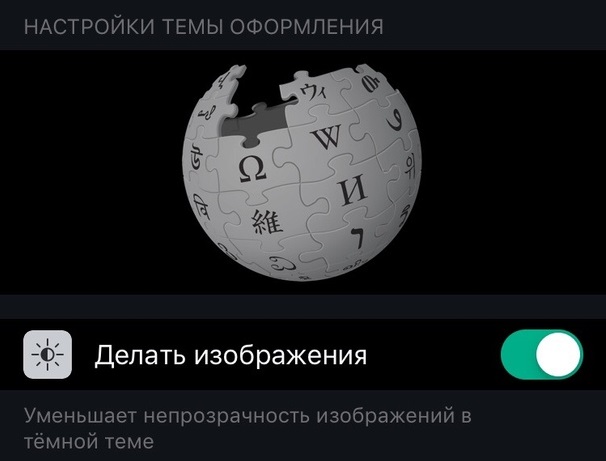
Aplicația are, de asemenea, o opțiune care reduce opacitatea imaginilor în teme negre și negre. Astfel, citirea articolelor este mai plăcută.

Pentru un confort complet, Wikipedia are o pictogramă convenabilă cu care schimbarea temelor este și mai ușoară. Deschideți un articol și faceți clic pe „mT»Din partea de jos a ecranului pentru a selecta o altă temă, modificați dimensiunea fontului și creșteți sau scădeți luminozitatea.
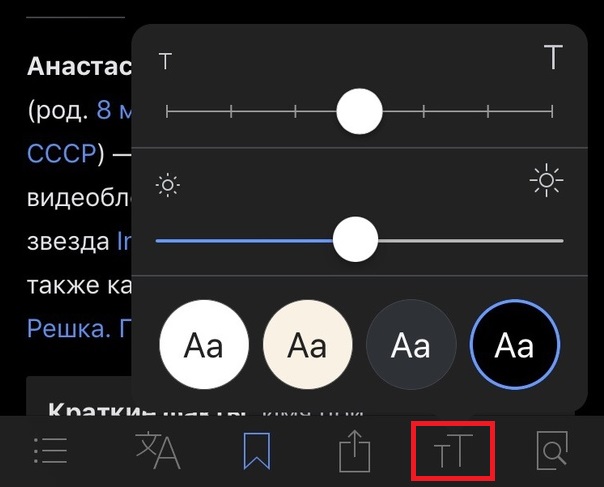

Dacă citiți adesea articole Wikipedia seara sau noaptea, vă recomandăm să activați modul negru sau negru pentru a reduce încordarea ochilor.
De asemenea, citiți: Cum să porniți modul întunecat pe Mac
Ce trebuie să știți despre modul întunecat
Modul întunecat este un concept care este utilizat pe scară largă în industrie pentru a descrie teme cu elemente negre și negre, pe care conținutul iese în evidență.
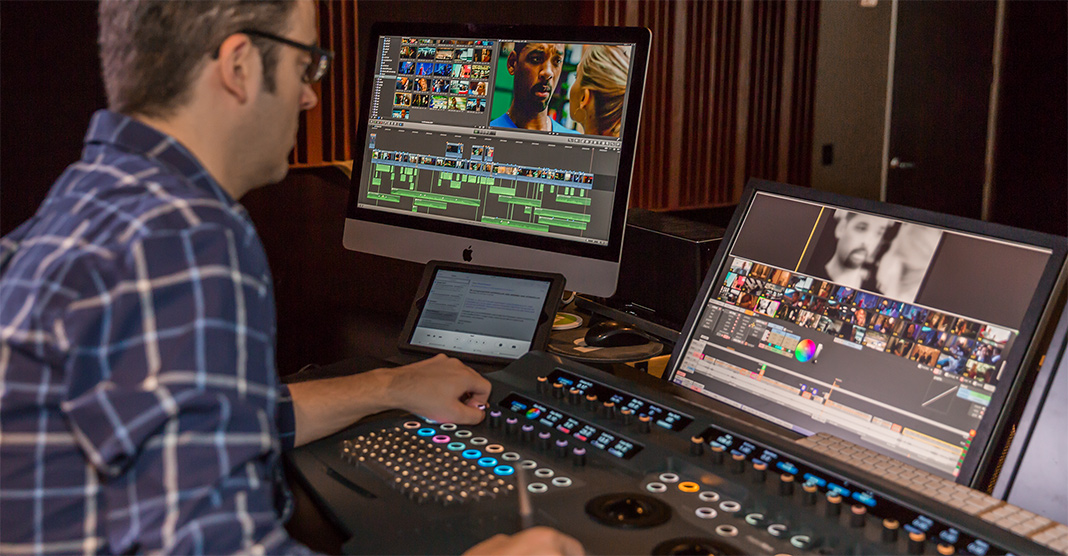

Temele întunecate sunt populare printre cei care lucrează cu video și fotografie, designeri etc. Judecând după Final Cut și alții, programul Apple, compania a decis să treacă la modul întunecat.
Profesioniștii preferă să folosească modul întunecat, deoarece reduce tensiunea ochilor, în special noaptea.
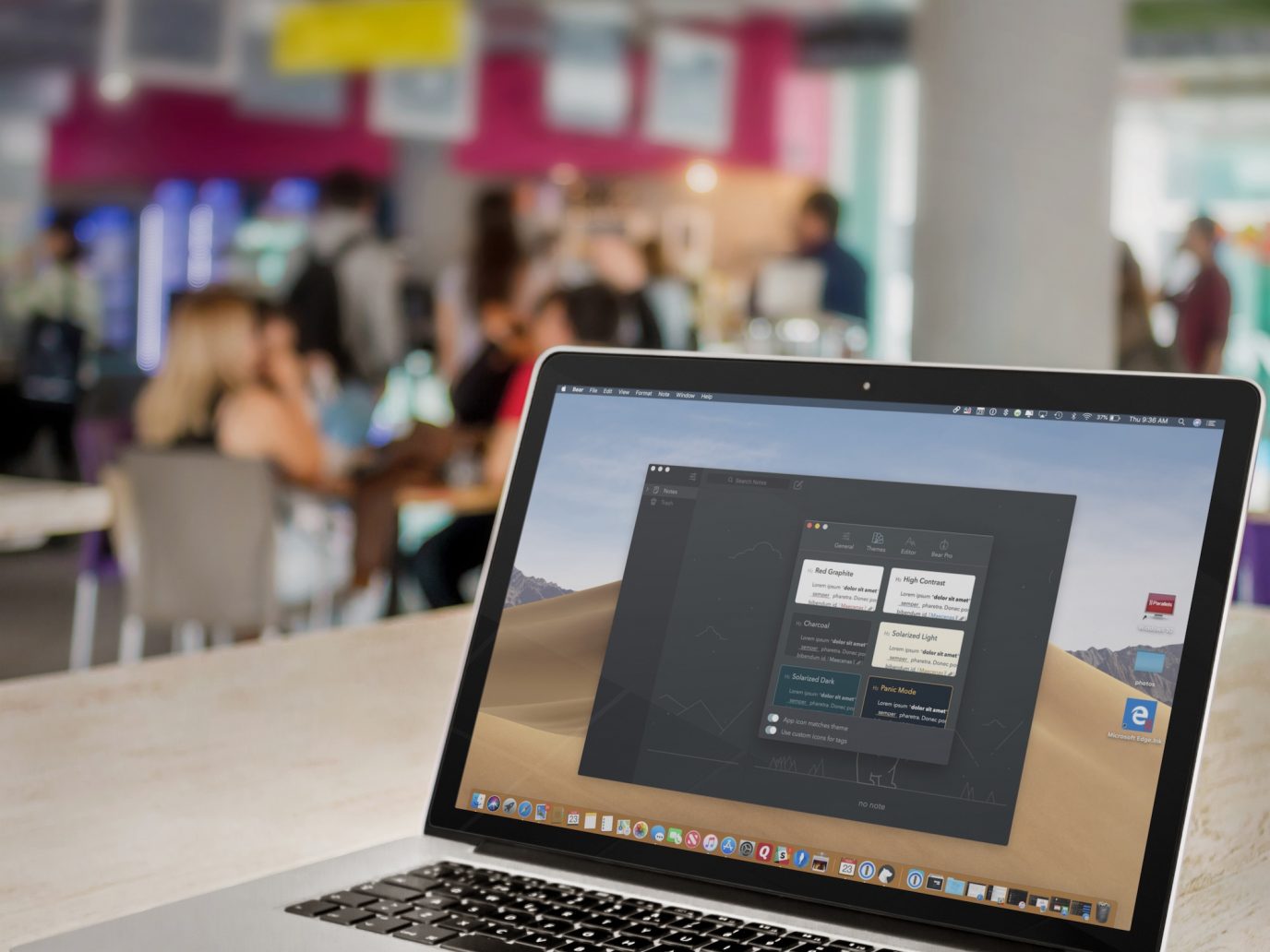

Pe macOS Mojave 10.14 Apple a adăugat un mod întunecat, nu numai pentru interfața principală, ci și pentru majoritatea programelor standard: fotografii, note, poștă, mesaje, calendar, etc. Mai mult, compania a furnizat o API-ul pentru modul întunecat, astfel încât dezvoltatorii să-și poată adăuga suportul pentru Program.
În iOS nu există încă un mod întuneric complet.
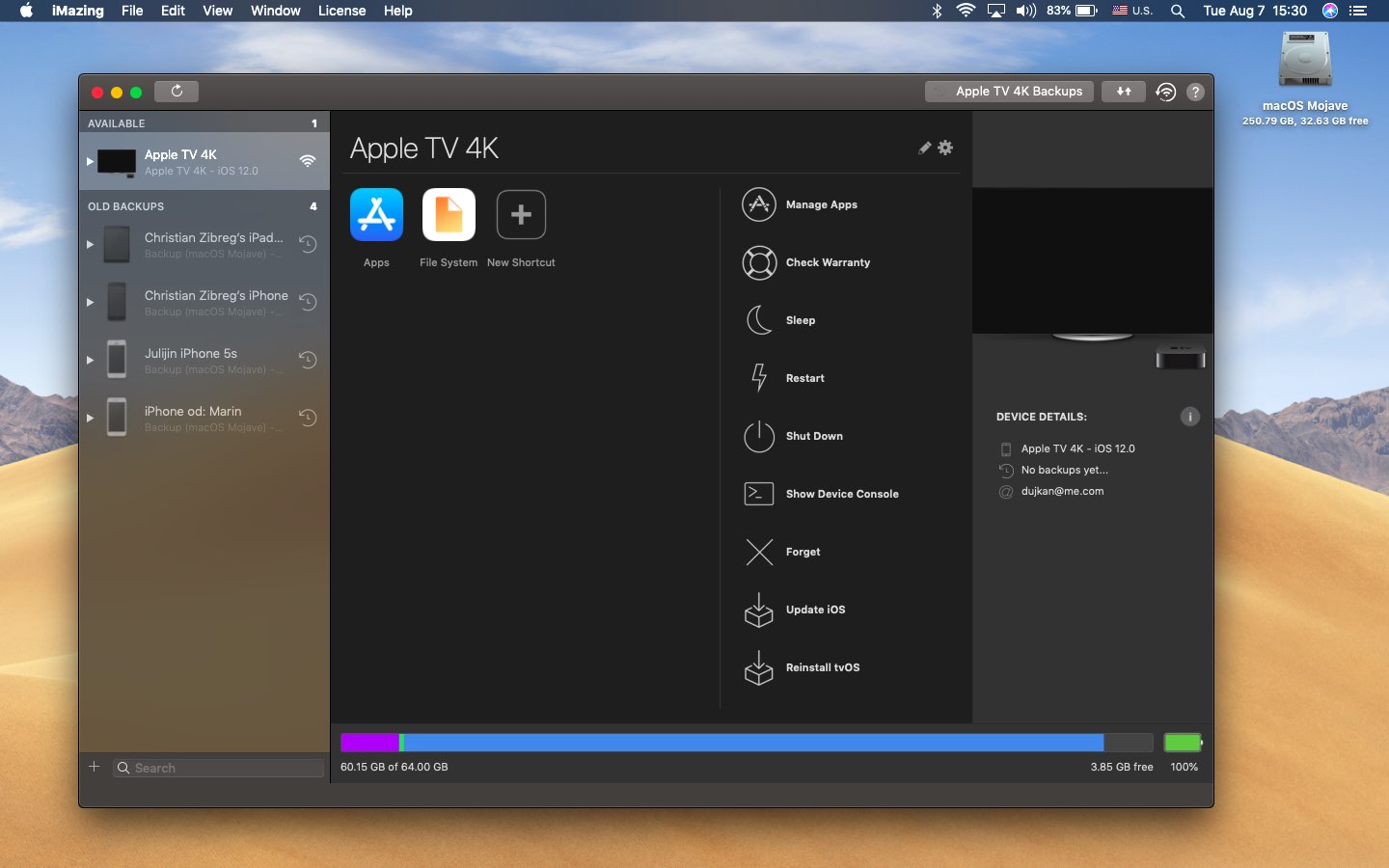

IOS 11 introduce o nouă caracteristică a Universalacces - Inversare inteligentă, care simulează un mod întunecat, dar munca sa lasă mult de dorit. În iOS 12, funcția nu a fost îmbunătățită în niciun fel sau a fost adăugat modul întunecat.
Modul întunecat +OLEDMonitor LCD
Nu avem nicio îndoială că într-o zi se va adăuga modul întunecat în iOS, deoarece va fi de mare beneficiu pentru modelele cu un ecran OLED, precum iPhone X și viitoarea linie 2018.
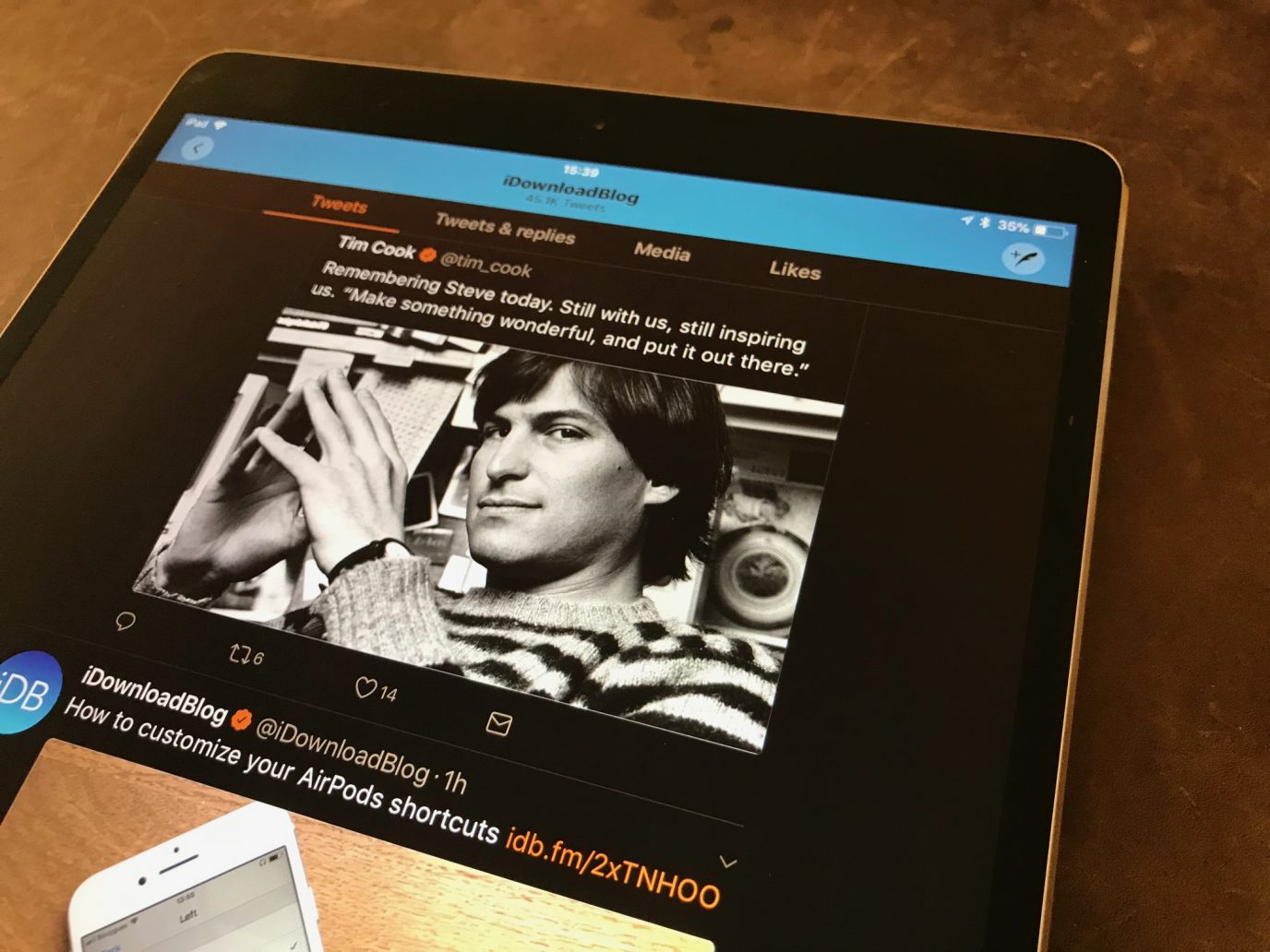

Cel mai probabil acest lucru se va întâmpla cu iOS 13 sau iOS 14 înurmătorul sau 2020. Până în acest moment, toate noile modele de iPhone vor fi probabil cu afișaje OLED. Astfel de afișaje nu necesită o iluminare de fundal, care consumă multă energie, ca pe ecranele LCD.
De asemenea, citiți: Cum să activați modul întunecat pe iPhone și iPad utilizând modul de inversare inteligentă pe iOS 11
Pe panourile OLED, fiecare pixel este evidențiat individual. Dacă pixelul este negru, acesta nu consumă energie. În acest sens, afișajele OLED economisesc foarte mult energia bateriei atunci când ecranul este negru.
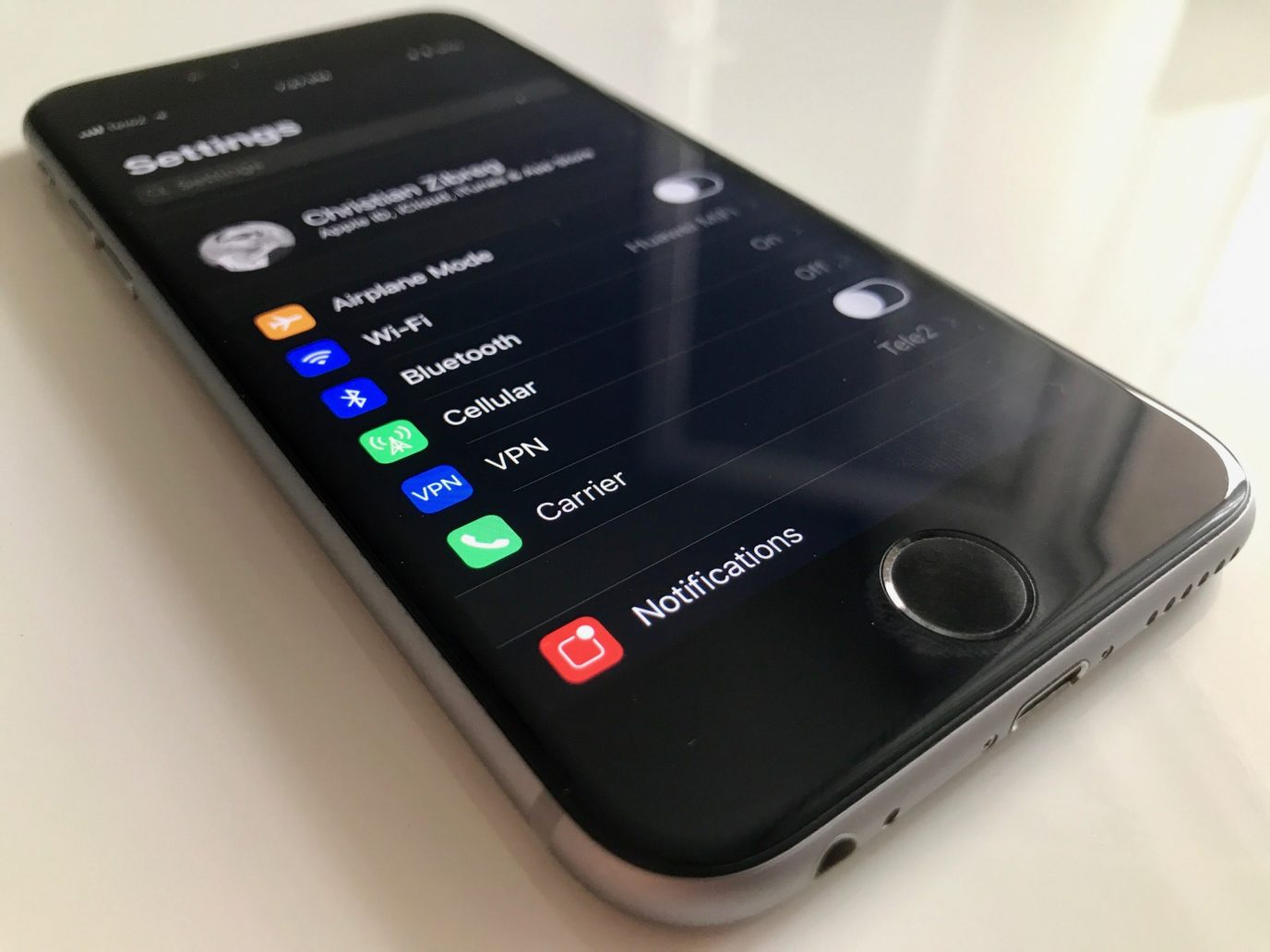

App Store are chiar o listă cu aplicații iOS terțe care au un mod întunecat. Poate fi vizualizat și printr-un browser web.