macOS Mojave 10.14 schimbă modul în care actualizați software-ul pe Mac. Acum noile versiuni de software nu sunt
Puncte cheie:
- Actualizarea software este acum o secțiune separată în Preferințe de sistem.
- În noua secțiune, puteți configura și actualiza programe, carantină etc.
- Actualizarea software nu a fost returnată în meniul Apple.
- În fila Actualizări din Mac App Store, sunt disponibile doar actualizări software.
- Panoul vechi de opțiuni a dispărut din Mac App Store.
inteligent decizia
Acum, macOS și alte actualizări ale sistemuluiActualizările nu apar în Mac App Store. În Mojave, Actualizarea software este disponibilă ca o secțiune separată în setări. Anterior, elementul de actualizare software a fost disponibil în meniul Apple, dar nu a fost returnat la Mojave.

Acum toate opțiunile legate de actualizările sistemului sunt la un loc. Decizia Apple este logică, având în vedere noul design al Mac App Store din Mojave.

Dacă utilizați un Mac de mult timp, nu uitați că actualizarea software anterioară a fost și o secțiune separată a setărilor până în 2011. Cu Mac OS X 10.4 Lion, acesta a fost portat în Mac App Store.
cum actualizaremacOSpeMac
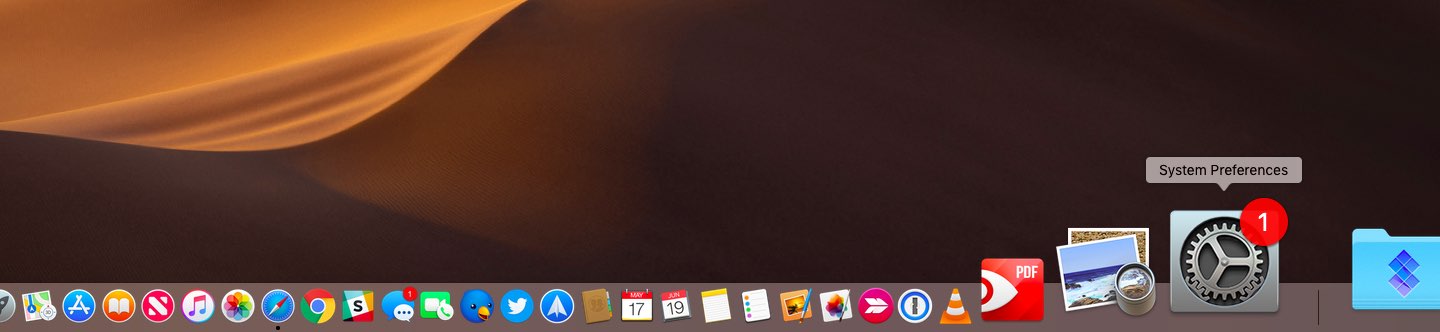
1)SelectațiSetările sistemuluiîn meniul Apple sau în Dock.
2)Faceți clic pe pictograma semnăturiiActualizarea software-ului.
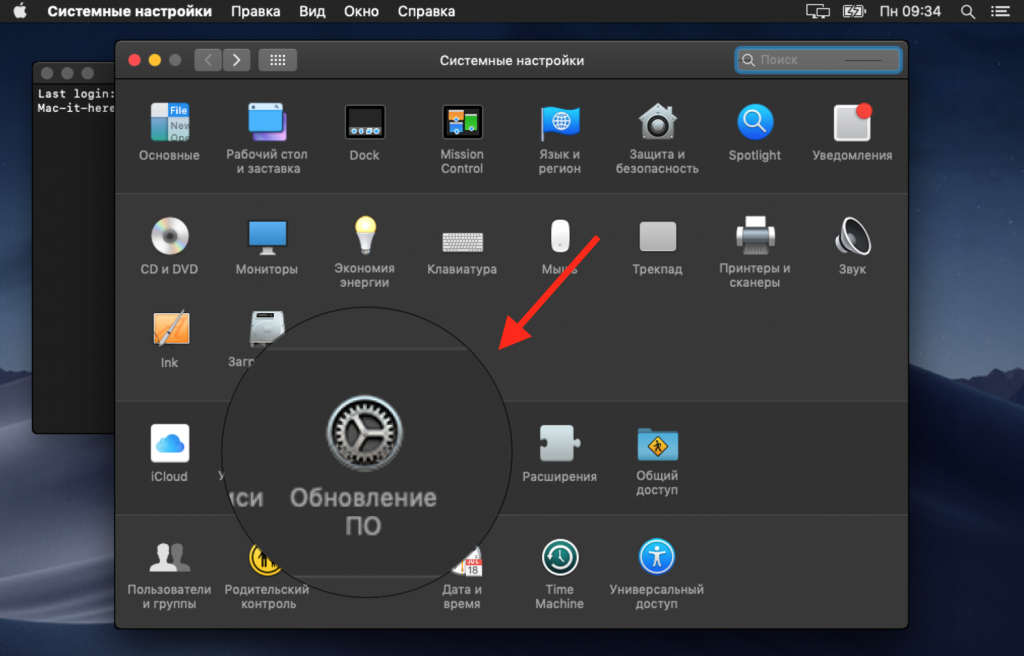

3)Dacă este disponibilă o nouă versiune de macOS sau o altă actualizare, puteți vedea mai multe detalii despre aceasta.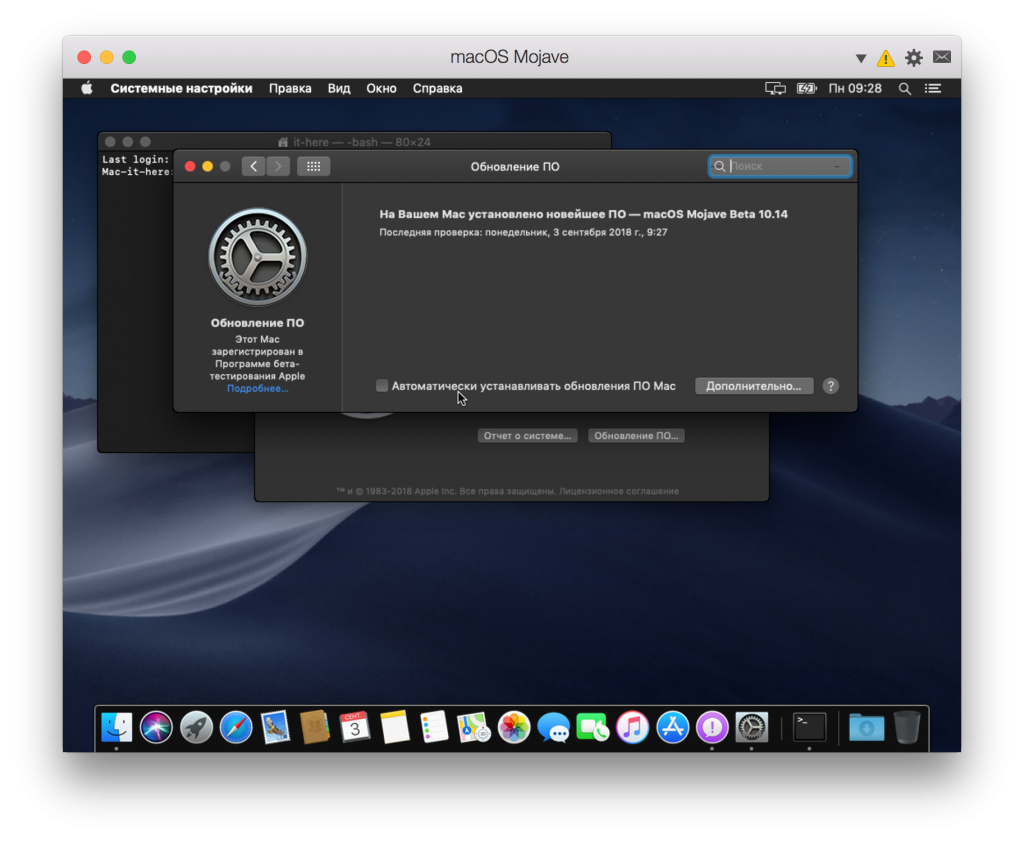

Pentru a actualiza macOS, faceți clicPentru a instala.
De asemenea, puteți activa software-ul de actualizare automată bifând caseta de lângă articolul consultativ. În funcție de setările dvs., Mac poate descărca actualizări în fundal.
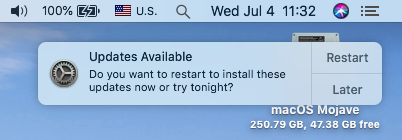
Când actualizarea este descărcată, veți vedeaNotificare că sunt disponibile noi actualizări. Puteți instala actualizarea imediat sau mai târziu. Când o nouă actualizare este disponibilă, veți vedea, de asemenea, pictograma pe pictograma System Settings din doc.
Alte opțiuni
În plus față de actualizările de sistem, sunt disponibile și alte opțiuni în noua secțiune, inclusiv setările de carantină și actualizările de program.
Pentru a personaliza opțiunile, faceți clic pe butonulîn plus.
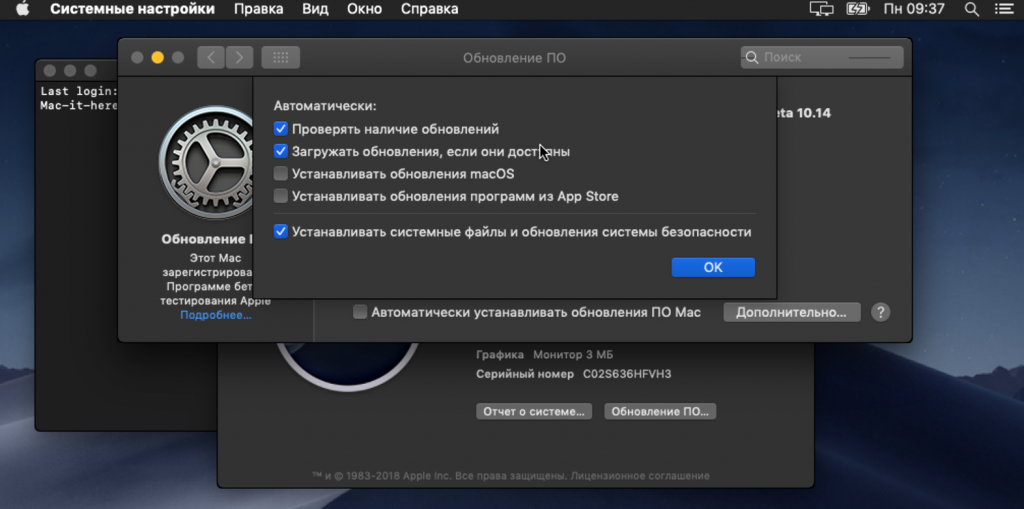

Puteți configura următoarele:
- Instalați automat actualizări software Mac
- Verificați dacă există actualizări.
- Descărcați actualizări, dacă sunt disponibile.
- Instalați actualizările macOS.
- Instalați actualizări software din App Store.
- Instalați automat fișierele de sistem și actualizările de securitate.
Ca măsură de securitate, vă recomandăm să activați instalarea automată a actualizărilor de securitate pentru a vă proteja de viruși. Actualizările software rămân disponibile pe Mac App Store.
Dacă doriți să scrieți instalatorul macOS pe suporturi amovibile, acest lucru se poate face în continuare prin intermediul Mac App Store.