Anunțul mult așteptat al noului iPhone 11 a avut deja loc.
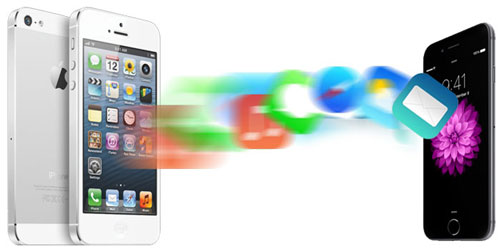
OriceTrans pentru iPhone
Dacă sunteți printre cei care citesc în mod regulat știrilepe site-ul nostru, probabil că ați auzit deja despre programul AnyTrans. Pe scurt, acesta este cel mai practic instrument pentru interacțiunea cu iPhone-ul dvs., care îndeplinește toate cele mai populare funcții: manager de fișiere, transferul de date către un nou iPhone, backup, posibilitatea de a gestiona fișierele de rezervă, etc. Citiți mai multe despre utilitate aici.
Ce este nou în AnyTrans 8
După cum am spus deja, dezvoltatorii au actualizat programul și l-au făcut și mai funcțional și mai ușor de utilizat. În special:
- Interfața de utilizator a fost rafinată, navigare intuitivă.
- În arsenalul de oportunități, a apărut o nouă funcție Oglindirea ecranului, cu ajutorul căreia utilizatorii pot înregistra videoclipuri de pe ecranul iPhone pe un computer
- Viteze îmbunătățite de descărcare și transfer de date.
- S-a adăugat funcția Switcher Phone pentru transferul datelor de la un telefon vechi la un nou iPhone.
Toate aceste suplimente vor face procesul de tranziție de latelefonul vechi pentru noul iPhone 11 este mult mai neted, mai ușor și mai rapid, în caz că, dintr-o dată, decideți să cumpărați unul nou. În continuare, vom descrie în detaliu cum să transferați toate datele de pe telefonul vechi pe noul iPhone folosind AnyTrans 8.
Cum să transferați date de pe un iPhone vechi pe iPhone 11
Există cel puțin trei moduri de copiere.date de la un iPhone vechi la unul nou: folosind iCloud, iTunes și fără ele folosind AnyTrans. Primele două metode obișnuite sunt adesea însoțite de probleme sau necesită mult timp. Prin urmare, este mult mai convenabil să folosiți instrumentul AnyTrans, care vă permite să transferați mai mult de 24 de tipuri de date iOS și funcționează foarte repede.
Manual de instrucțiuni
- Instalați AnyTrans pe computer. Puteți descărca de aici.
Conectați cele două iPhone-uri cu cabluri USB și selectați modul de transfer "Phone Switcher" la "Phone to iPhone".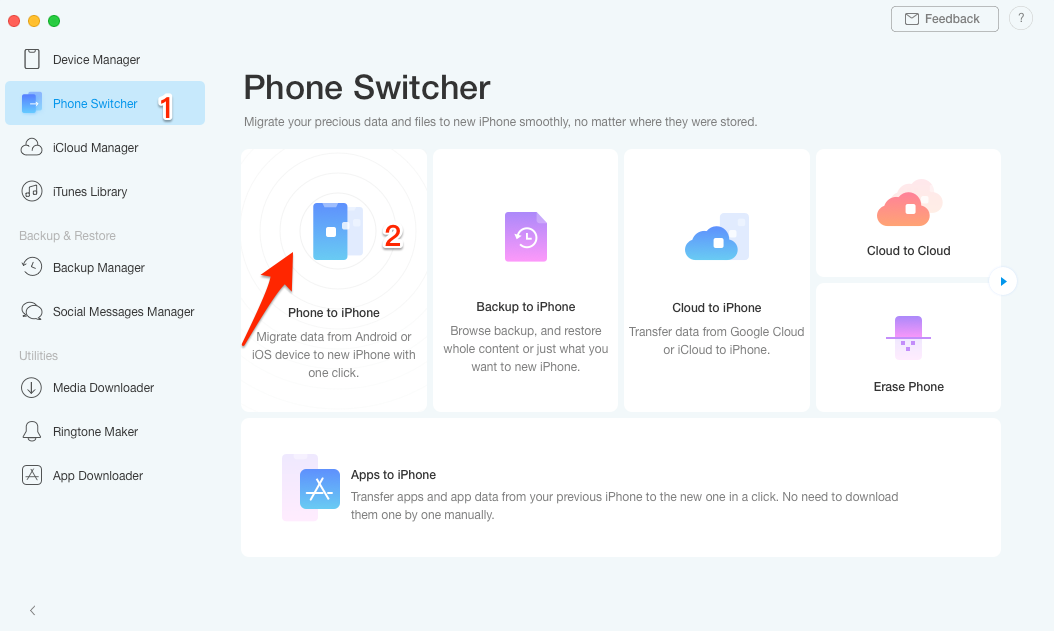
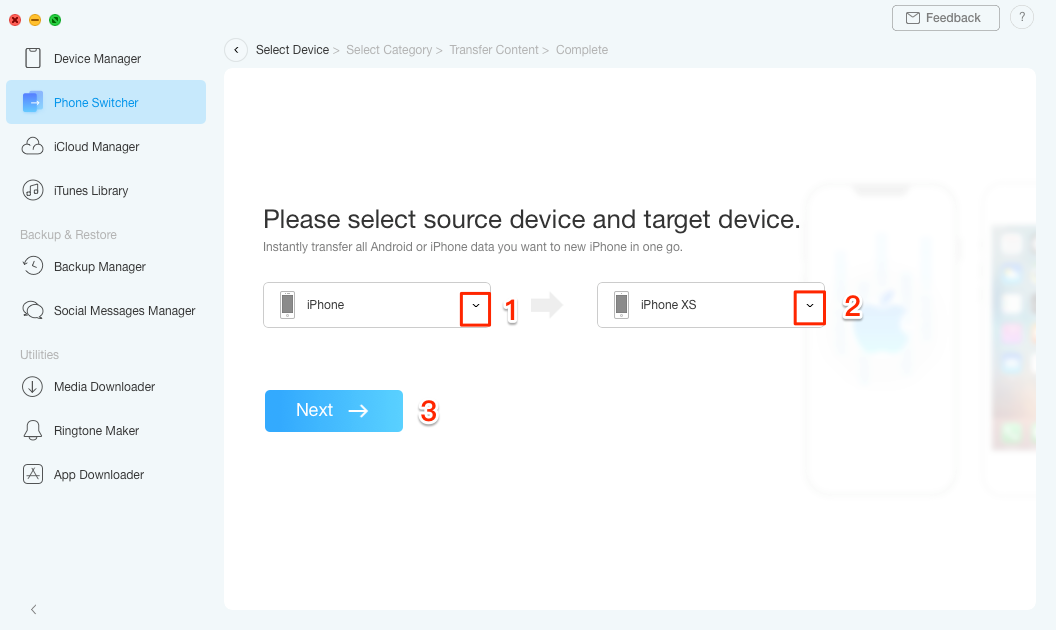
- Selectați dispozitivul sursă și țintă.
- În continuare, indicați tipurile de fișiere care trebuie transferate de la iPhone la iPhone. Și așteptăm finalizarea procesului.
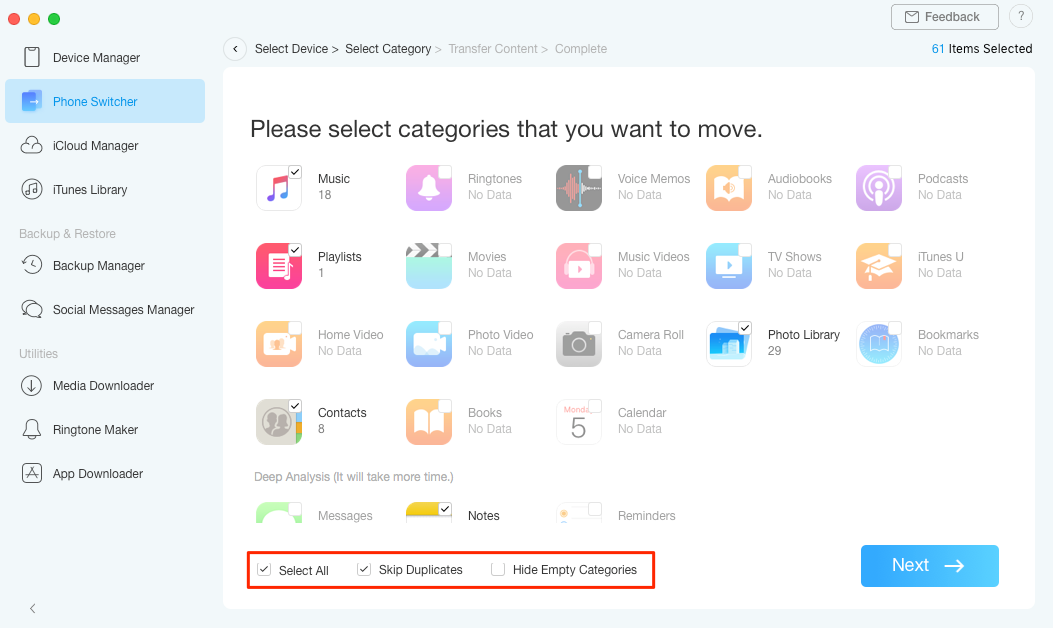
Rețineți că puteți, de asemenea, să transferați date eșantion de pe iPhone pe iPhone sau computer.Pentru a face acest lucru, utilizați modul Manager dispozitive din panoul din stânga pentru a selecta fotografiile dorite, de exemplu, apoi faceți clic pe butonul To iDevice pentru a începe procesul de transfer.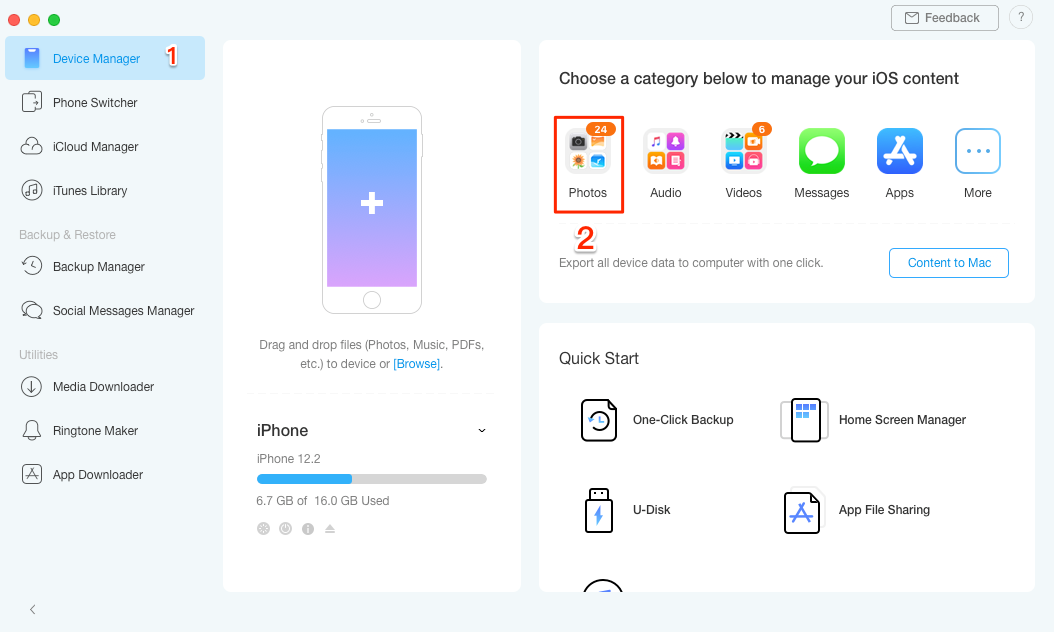
 După cum puteți vedea, numărul minim de acțiuni șiclicuri simplifică foarte mult procesul de transfer al datelor de la un telefon vechi la un nou iPhone. Apropo, puteți utiliza nu numai modelele de iPhone de mai sus, ci și versiuni mai vechi ale iPhone.
De asemenea, printre funcțiile utile pot fi notateconfigurarea tonului de apel, gestionarea locală a copiilor de rezervă, transferul de date de la mesagerii instantanee populare, încărcătorul media etc. Într-un cuvânt, AnyTrans vă poate înlocui cu un utilitar iTunes cu normă întreagă și poate oferi funcții și mai utile ca bonus. Cred că nu trebuie ratată această oportunitate! Deci de ce nu ați descărcat AnyTrans pe computerul dvs.?