Nu toate tastaturile arată la fel. Există tastaturi complete, tastaturi ergonomice, tastaturi cu
Cum se utilizează Page Down și Page Up pe Mac
Deși nu veți găsi tasta Pagin Up sau Page Down, puteți folosi tastaFNîmpreună cu o săgeată sus sau jos pentru a obține funcționalitatea butoanelor Page Up și Page Down.


FNeste folosit pentru a apela funcții și este folosit cel mai adesea în combinație cu tastele F1-F12. În mod implicit, tastele F1-F12 funcționează numai în combinație cu butonulFN. Acest lucru se face astfel încât tabloul de bord șiControlul volumului a funcționat fără a fi nevoie să țineți apăsată tasta FN. Cu toate acestea, dacă sunteți un fost utilizator de PC sau doriți pur și simplu să utilizați tastele F1-F12 ca pe o tastatură obișnuită, puteți activa această opțiune în setările sistemului.
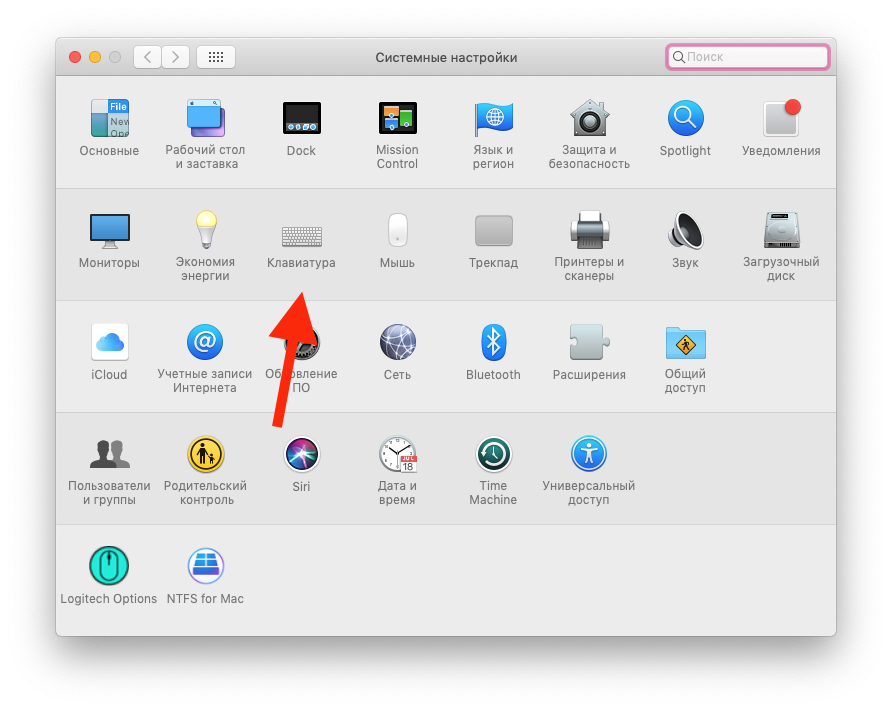

Mergi laSetări sistem>Tastatură, și bifați caseta “Utilizare tastele “F1”, “F2” etc ca taste funcționale standard“

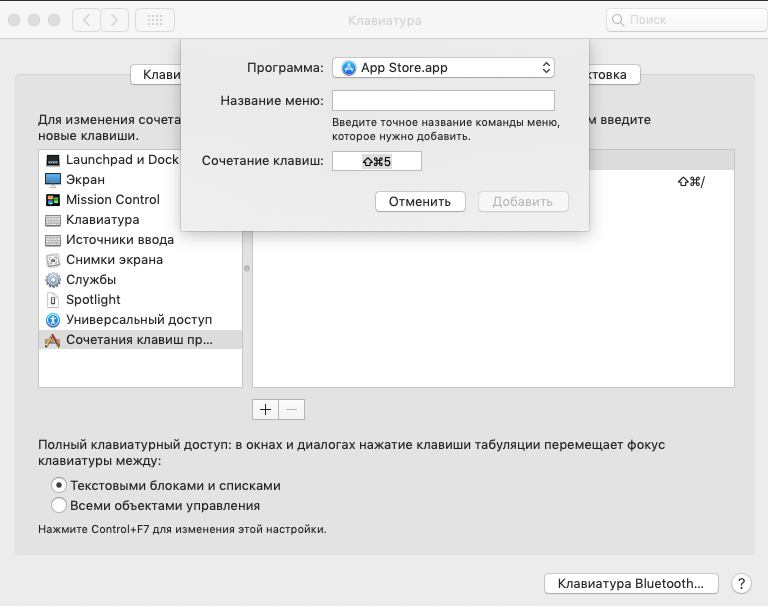
 Acolo puteți configura comenzile rapide de la tastatură care vor funcționa. Puteți modifica funcțiile tastelor F1-F12 din fila “.Comenzile rapide de la tastatură“. Faceți clic pe cheia pe care doriți să o modificați (de exemplu^ F7) și setați o nouă valoare.