Apple are o caracteristică grozavă în care puteți copia ceva pe un dispozitiv și îl puteți lipi pe acesta
Care este funcția convenabilă? Cutia universală poate fi utilizată în mai multe scopuri. Este posibil să căutați informații pentru un document pe un Mac prin iPhone, deoarece acest lucru este mai convenabil. Sau poate ați luat o captură de ecran pe un Mac și doriți să o editați pe un iPad. Există multe opțiuni.
Clipboard universal este foarte convenabil, iar mai jos vă vom învăța cum să îl utilizați.
cerinţe
Este demn de remarcat faptul că Clipboard-ul universal nu este acceptat de toate dispozitivele Apple.
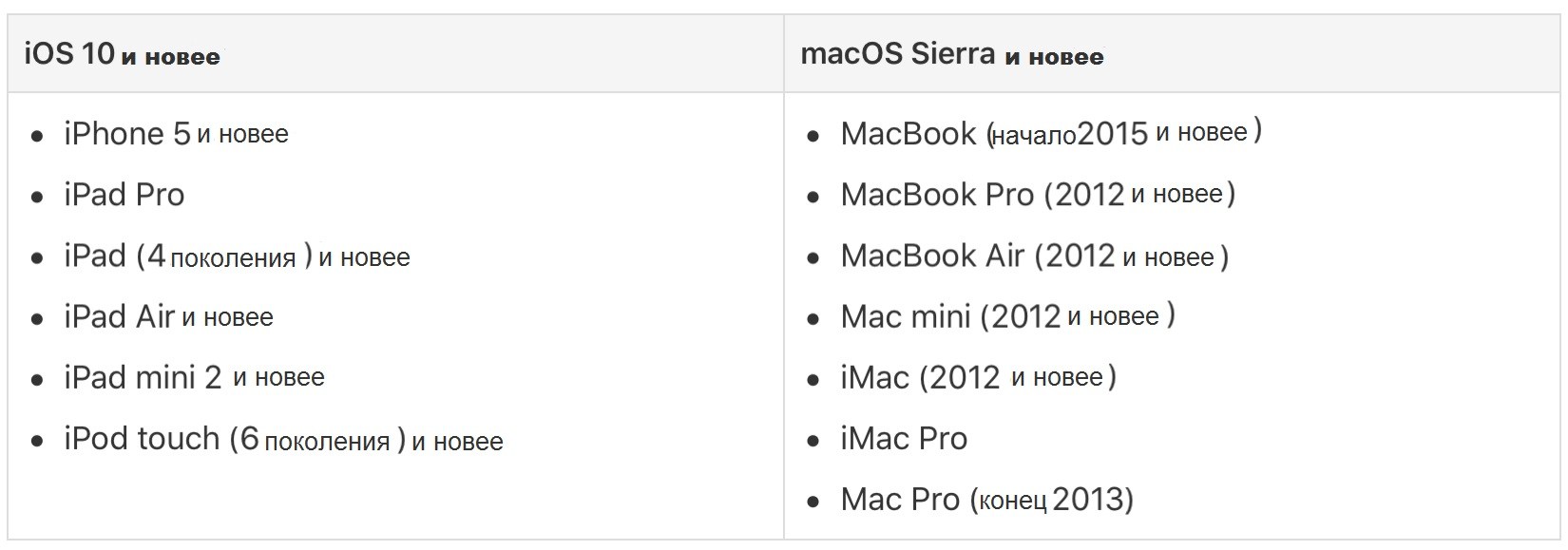
Aveți nevoie de un iPhone, iPad sau iPod touch cu iOS 10 și mai nou sau cu Mac cu Sierra macOS și mai nou. Mai jos puteți vedea tabelul cu modelele acceptate.
Setare clipboard universală
De asemenea, trebuie să vă asigurați că toate dispozitivele au funcțiile necesare pentru activarea clipboard-ului universal.
Pe fiecare dispozitiv:
- Wi-Fi trebuie să fie activată.
- Bluetooth trebuie să fie pornit.
- Transferul trebuie să fie activat.
- Același ID Apple trebuie folosit.
PeiPhone ȘiiPad
1)Deschideți aplicațiasetări.
2)AlegeWi–Fiși asigurați-vă că comutatorul este verde.
3)Du-te înapoi și acum selecteazăBluetoothși asigurați-vă că este activat.
4)Întoarce-te, selecteazăprincipal>Handoffși asigurați-vă că funcția este activată.

peMac
1)Din bara de meniu, selectațimăr>Setările sistemului.
2)SelectațiNetși asigură-te căWi–Fipornit și sunteți conectat la rețea.
3)Reveniți la Preferințe de sistem și selectațiBluetooth. Asigurați-vă că Bluetooth este activat.
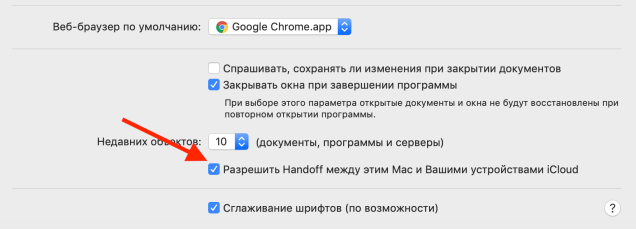
4)Reveniți la Preferințe de sistem și selectațiprincipal. Asigurați-vă că aveți o bifă lângăPermiteHandoff între acest Mac și dispozitivele dvsicloud.


Utilizând clipboardul universal
Mai jos vom descrie câteva exemple diferite de utilizare a acestei funcții.
copiere de imagini
Să presupunem că o captură de ecran de la Mac trebuie să trimitem pe iPhone.
1)Copiați imaginea. Deschideți imaginea în standard “recenzie” și selectațicorecție>copie.
2)Deschideți o aplicație pe iPhone, cum ar fi Note.
3)Deschideți o notă, țineți apăsat ecranul și selectațiinsera.


copiere referință
Aici vom copia link-ul de la Chrome la iPhone în Safari în iPad.
1)Copiați linkul din browserChrome.
2)Deschideți Safari pe Mac.
3) Lipiți în bara de adrese a browserului dvs.

copiere text
Vom lipi textul de pe site pe iPhone într-un e-mail cătreComentariipe Mac.
1)Selectați textul, apăsați lung și selectațicopie.
2)Deschispoștăpe Mac și creați un e-mail nou.
3)Faceți clic dreapta în fereastră și selectațiinsera.

Acestea sunt doar câteva exemple despre modul în care puteți utiliza clipboardul universal. Acum puteți copia ceva pe un dispozitiv și îl puteți lipi pe altul.
Cu toate acestea, merită să ne amintim că conținutul copiat este stocat în clipboard nu este pentru totdeauna. Acesta este fie un decalaj până când îl inserați undeva, fie într-o perioadă scurtă de timp.