macOS Mojave introduce o vizualizare a galeriei în Finder. Galerie vă permite să vizualizați previzualizări
publicitate
publicitate
ce acest dateEXIF?
Datele EXIF sunt informații cheie despre imagini. Se mai numesc și metadate.
Metadatele sunt create de dispozitivul pe care a fost făcută fotografia. Editorii de imagini (cum ar fi Photoshop) pot suplimenta metadatele cu noi detalii, precum numărul versiunii și modificările aplicate.
Unele programe vă permit să editați datele EXIF manual.
publicitate
publicitate


Metadatele includ: rezoluția imaginii, numele fișierului, dimensiunea, modelul camerei, locația, viteza obturatorului, ISO, data și ora, informații privind drepturile de autor, descriere, previzualizare etc.
Metadatele activateiPhone,iPad ȘiMac
Metadatele pot fi create și vizualizate atât în iOS cât și în macOS.
iOS poate interpreta unele metadate (de exemplu, arătați locația pe o hartă în fotografie), dar aveți nevoie de o aplicație terță parte pentru a vizualiza datele EXIF.
Pe macOS Mojave, aceste date pot fi vizualizate acum în Finder. Mai jos vom descrie cum se face acest lucru.
Cum să vizualizați metadatele pe Mac
1)Faceți clic pe pictogramăcăutătorîn dock pentru a deschide programul.

2)Deschide-l pe cel de care ai nevoiedosar fișier.
3)presapictograma din dreaptaîn fereastra mică din partea de sus a Finder.


Vizualizarea galeriei va împărți fereastra Finder în două părți.


Veți vedea mici previzualizări ale imaginilor de mai jos, iar restul spațiului va fi ocupat de fișierul selectat.


4)În meniuVedereSelectațiAfișați previzualizarea.
5)Selectați o fotografie și metadatele acesteia vor apărea în coloana din dreapta.
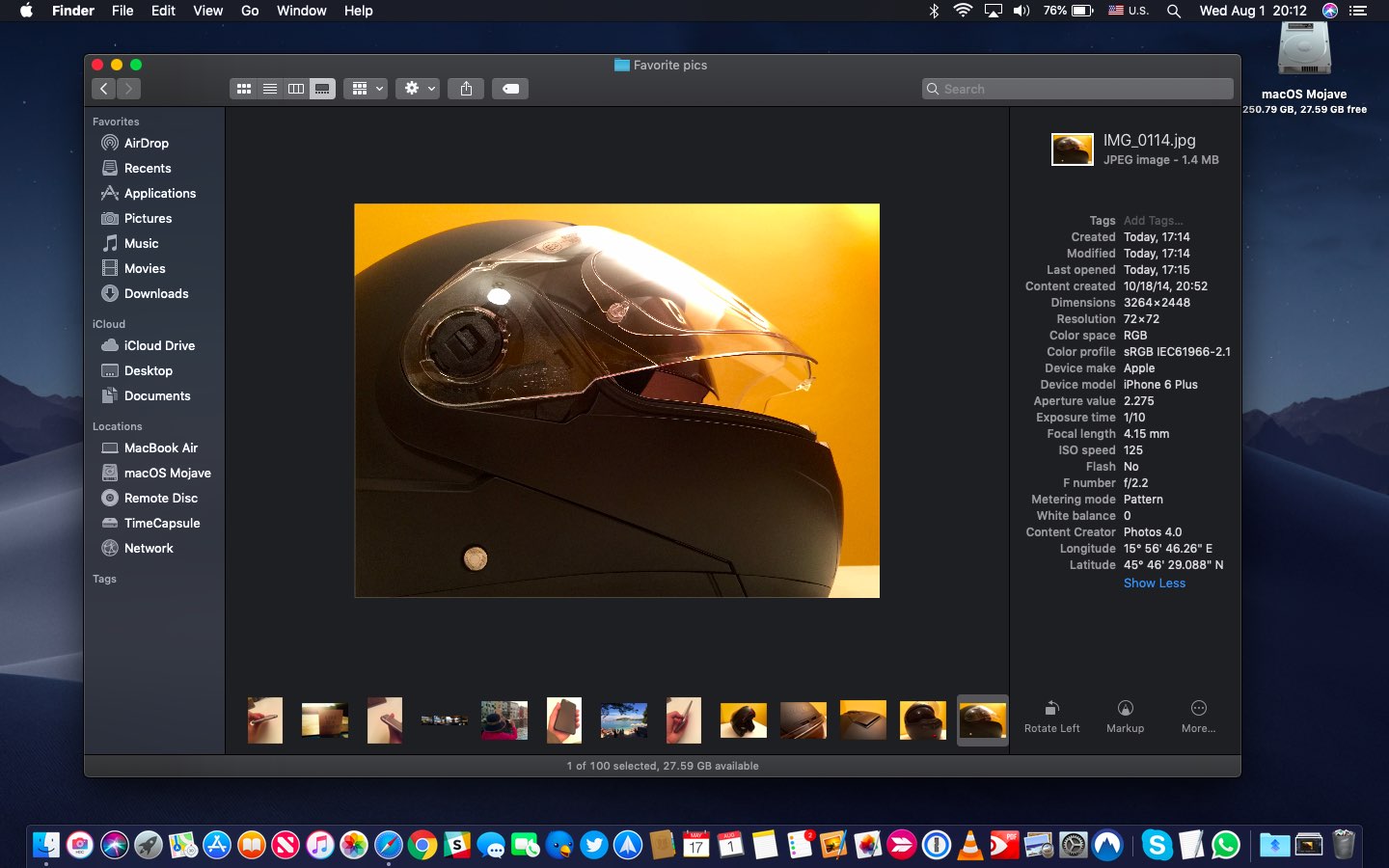

Astfel, puteți vizualiza rapid și ușor datele EXIF fără să deschideți fișierul într-un alt program.
UnelteAcțiuni rapide
O altă caracteristică MacOS Mojave Quick Actions vă permite să editați imagini în aceeași fereastră. Bara de instrumente este localizată sub metadate.
În funcție de tipul de fișier selectat, puteți efectua diferite acțiuni. De exemplu, fișierele PDF pot fi protejate prin parolă etc. Videoclipurile pot fi decupate sau rotite rapid.


Fotografiile pot fi rotite și editate folosind instrumentele Markup. Puteți chiar lucra cu mai multe fișiere simultan.
macOS Mojave conține alte modificări ale Finder-ului, precum și îmbunătățiri ale sistemului în ansamblu. De exemplu, fișierele de pe desktop sunt sortate în mod convenabil automat.