Doriți să inscripționați programul de instalare MacOS Mojave pe o unitate flash USB? Acest lucru este destul de ușor de făcut dacă aveți
Ca și versiunile anterioare de Mac OS, cOS Mojave 10.14 pot fi ușor scrise pe suporturi amovibile. După aceasta, puteți să vă formatați Mac-ul, apoi să instalați ușor și ușor MacOS Mojave pe acesta. Sau puteți instala MacOS Mojave pe mai multe calculatoare fără a mai descărca din nou programul de instalare de fiecare dată.
În acest articol, vom descrie modul de scriere a instalatorului MacOS Mojave pe o unitate flash.
Asigurați-vă că Mac-ul dvs. suportă MacOS Mojave
MacOS Mojave acceptă următoarele Mac-uri:
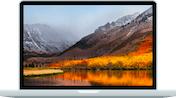
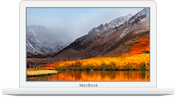
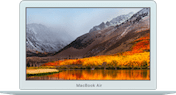
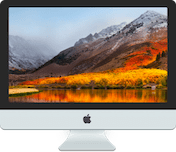

cerinţe
- Unitate flash USB de 16 GB (și mai mult) care poate fi formatată.
- Programul de instalare MacOS Mojave descărcat din folderul / Applications (descărcați link-ul de la App Store).
Dacă totul corespunde cerințelor dvs., atunci veți avea nevoie de răbdare, conectivitate la rețea, linii de comandă și abilități Mac, compatibile cu MacOS Mojave.
Dacă ați descărcat programul de instalare Mojave macOS și dejaîl utilizați pentru actualizarea computerului, fișierul de instalare va fi șters automat. În acest caz, trebuie să descărcați din nou programul de instalare din Mac App Store sau să utilizați un alt Mac.
Cum se arde programul de instalareMacOS Mojave pe o unitate flash
Rețineți că scrierea unui instalator MacOS Mojave pe o unitate flash USB va șterge toate datele din acesta. Cel mai bine este să folosiți noua unitate flash.
- Verificați dacă fișierul "Instalare MacOS Mojave.app" se află în dosarul / Applications.
- Conectați unitatea flash la Mac și formatați-l dacă este necesar.
- Porniți programul Terminal din folderul / Applications / Utilities / și executați următoarea comandă (înlocuind UNTITLED cu numele unității flash):
sudo /Applications/Install macOS Mojave.app/Contents/Resources/createinstallmedia –volume /Volumes/UNTITLED –nointeraction && spune Mojave Drive Created
4. Apăsați „enter” și introduceți parola de administrator, apoi apăsați din nou „enter” pentru a începe procesul de înregistrare.

Instalarea aplicației de instalare MacOS Mojave va dura ceva timp, dar puteți monitoriza progresul în fereastra Terminal. Va arata cam asa:
Ștergerea discului: 0% ... 10% ... 20% ... 30% ... 100% ...
Copierea pe disc: 0% ... 10% ... 20% ... 30% ... 40% ... 50% ... 60% ... 70% ... 80% ... 90% ... 100% ...
Efectuarea de pornire a discului ...
Instalați acum media disponibilă la / Volumes / Install MacOS Mojave
Mesajul "Instalați media disponibil acum la"/ Volumes / Install MacOS Mojave" "înseamnă că înregistrarea instalatorului este completă și că unitatea flash este gata de utilizare. Puteți să-l utilizați pentru a actualiza orice Mac, format acceptat și multe altele.
Cum să instalațiMacOS Mojave de pe unitatea flash
- Conectați unitatea flash cu programul de instalare MacOS Mojave pe calculatorul dvs. Mac.
- Reporniți (sau porniți) Mac-ul dvs. și țineți apăsat imediat tasta OPTION de pe tastatură.
- Pe ecranul care apare, selectați "Install macOS Mojave".
După aceasta, veți vedea un ecran familiar cu utilitarele macOS. Selectați opțiunea de a rula programul de instalare MacOS Mojave.
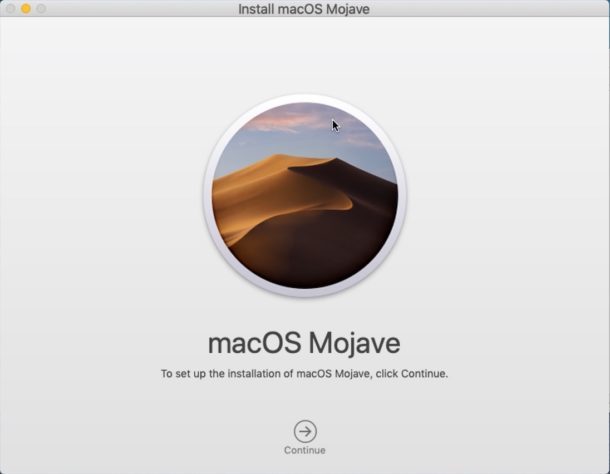
Instalarea MacOS Mojave durează aproximativ 45 de minute sau o oră, în funcție de Mac-ul pe care îl aveți.
Asta e tot. Versiunea MacOS Mojave conține noi caracteristici interesante pentru care actualizarea este cu siguranță utilă pentru instalare.