BrowserSafari în iOS 13 a fost actualizat semnificativ.descărcări, funcții ca în versiunea desktop
publicitate
publicitate
Această caracteristică este mai mult despre editarecapturi de ecran mai degrabă decât Safari, dar până acum funcționează doar în browser. Sperăm că în viitor va fi adăugat la Mesaje, WhatsApp și alți mesageri instant. Smartphone-urile Android au această funcție de mult timp.
Cum să faceți o captură de ecran lungă în Safari pe iPhone
Pasul 1: Pe iPhone sau iPad, deschideți pagina de site pe care doriți să o capturați în captura de ecran.
Pasul 2: Faceți o captură de ecran ținând apăsatbutonul de mărire a volumului+buton lateralsau alte butoane pe modele mai vechi.
publicitate
publicitate
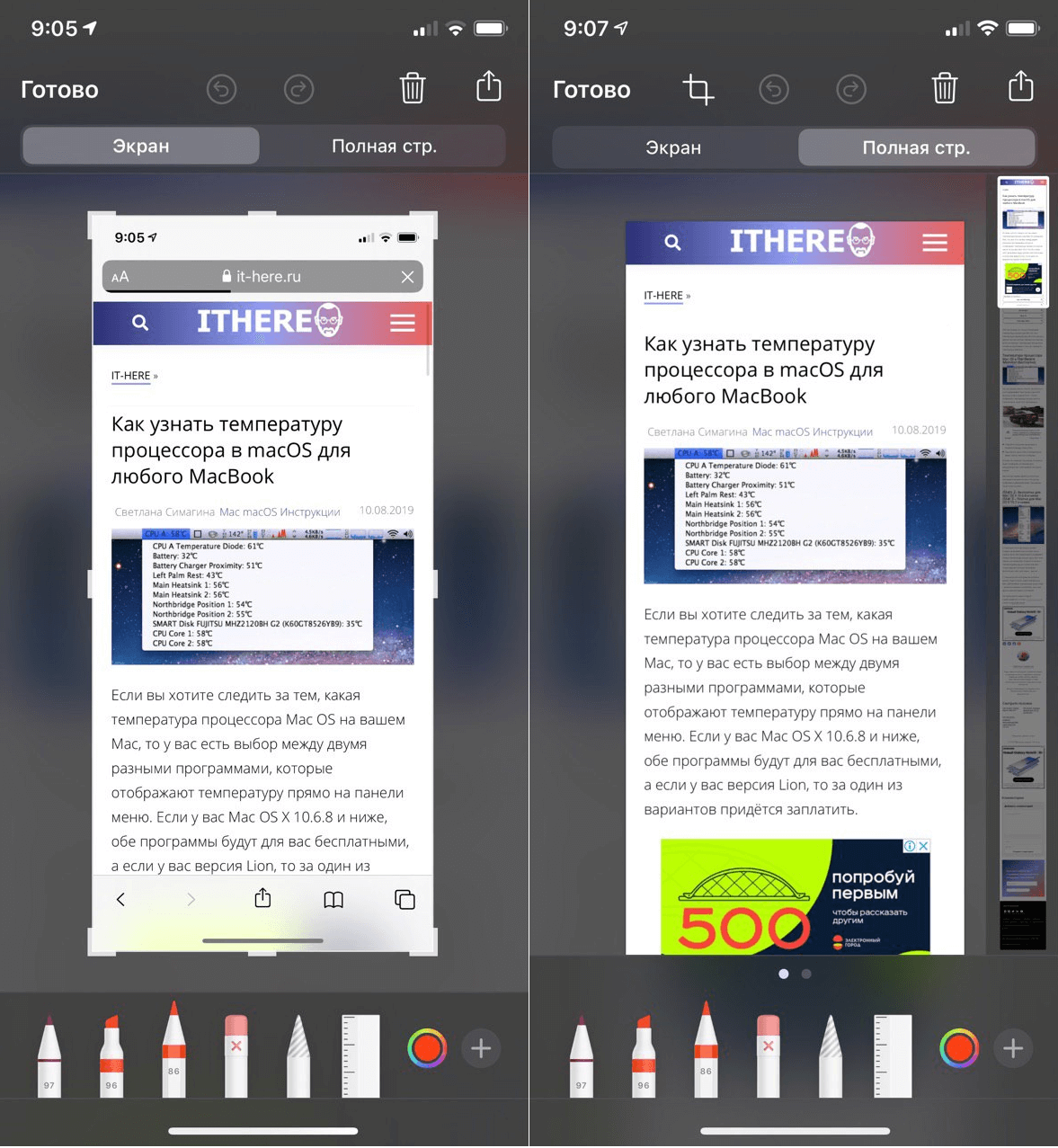

Pasul 3: O previzualizare a capturii de ecran va apărea în colțul din stânga jos, faceți clic pe ea.
Pasul 4: Se va deschide ecranul de editare a capturilor de ecran. Va exista o filă nouă în partea de susPagină plină... Selectați-l.
Pasul 5: O previzualizare a întregii pagini web este afișată pe ecran. Folosind indicatorul de glisare din dreapta, puteți vizualiza întreaga pagină și puteți utiliza instrumentele pentru a edita captura de ecran.
Pasul 6: Când ați terminat, apăsațiE terminat... Puteți salva captura de ecran în fișiere sau o puteți partaja imediat.
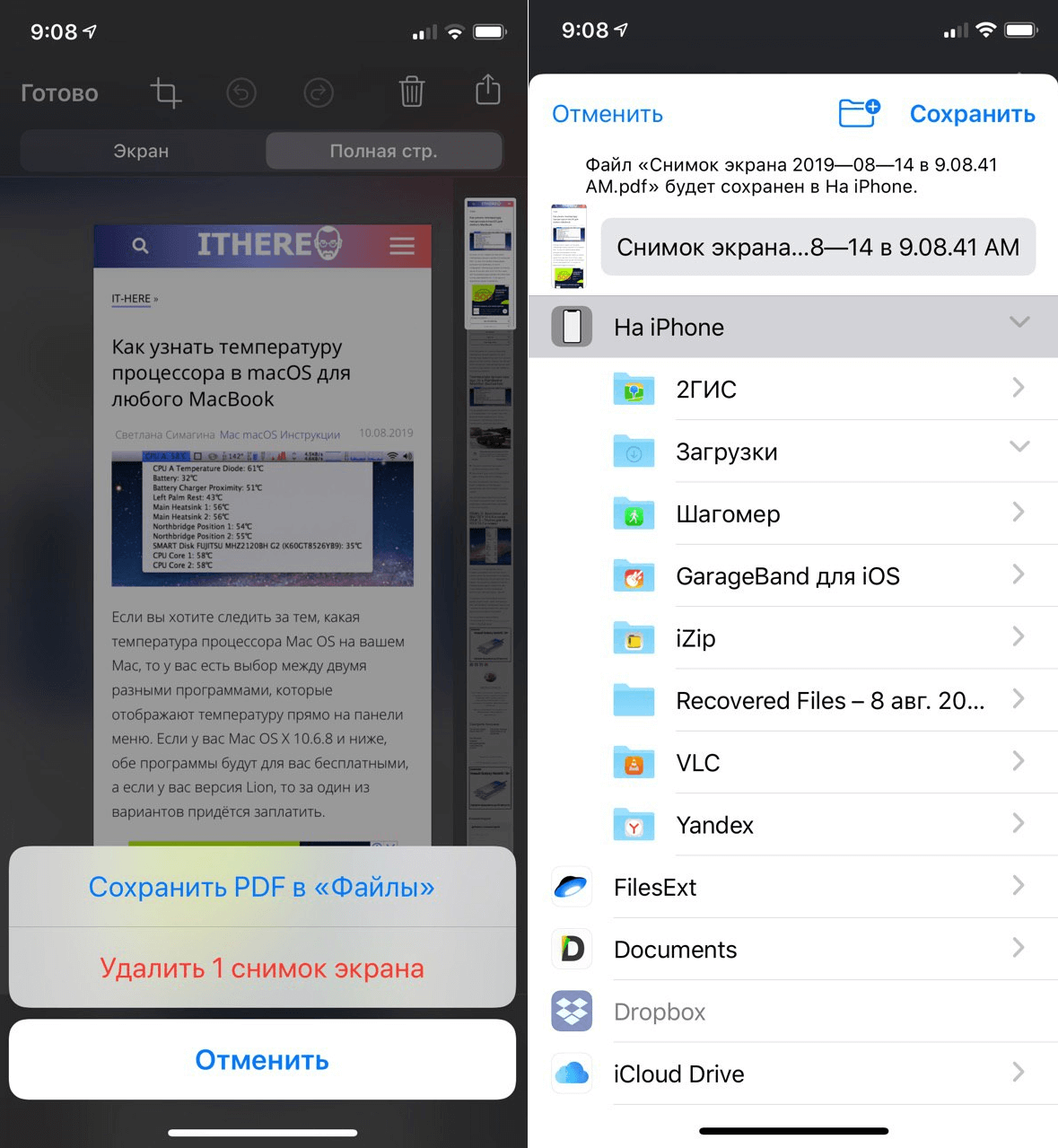

Pasul 7: Captura de ecran va fi salvată în format PDF. Puteți să-l deschideți în Fișiere și să îl trimiteți către orice aplicație cu format.