Doriți să învățați cum să editați și să convertiți videoclipuri, dar nu aveți timp să înțelegeți programe complexe sau
Nu orice editor video acceptă 4K,dar VideoProc de la Digiarty este unul dintre ele. Și acest lucru este important dacă intenționați să procesați videoclipuri filmate pe GoPro sau iPhone. De asemenea, merită remarcat numărul mare de formate acceptate:
- video: MP4, AVI, FLV, MKS, MOV, MPEG4, H.264, HEVC, WMV, MTS, M2TS, TS, AVCHD, MOD etc.
- audio: MP3, AC3, AAC, FLAC etc.


Este interesant de observat că programul este capabilDe 47 de oriAccelerează-ți computerul cu o accelerare mai rapidă a CPU și GPU, plus tehnologie unică care accelerează transcodarea și procesarea, optimizând dimensiunea fișierului și calitatea video.
Cum se instalează
Accesați site-ul oficial și veți fi direcționat automat la pagina de descărcare pentru versiunea Mac sau Windows, în funcție de dispozitivul dvs. presaDescărcare gratuităpentru a descărca programul. După descărcare.dmg sau .exe, rulați-l pentru a instala programul. Gata - ați primit o versiune gratuită a programului! Există o limită în versiunea de încercare, dar este semnificativă: puteți reda videoclipuri care nu durează mai mult de 5 minute.
Pentru a elimina restricția, trebuie să plătiți un abonament. Există trei opțiuni:


- Licență anuală pentru un Mac sau PC –29,95 USD
- Licență perpetuă pentru un Mac sau PC –42,95 USD
- Licență perpetuă de familie pentru 2-5 Mac-uri sau PC-uri –57,95 USD
Când achiziționați ultima opțiune, primiți cadou utilitarul DearMob pentru backup și transfer de date de pe un iPhone de la același dezvoltator.


Cu toate acestea, nu este necesar să plătiți imediat. Vă recomandăm să testați mai întâi versiunea gratuită pentru a vedea dacă VideoProc este potrivit pentru dvs. În plus, aveți șansa să câștigați o licență: în onoarea lansării programului, dezvoltatorii joacă 2.000 de chei pentru o licență perpetuă în fiecare zi. În plus, aveți șansa de a câștiga un iPhone XS, AirPods sau un cablu Lightning. Puteți participa la tragerea la sorți aici.
Editare video
Editorul video de aici este destul de simplu, deciNu va fi dificil chiar și pentru un începător să-și dea seama. Cu toate acestea, acest program nu este potrivit pentru editare complexă, cel puțin din cauza lipsei de tranziții și efecte audio.
Pentru a începe, deschide videoclipul cu care vrei să lucrezi.


Mai jos veți vedea butoane pentru acces rapid la funcțiile de editare importante.
Tunderea (Cut)
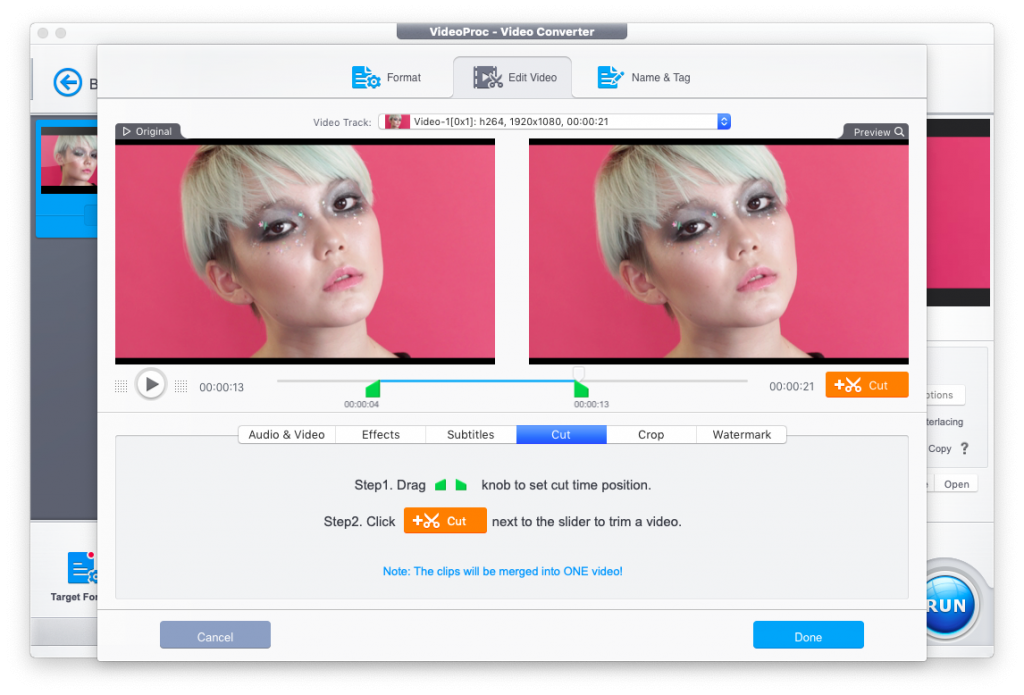

Aici puteți tăia piesele necesare din videoclip. Pentru a face acest lucru, selectați un segment de pe cronologia și faceți clic pe butonultăiat. Repetați cu fragmentul următor. Vă rugăm să rețineți: așa cum am menționat deja, nu există tranziții în VideoProc, astfel încât piesele se lipesc doar fără efecte de tranzit!
Cultură (Cultură)


Faceți clic pe caseta de selectareActivați Decupareapentru a face modificări. În câmpul Presetat, selectați raportul de aspect dorit, apoi mutați și măriți sau reduceți cadrul la dimensiunea și poziția dorită.
În fereastra din stânga vedeți videoclipul original la care lucrați, iar în dreapta - o previzualizare după modificări.
Subtitles (subtitrare)
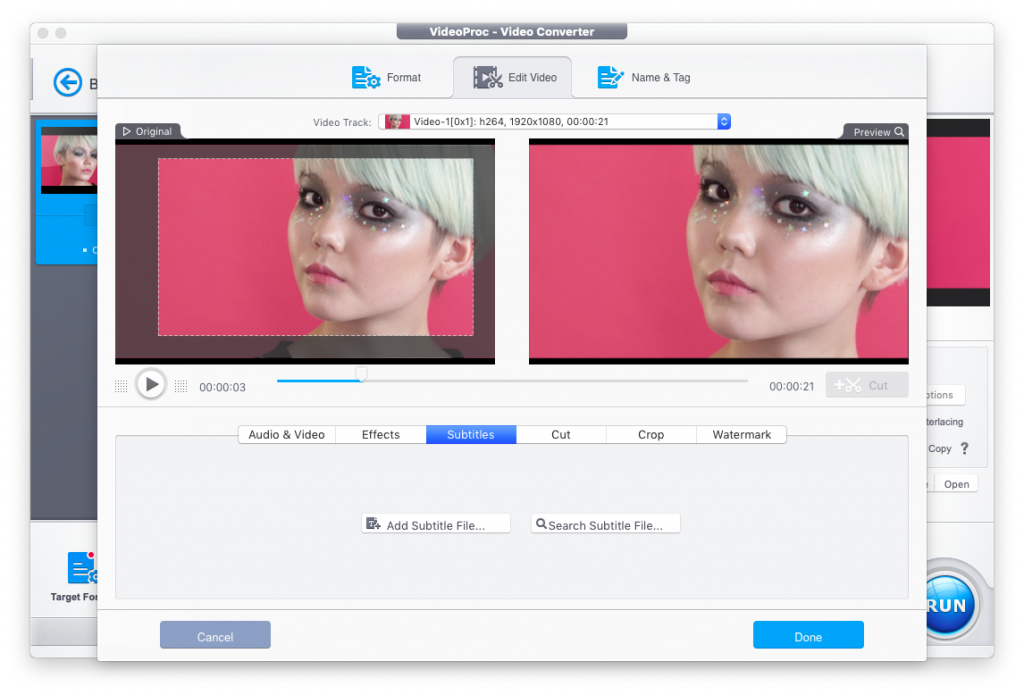

Aici puteți încorpora rapid subtitrări dintr-un singur fișier într-un videoclip. Adăugați propriul fișier (Adăugați fișierul de subtitrări) sau găsiți subtitrări pe Internet.


Căutarea este foarte convenabilă: doar faceți clic pe Căutare fișier subtitrare, selectați tipul de videoclip (film sau episod al unui serial TV), introduceți titlul și selectați limba.
Efecte (Efect)
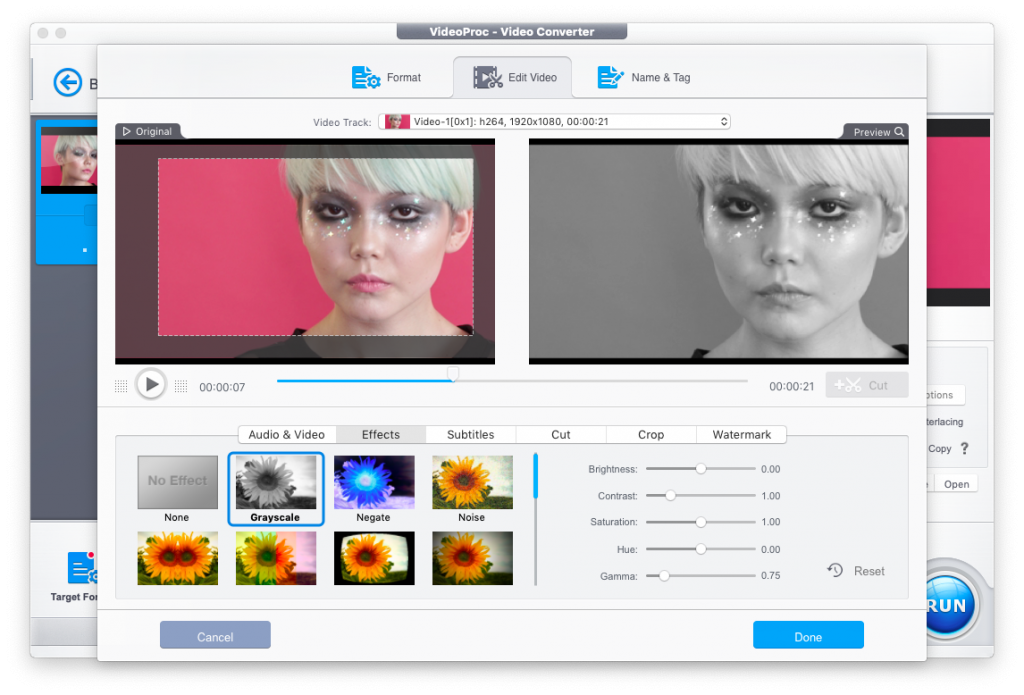

Aici puteți adăuga unul dintre efectele simple.(B / W, vinie, oglindă etc.), precum și reglați culorile folosind setările pentru luminozitate, contrast, saturație, nuanță și gama. Din nou, nu există setări complicate, care elimină munca dificilă prin corectarea culorilor, dar vă permite să îmbunătățiți rapid videoclipul.
Rotire (Rotire)


Într-un singur clic puteți răsturna videoclipul orizontal sau vertical, precum și îl puteți roti la 90 de grade.
Filigranul (filigran)
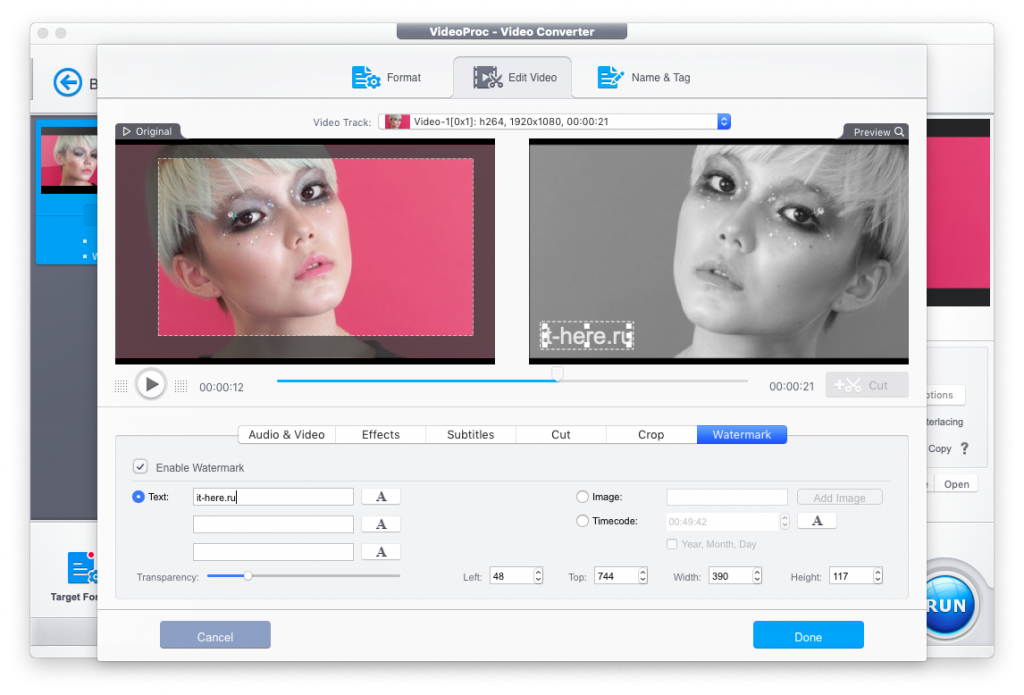

Adăugați un filigran la videoclip - sub formă de text sau imagine. Puteți personaliza fontul, precum și culoarea, dimensiunea și opacitatea acestuia.
Conversie video
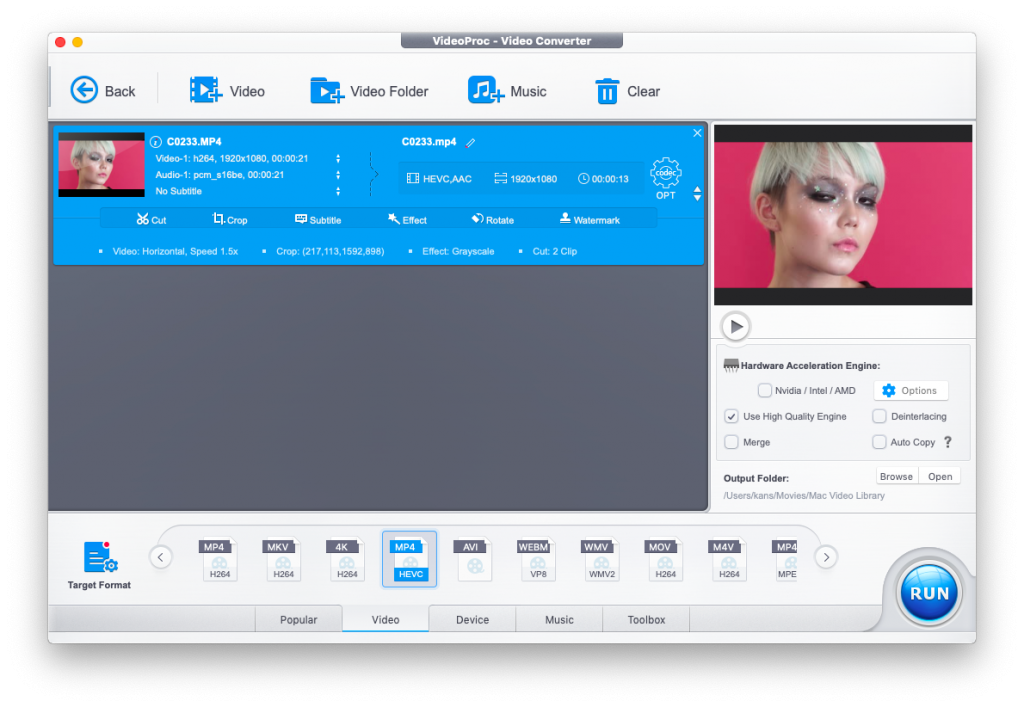

Înainte de a exporta, puteți selecta formatul fișierului și codecul, precum și puteți seta calitatea dorită de video și sunet și alte setări. Formatul trebuie selectat în partea de jos a ferestrei (Format țintă).


Pentru setări mai detaliate, faceți clic pe roata etichetatăcodeclângă videoclipul tău. Odată ce totul este gata, faceți clicfăcutpentru a exporta fișierul. Dacă trebuie să convertiți mai multe videoclipuri simultan, faceți clicAplicați la Toatepentru a aplica aceste setări tuturor videoclipurilor încărcate.


După aceea, așteptați exportul. Verdele indică echipamente a căror funcționare a fost accelerată datorită VideoProc (în acest caz este doar procesorul).
Convertor DVD


Deși principalul obiectiv al VideoProc este peconversia și procesarea fișierelor video, funcționalitatea nu se limitează la aceasta. De exemplu, datorită convertorului DVD încorporat, puteți converti imaginea oricărui disc în vechiul MP4 fără a pierde calitatea.
Descărcați fișiere de pe Internet


Datorită VideoProc, puteți uita de terțidescărcători de pe YouTube și alte site-uri. Da, programul poate descărca video și audio! Trebuie doar să specificați linkul către resursa din care doriți să descărcați videoclipul și să obțineți o listă cu opțiunile disponibile de o calitate diferită. Puteți descărca audio separat.
Înregistrare pe ecran
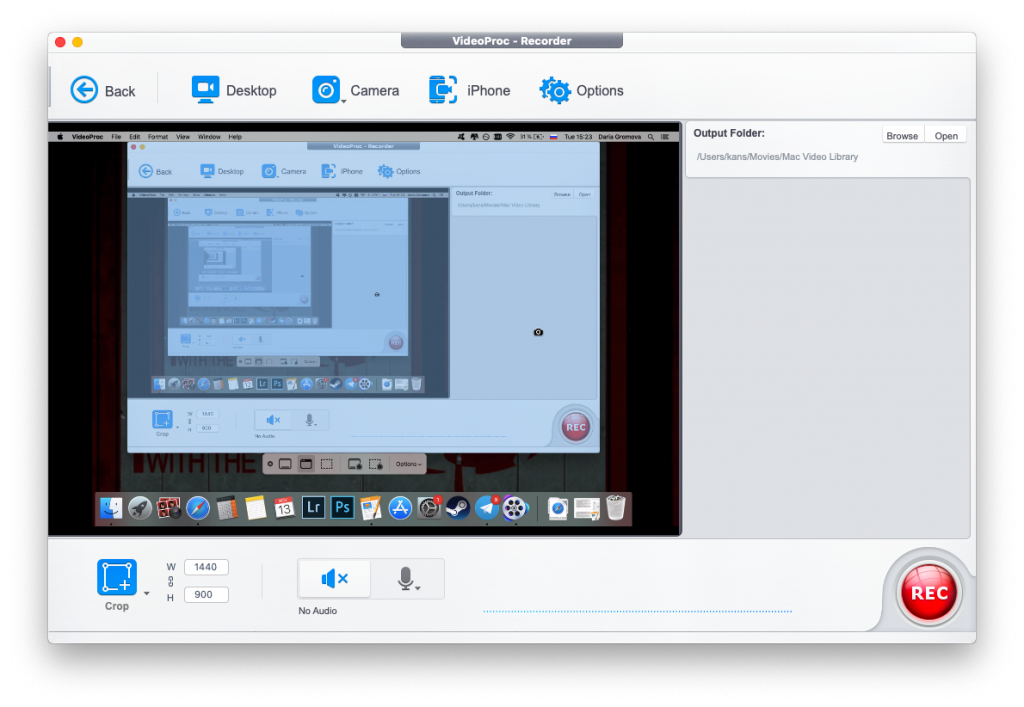

Ultima caracteristică pe care aș dori să o menționez esteînregistrare pe ecran. Puteți captura un ecran de computer, un iPhone sau o imagine de pe o cameră web. De asemenea, puteți combina imaginile ecranului și ale camerei web în modul imagine în imagine. pentru filmarea videoclipurilor de jocuri sau educaționale.
Rezultatul
VideoProc este un program minunat pentruconversie și procesare video rapidă, în special având în vedere posibilitatea obținerii unei licențe perpetue gratuit. Funcții suplimentare, cum ar fi înregistrarea pe ecran, conversia DVD și descărcarea videoclipurilor și subtitrările de pe Internet sunt un bonus plăcut pentru cei care nu doresc să încarce computerul cu programe inutile și se străduiesc pentru multifuncționalitate.
Dacă obiectivul dvs. nu este un instrument avansat precum Final Cut X sau Adobe Premiere, ci un utilitar de tăiere și îmbunătățire video ușor și ușor de utilizat, VideoProc vă va atrage.