Dacă sunteți interesat de proprietarii site-urilor și de securitatea datelor dumneavoastră primite prin intermediul site-urilor, vă va fi util
publicitate
publicitate
- Ce înseamnă un certificat digital?
- Ce include un certificat digital?
- Cum să vizualizați un certificat digital în Safari
- Cum să vizualizați un certificat digital în Firefox
- Certificat al site-ului curent
- Toate certificatele
- Cum să vizualizați un certificat digital în Chrome
Ce înseamnă un certificat digital?
Dacă ați deschis acest articol, știți deja ce este un certificat digital. Cu toate acestea, mulți nu știu despre acest termen. Pentru ei vom încerca să explicăm.
Dacă site-ul are un certificat autentic, acestaînseamnă că adresa web este într-adevăr deținută oficial de această organizație. Asigurându-vă că site-ul criptează informațiile dvs. și că are un certificat autentic, vă protejați de site-urile dăunătoare și de scurgerea de informații personale.
Există două modalități de a afla rapid dacă un site are un certificat:
- În bara de adrese de lângă link, este afișată o pictogramă sub formă de blocare închisă.
- Adresa site-ului începe cu „https:”, nu „http:”.
Ce include un certificat digital?
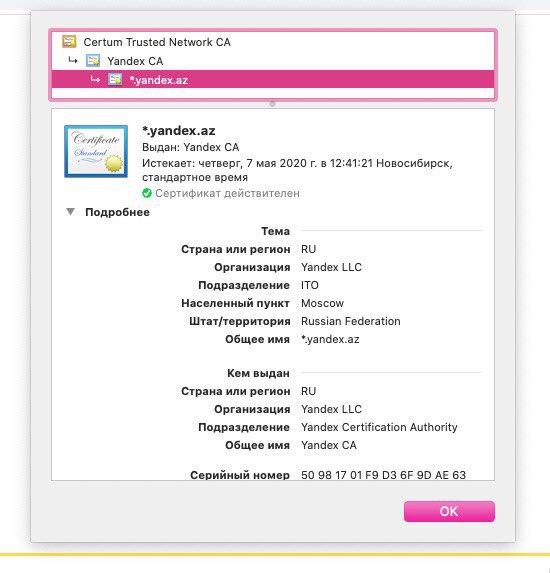
În certificatul digital puteți afla următoarele detalii:
publicitate
publicitate
Cine a eliberat certificatul: Aceasta este o companie care a verificat site-ul. Printre cele mai populare se numără VeriSign, Thawte, DigiCert și GlobalSign.
Cui i-a fost eliberat certificatul: Acesta este proprietarul site-ului sau al organizației din care face parte.
Data de expirare a certificatului: Majoritatea certificatelor sunt eliberate timp de un sau doi ani, dar unele pot dura mai mult. Dacă termenul a expirat, nu aveți încredere în site.
Cum să vizualizați un certificat digital în Safari
Safari simplifică vizualizarea certificatului site-ului deschis în prezent.
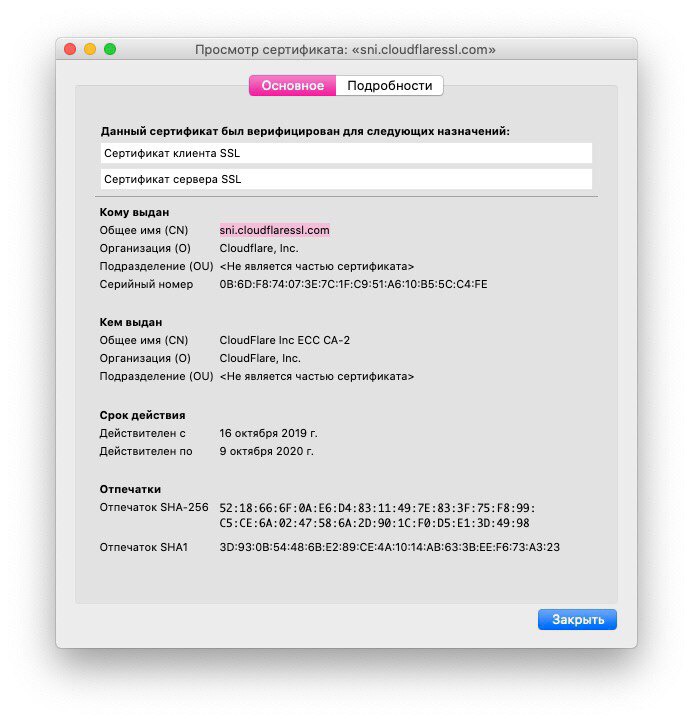
1)Clicpictograma lacătuluiînainte (sau după) linkul site-ului din bara de adrese.
2)În fereastra care apare, faceți clicAfișați certificatul. În unele cazuri, certificatul se va deschide automat.
3)Veți vedea informații despre certificatul digital al site-ului.

Cum să vizualizați un certificat digital în Firefox
Puteți vizualiza rapid certificatul site-ului deschis curent, precum și certificatele tuturor site-urilor salvate.
Certificat al site-ului curent
1)Clicpictograma lacătuluiînainte de linkul din bara de adrese.
2)Va apărea o fereastră cu inscripțiaConexiune sigură. Faceți clic pe săgeata de lângă legendă.
3)Vei vedea cine a eliberat certificatul. ClicCitiți mai multe.
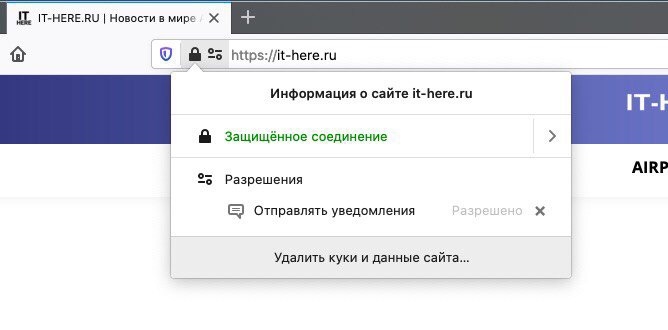

4)Se va deschide o fereastră cu detalii unde puteți face clic pe butonulVizualizare certificat, care va deschide o nouă filă cu informații despre certificatul site-ului.


Toate certificatele
1)Clicbuton de meniuîn colțul din dreapta sus al ferestrei Firefox și selectațisetări.
2)În stânga, selectați filaConfidențialitate și protecțieși derulați în jos la secțiuneprotecție.
3)Faceți clic pe butonulVizualizați certificatele.
4)Se va deschide o fereastră cu toate certificatele salvate în Firefox.
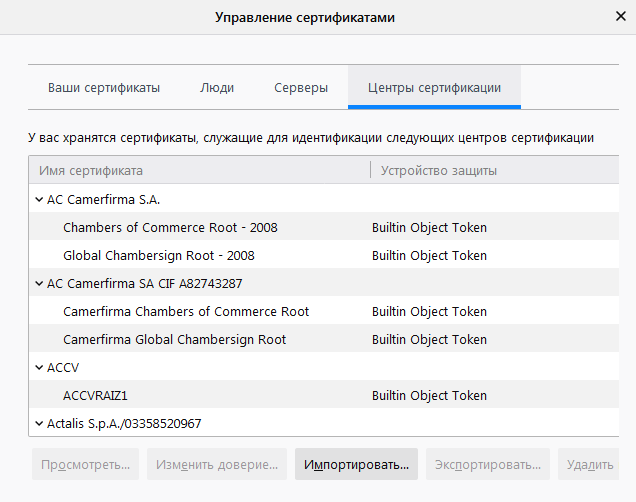

5)Faceți dublu clic pe orice certificat pentru a-l deschide într-o filă nouă.
Cum să vizualizați un certificat digital în Chrome
Puteți vedea certificatul site-ului curent în Chrome în două moduri simple.
1)Clicpictograma lacătuluiînainte de linkul site-ului din bara de adrese.
publicitate
publicitate
2)În fereastra care apare, faceți clicCertificat.
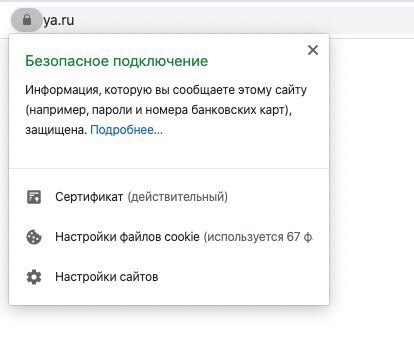

3)Aici vor fi detalii despre certificatul digital al site-ului.

Puteți utiliza, de asemenea, meniul dezvoltatorului.
1)În colțul din dreapta sus al ferestrei, faceți clic pepictograma meniuluica trei puncte, apoi selectațiInstrumente suplimentare>Instrumente de dezvoltare.
2)În partea dreaptă a ferestrei, selectați filasecuritateși faceți clic pe elVedere Certificat.
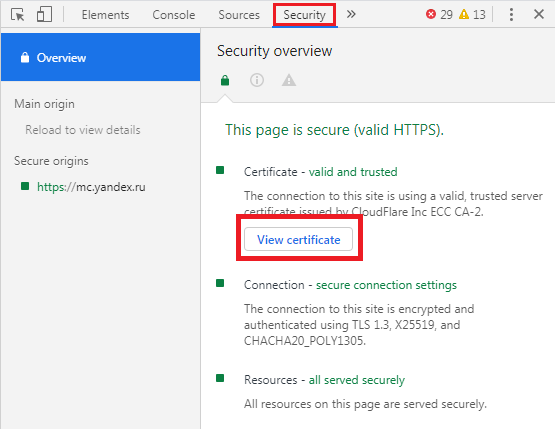

Aceasta va deschide aceeași fereastră cu informațiile din prima metodă.
Dacă doriți să vă asigurați online, verificați periodic certificatele site-ului. Durează mai puțin de un minut de timp, dar vei fi încrezător în siguranța ta.