V systéme iOS 11 spoločnosť Apple predstavila nové ovládacie centrum, v ktorom počet prepínačov určuje používateľ.
Ovládacie centrum iOS 11 používa dizajn sposkytovanie všetkých informácií na jednej stránke, ktorá pri vyvolaní potiahnutím nahor zaberá celú plochu obrazovky s rozostreným pozadím. Pre pohyb nahor/nadol je možné posúvať stránku, kde sú tlačidlá ako „Domov“, “Práve sa hrá” a ďalšie ovládacie prvky vo forme dlaždíc.
reklama
reklama
To najzaujímavejšie sa nachádza hneď pod dlaždicami, budú tu umiestnené nové prepínače pridané používateľom.
Ako pridať vlastné možnosti do ovládacieho centra
Otvorte „Nastavenia“ a prejdite do „Centra“Zvládanie ". Na tomto mieste sa nachádza používateľské rozhranie podobné widgetu Today. Ak chcete pridať vlastné možnosti, kliknite na zelenú ikonu +. Vlastné možnosti je tiež možné usporiadať v konkrétnom poradí jednoduchým pohybom po stránke.
Ako bolo uvedené, prvé štyri riadky nastavení zatiaľ nie je možné zmeniť, takže pod túto oblasť sú pridané všetky nové možnosti.
reklama
reklama
1. Režim úspory energie
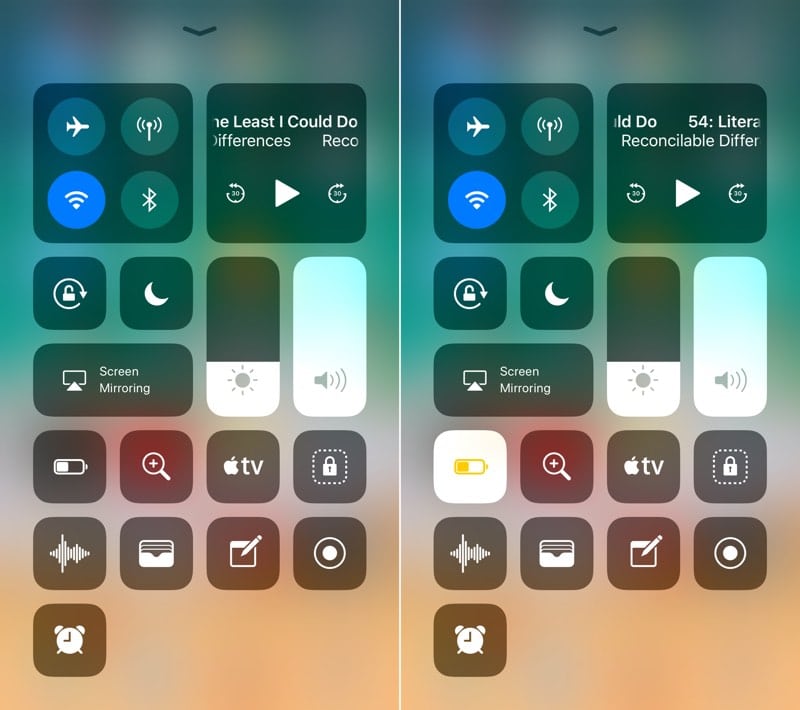

Nakoniec môžete jednoducho klepnúť na ikonu widgetu„Batéria“ v ovládacom centre aktivuje úspornejší režim spotreby energie. Aktivácia tohto režimu bude signalizovaná žltou farbou ikony batérie.
2. Zväčšovacie sklo
Funkcia „Zväčšovacie sklo“ je ďaleko skrytáNastavenia, ale je to celkom užitočná funkcia v systéme iOS 10. Táto funkcia premení Fotoaparát na 10-násobné zväčšovacie sklo, ktoré zväčšuje malý text. Teraz je možné umiestniť skratku k tejto funkcii priamo do ovládacieho centra.
3. Diaľkové ovládanie preApple TV
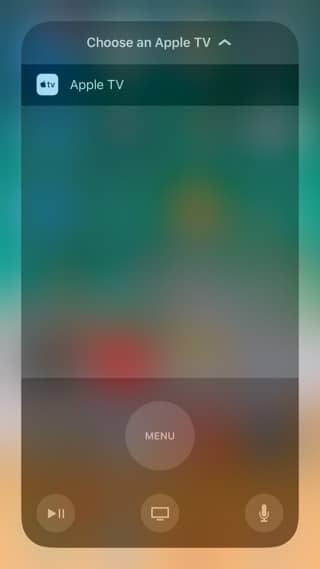

Takže sa objavil plnohodnotný ovládací panel preApple TV v ovládacom centre. Gesto 3D Touch na ikone Apple TV spustí aplikáciu a na obrazovke vášho mobilného zariadenia získate tlačidlá a trackpad skutočného diaľkového ovládača.
4. Záznam videa na obrazovke


Táto možnosť stelesňuje nový, dlhý časPoužívatelia očakávajú funkčnosť systému iOS. Jednoduché kliknutie na tlačidlo urobí videozáznam akcií prebiehajúcich na obrazovke. Po skončení nahrávania kliknite na modrý pruh v hornej časti obrazovky a v rozbaľovacej ponuke potvrďte príkaz na zastavenie nahrávania. Video súbory sa ukladajú do albumu Videá v aplikácii Fotografie. Pomocou gesta 3D Touch na ikone „Nahrávanie obrazovky“ môžete vypnúť možnosť zaznamenávania akcií na obrazovke.
5.Funkcia "Riadený prístup"
Vďaka riadenému prístupu môžetezablokovať niektoré funkcie vášho iPhone. Keď je tento režim aktivovaný, určitá časť fyzických tlačidiel je zablokovaná a je nemožné prejsť na domovskú obrazovku, aby ste spustili inú aplikáciu, kým nestlačíte trikrát tlačidlo Domov. Táto funkcia je užitočná, keď dávate svoje mobilné zariadenie dieťaťu, aby niečo sledovalo, alebo keď svoje mobilné zariadenie dávate priateľom, aby ukázal nejaký materiál.
6. Hlasové poznámky
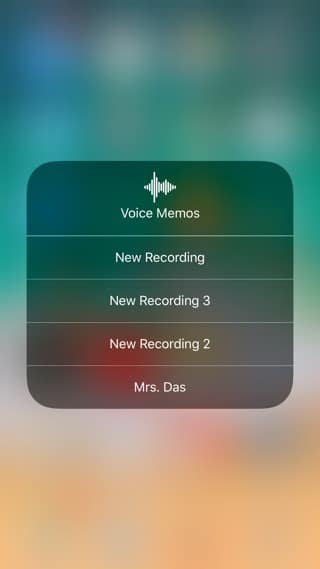

Stlačením tohto tlačidla môžete rýchlo zaznamenať hlasovú poznámku a gestom 3D Touch na ikone si môžete prezrieť posledné tri záznamy.
reklama
reklama
7. Peňaženka
Táto ikona spúšťa aplikáciu „Peňaženka“ a poskytuje rýchly prístup ku všetkým tajným kódom a heslám, ktoré sú v nej uložené.
8. Poznámky
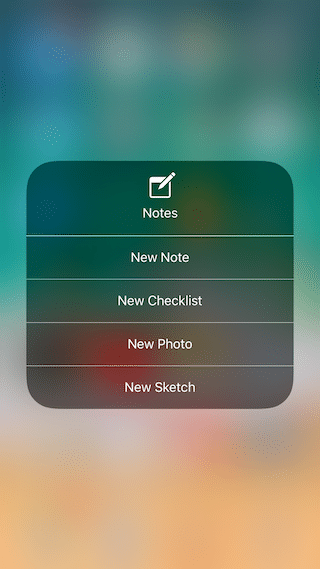

Ľahký a pohodlný spôsob spustenia aplikácie avytvoriť novú poznámku. Gesto 3D Touch na ikone Poznámky otvára možnosti pre vytvorenie nového kontrolného zoznamu, skicovanie obrázka alebo fotografie.
9. Budík


Spustí sa kliknutie na ikonu „Alarm“v časti „Budík“ aplikácie „Hodiny“. Gesto 3D Touch vám umožňuje rýchlo nastaviť nový čas pre budík, časovač alebo vyvolať nové okno stopiek.
10. Skratky pre nastavenia prístupnosti


Táto funkcia sa zvyčajne vyvolá trojitým kliknutím na tlačidlo Domov a poskytuje prístup k nastaveniam Assistive Touch, Invert Colors, Zoom a ďalším nastaveniam. Teraz, ak sú tieto možnosti povolené vnastavenie->hlavná->Univerzálny prístup->Skratky prístupnostisa zobrazujú gestom 3D Touch na ikone nastavení dostupnosti.
Perspektívy“Ovládacie centrum” s vlastnými nastaveniami
Možno by ste s tým nemali rátať, ale môžeteje ľahké si predstaviť, ako Apple v budúcnosti poskytne vývojárom softvéru tretích strán prístup k Control Center - ako sa to stalo s widgetom Today. Apple môže povoliť vývojárom vytvárať vlastné ovládacie tlačidlá, ktoré používateľ pridá do Control Center v Nastaveniach. Bolo by pekné mať tento druh kontroly nad aplikáciou Bear Notes namiesto predvolenej aplikácie Notes.
reklama
reklama
Dúfajme, že to Apple urobí v iOS 12, ale po oprave chýb rozhrania a dizajnových chýb nájdeme v aktuálnej verzii Control Center.
Čo si myslíte o novej funkcionalite Control Center?iOS 11?